Subtarefas de verdade no Trello, direto nos seus quadros
Quando um cartão fica grande demais, o Trello oferece um checklist, mas um item marcável não guarda data de entrega, responsável nem arquivo, e o trabalho acaba indo para um cartão separado e desconectado. O Placker adiciona cartões pai-filho (Parent-Child Cards): cada subtarefa é um cartão de verdade, com datas e membros próprios, que ainda assim se consolida no cartão pai.
Resumo rápido
Cartões pai-filho para o Trello
Transforme itens de checklist do Trello em cartões completos que ficam sincronizados. Veja o que eles ganham:
- Um item de checklist que é um cartão de verdade. Qualquer linha de checklist do Trello funciona também como um cartão completo no quadro e fica sincronizada nos dois lugares.
- Detalhes que uma linha de checklist não comporta. Como cartão filho, ela ganha datas de entrega, membros, descrição, anexos e comentários que um item de checklist simples não comporta.
- Vincule com uma URL colada. Cole a URL de um cartão em um checklist e o Placker vincula os dois automaticamente.
- Subtarefas nas suas visões e relatórios. As subtarefas espelhadas aparecem nas visões Track por cartão e nos relatórios do Placker, junto com o resto do seu quadro.
Subtarefas de verdade
Subtarefas no Trello com o detalhe que um checklist não comporta
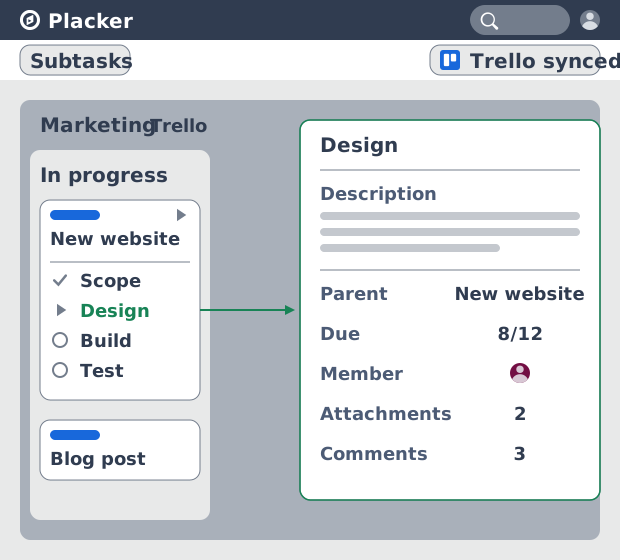
Em um quadro do Trello, um item de checklist é uma linha com uma caixa de seleção. Ele não carrega data de entrega, responsável, anexo nem comentário, então tudo que precisa disso vira um cartão separado que você vincula na mão. Com cartões pai-filho, a subtarefa é um cartão de verdade com todos esses campos, e ainda aparece como item de checklist no pai. O briefing, o prazo e o responsável ficam na subtarefa, enquanto o cartão pai continua mostrando a lista de relance.
Totais consolidados
Um cartão pai que totaliza as próprias subtarefas
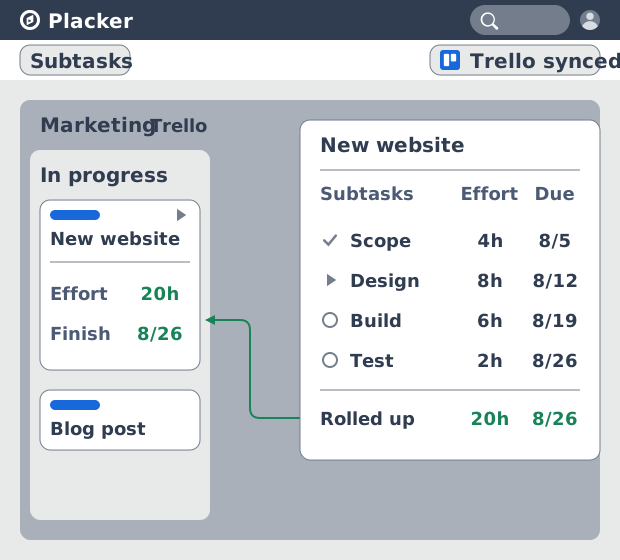
Agora que cada subtarefa tem as próprias datas e membros, o cartão pai consegue totalizar o trabalho, enquanto o Trello mostra um checklist só como uma contagem de caixas marcadas. Esforço, datas e membros são consolidados de cada cartão filho para o pai, então o pai no seu quadro carrega a estimativa combinada e a data de entrega mais recente. Quando uma subtarefa muda de lugar ou a estimativa dela é alterada, o pai se atualiza sozinho, e o cartão que uma parte interessada lê na lista Fazendo bate com o trabalho por baixo.
Relatórios de subtarefas
Subtarefas que finalmente aparecem nos relatórios
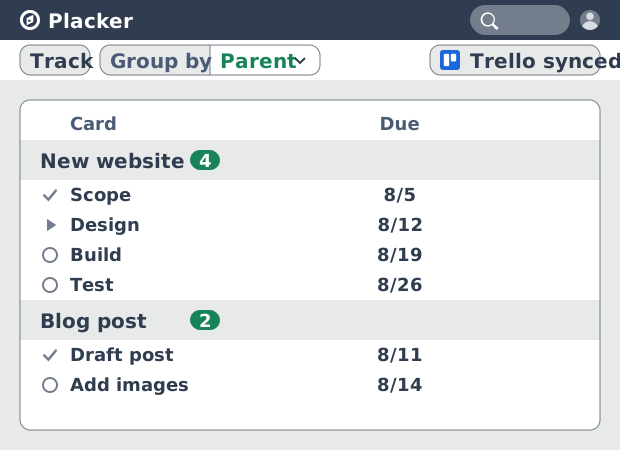
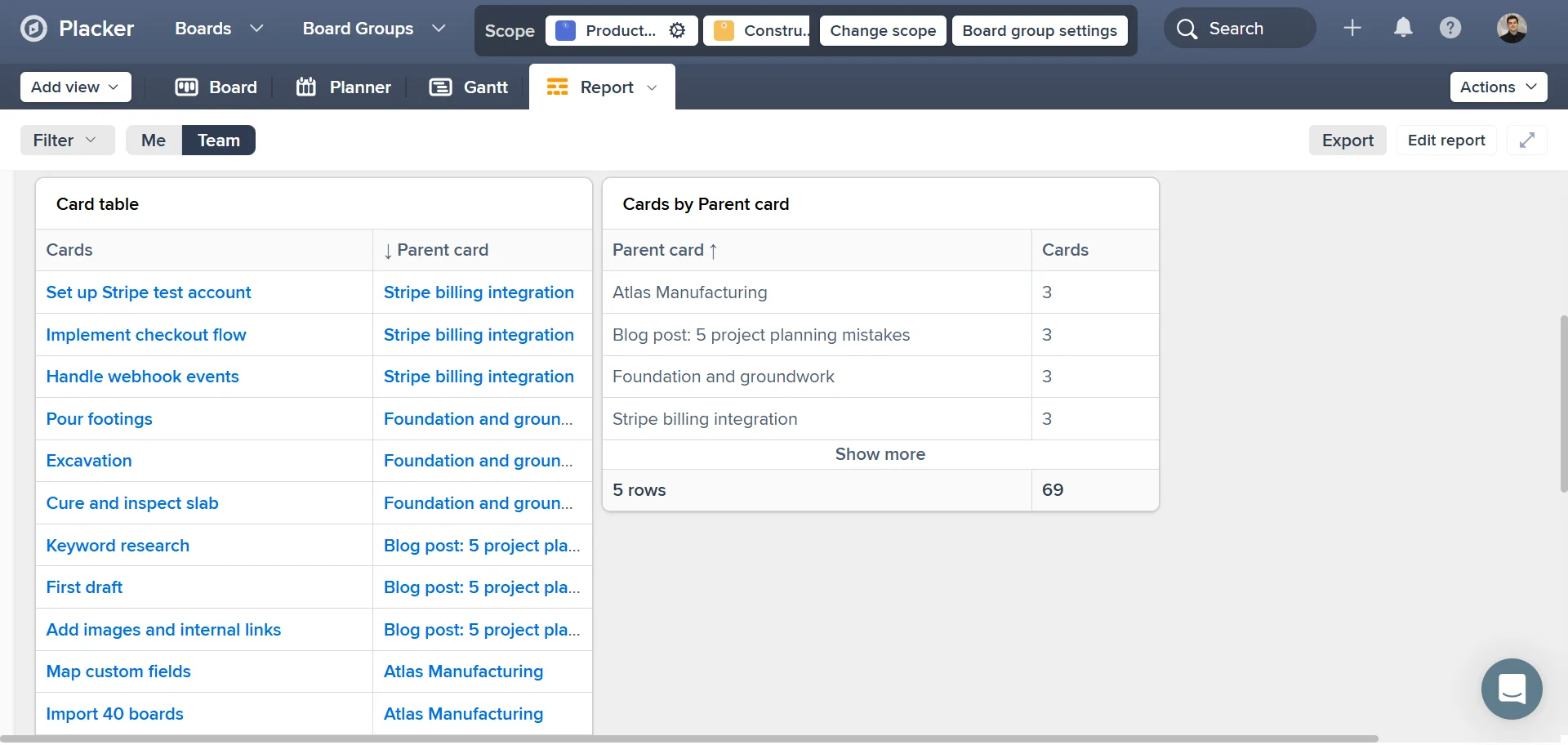
Os mesmos cartões filhos que são consolidados no pai também entram nos relatórios: Power-Ups que acompanham o trabalho contam cartões, e um item de checklist do Trello não é um cartão, então fica de fora do relatório. Como aqui o filho é um cartão, ele aparece no cronograma, na carga de trabalho e nos relatórios do Placker como qualquer outro cartão do seu quadro. Agrupe uma visão Track por pai para contar subtarefas por cartão, ou abra um pai para ver o detalhamento.
Como funciona
Você trabalha no seu quadro do Trello com o Power-Up do Placker aberto. Quatro passos transformam um checklist em um conjunto de subtarefas acompanhadas.
- 1
Abra seu quadro e o Power-Up do Placker
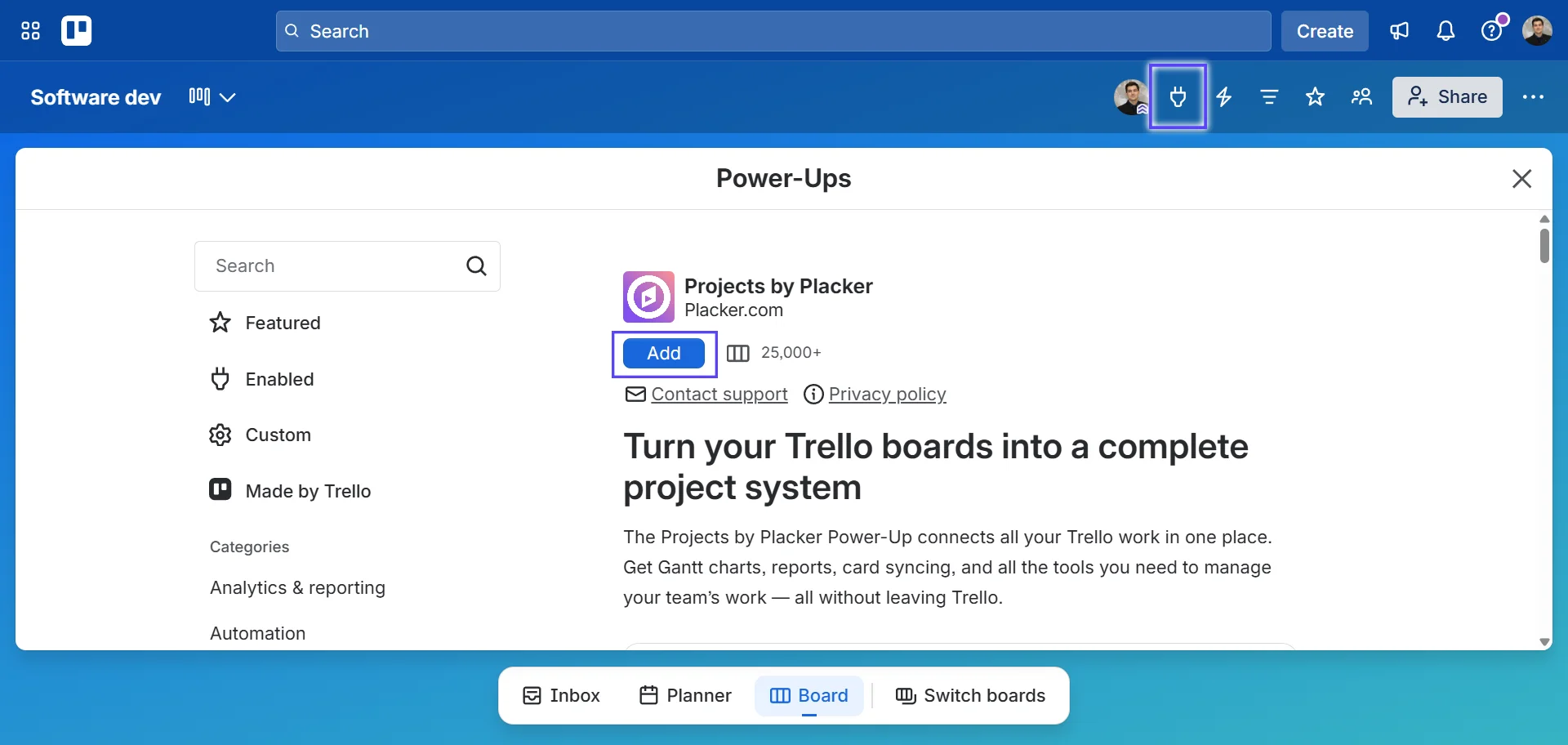
Abra o quadro do Trello em que você quer trabalhar e inicie o Placker pelo botão de Power-Up do quadro. Abra um cartão e use os botões de pai e filho na visão geral do cartão para começar a hierarquia.
- 2
Transforme um item de checklist em cartão
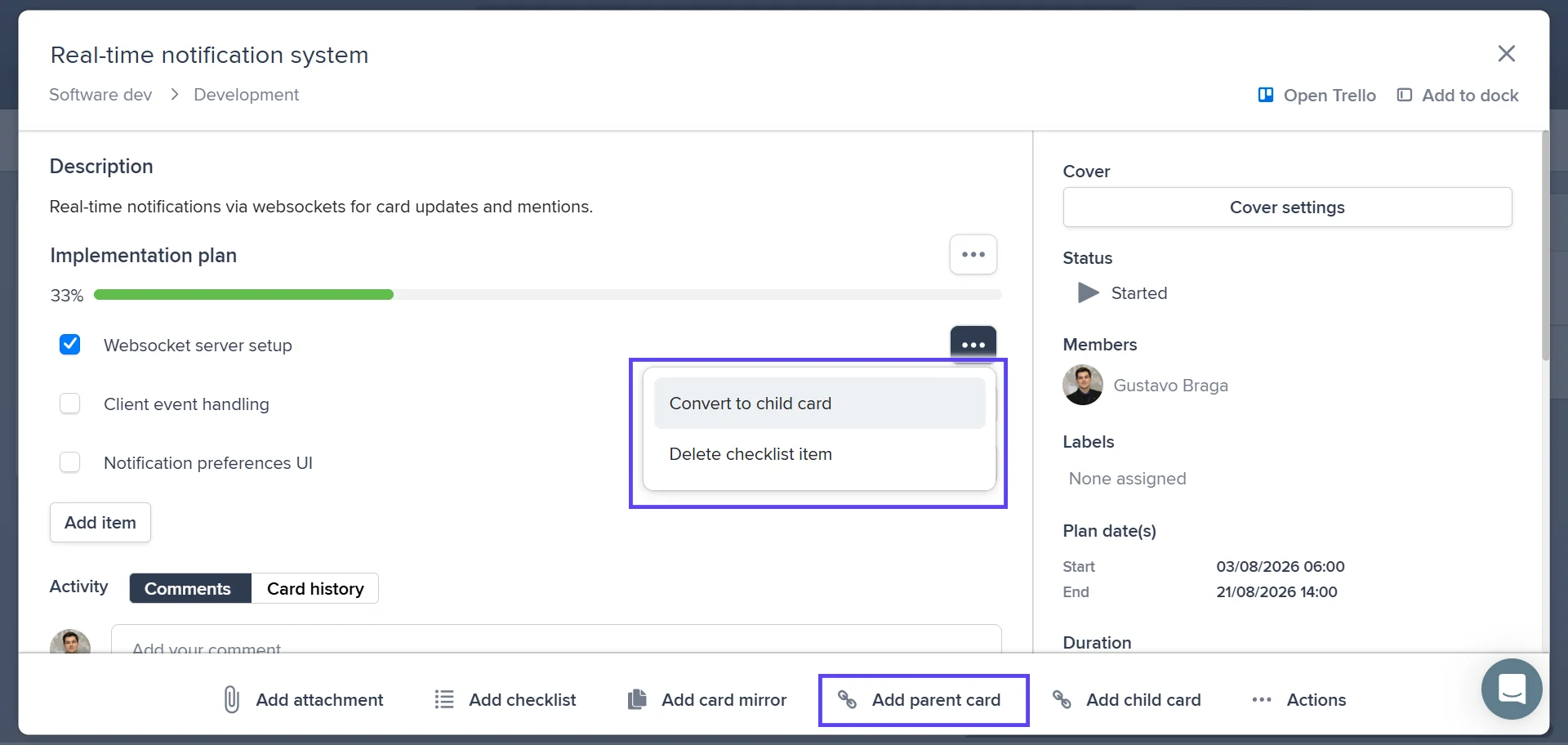
Arraste um item de checklist para fora e transforme em cartão, escolha Converter em cartão filho, ou cole a URL de um cartão do Trello no checklist para vincular um cartão existente. Com a detecção automática ativada nas configurações de Espelho, o Placker reconhece o link colado e cria a relação pai-filho. O filho mantém membros, data de entrega e conclusão sincronizados com a linha do checklist.
- 3
Ative a agregação de esforço
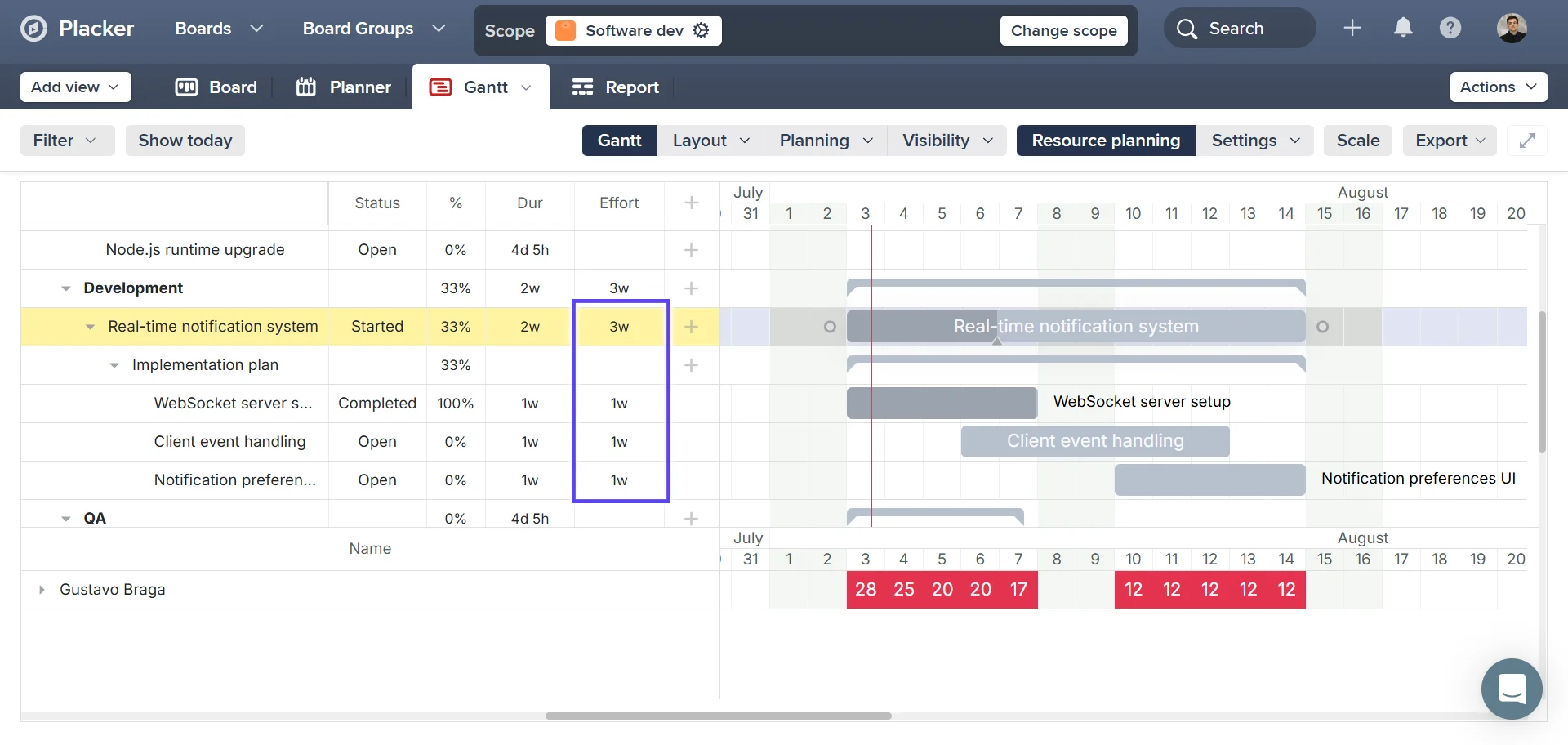
Nas configurações do quadro no Placker, abra a aba Planejamento e ative Agregar itens de checklist no nível do cartão antes de planejar os esforços das subtarefas. A configuração só soma os esforços inseridos depois que ela está ativa, então ligue primeiro.
- 4
Leia o quadro consolidado nas visões por cartão
Abra a visão de cronograma ou de tabela do Placker sobre o seu quadro do Trello. Esforço e datas são consolidados em cada cartão pai, e você pode agrupar por pai para comparar cartões ou abrir um deles para ver as subtarefas.
Casos de uso
Cartões pai-filho servem para equipes que tocam o trabalho em quadros do Trello e já não cabem em checklists simples. Três cenários:
Uma equipe de operações de agência em um quadro de campanhas
Uma agência usa um quadro do Trello com listas de A fazer, Fazendo e Feito e um cartão por campanha de cliente. Cada cartão de campanha guarda subtarefas como texto, design e configuração de anúncios em cartões filhos, cada um com a própria data de entrega e responsável, enquanto o cartão da campanha mostra o cronograma combinado para a reunião semanal com o cliente.
Uma equipe de produto acompanhando um lançamento
Uma equipe de produto mantém um cartão de lançamento no quadro do Trello e o divide em cartões filhos para especificação, desenvolvimento e QA. Espelhadas como cartões, as subtarefas aparecem no cronograma, então a equipe vê a data de lançamento mudar quando uma subtarefa de desenvolvimento atrasa, em vez de descobrir só no final.
Uma equipe de marketing gerenciando conteúdo
Quem lidera o marketing usa um quadro de conteúdo em que cada peça é um cartão. As peças maiores viram cartões pai com filhos para rascunho, revisão e publicação, e a consolidação dá ao pai uma data de entrega real, então o calendário editorial reflete onde cada peça realmente está.
Dicas e boas práticas
Conselhos práticos para aproveitar melhor seu fluxo de trabalho
Dê a cada cartão filho uma data e uma estimativa
O cartão pai só consolida o que os filhos carregam, então adicione uma data de entrega e uma estimativa de esforço a cada subtarefa. Assim, o total e a data mais recente do pai refletem o estado real do trabalho, e não um chute.
Atribua cada cartão filho a quem vai fazer aquela parte
Como uma subtarefa é um cartão de verdade, dê a cada uma o próprio responsável, para que uma única entrega possa envolver várias pessoas. Cada pessoa vê só o seu cartão, enquanto o pai continua mostrando o item inteiro no quadro.
Filtre por um único pai para entregar a cada pessoa a sua parte
Em um projeto cheio, filtre o quadro pelos filhos de um único pai para que cada colega veja só as subtarefas da própria área. Uma entrega grande vira uma lista de tarefas curta e focada.
Acompanhe cartões pai e filhos juntos no Gantt
Quando as subtarefas têm as próprias datas, a consolidação fica mais clara como um cronograma do que como um número. Combine isso com o Gráfico de Gantt para ver cada cartão pai e seus filhos lado a lado e acompanhar a barra de progresso enchendo conforme os filhos são concluídos.
Páginas relacionadas
Integrações para o Trello: sincronização bidirecional com o Placker
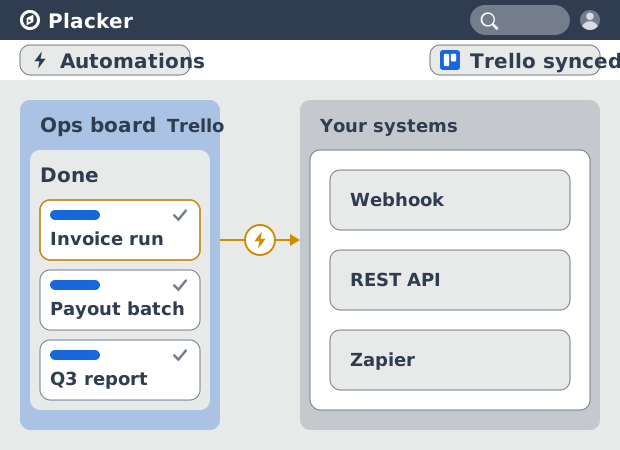
Sincronização bidirecional de cartões, Google Calendar, tempo com Clockify e webhooks no Trello com o Power-Up do Placker. Veja como funciona.
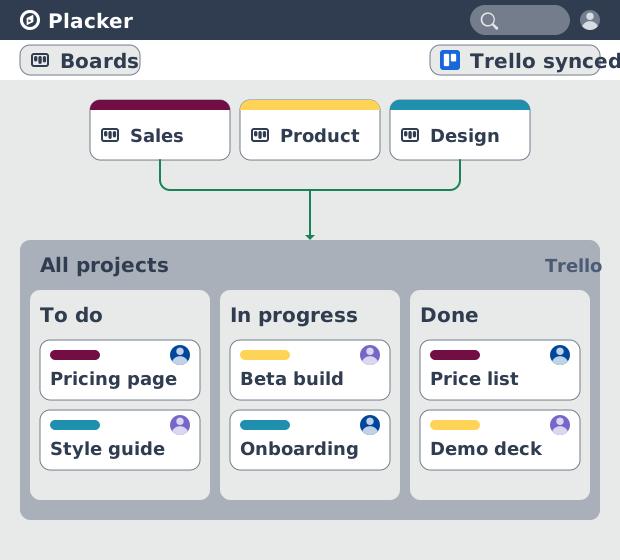
Visão de quadro do Trello: Kanban e relatórios
Estrutura Kanban nos seus quadros do Trello com a visão de quadro do Placker. Agrupe, use raias e gere relatórios. Adicionar ao Trello.
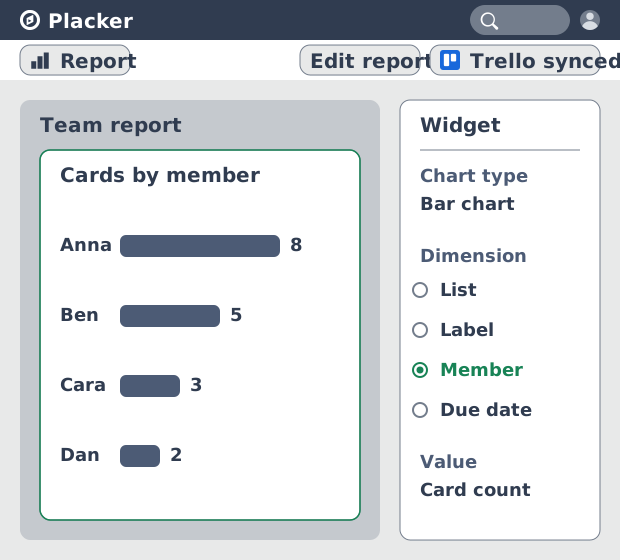
Dashboards e relatórios para o Trello
Quadros do Trello viram dashboards em tempo real. Relatórios entre quadros, tabelas dinâmicas e PDFs agendados. Adicione o Reports by Placker ao Trello.
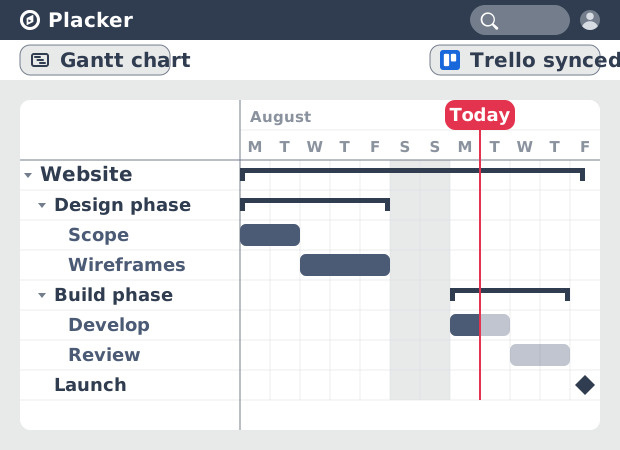
Gráfico de Gantt para Trello com Dependências
Adicione um verdadeiro gráfico de Gantt aos seus quadros do Trello. O Placker transforma cartões com datas em um cronograma com dependências, caminho crítico e planejamento de recursos.
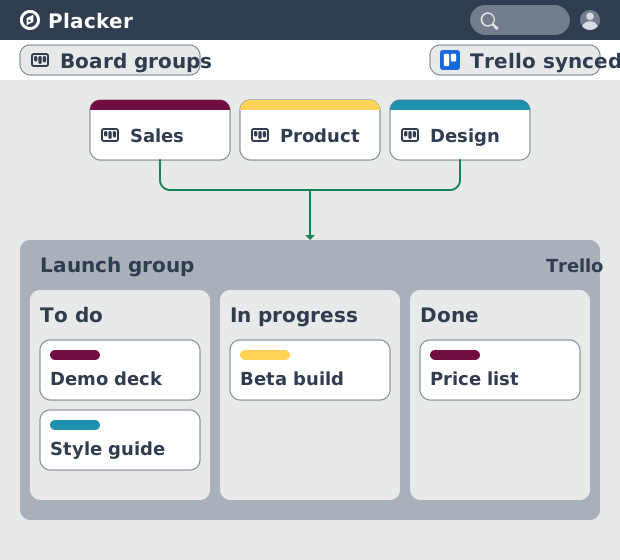
Grupos de Quadros para o Trello: uma visão de quadro combinada
Carregue vários quadros do Trello em um quadro combinado. O Placker adiciona filtros e arrastar e soltar entre quadros, além de combinar e dividir. Veja como.
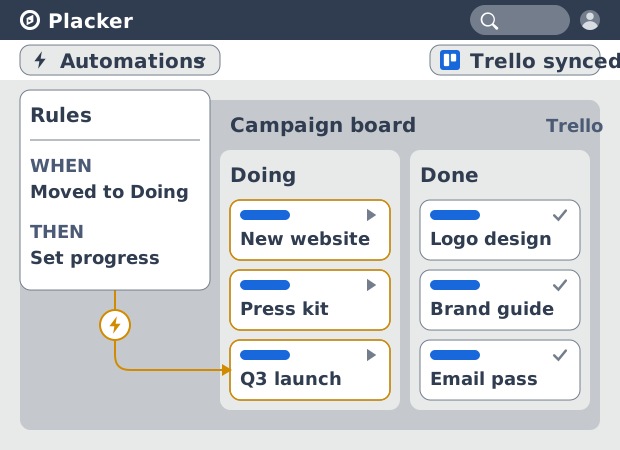
Regras de automação do Trello: além do Butler
Automatize quadros do Trello sem limite mensal de execuções. As regras do Placker espelham cartões nos dois sentidos e alcançam campos que o Butler não vê.
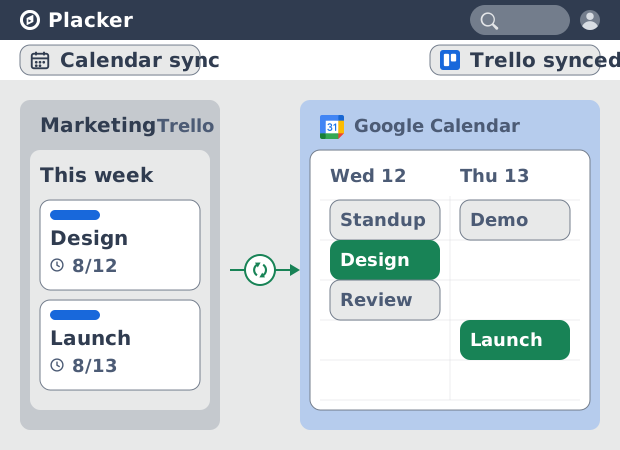
Sincronização do Trello com o Google Calendar: bidirecional e em tempo real
Sincronize cartões do Trello com prazo no Google Calendar nos dois sentidos, em menos de um minuto. Edite em um lado e o outro atualiza. Adicione ao Trello.
Tudo pronto para turbinar seus quadros do Trello?
Comece seu teste gratuito de 15 dias hoje. Sem necessidade de cartão de crédito.