Caminho crítico (Critical Path) para Microsoft Planner: o que decide sua data final
O Microsoft Planner organiza seu trabalho em tarefas e buckets, mas não mostra quais tarefas estão travando seu projeto. O Placker se conecta à sua conta do Microsoft 365, transforma seu plano em um cronograma de Gantt e marca as tarefas das quais seu prazo depende.
Resumo rápido
Caminho crítico no Placker para Microsoft Planner
Veja quais tarefas do Planner decidem sua data de conclusão, destacadas em vermelho no Gantt:
- Saiba quais tarefas do Planner controlam seu prazo. O Placker calcula a folga de cada tarefa a partir das suas datas e dependências e destaca em vermelho a sequência de folga zero no seu Gantt, algo que a vista Timeline do Planner não calcula.
- Atualiza em tempo real conforme o plano muda. Mova uma tarefa, ajuste uma dependência ou adicione um link e o caminho crítico é recalculado imediatamente, então você sempre vê a sequência que controla o prazo neste momento.
- Ative sem sair do Gantt. Abra o menu Visibilidade no Gantt do Placker para Microsoft Planner e ative Mostrar caminho crítico. Os destaques em vermelho aparecem nas suas tarefas existentes sem nenhuma configuração extra.
- Reflete o cronograma realista. Dependências com duração mínima (um período de espera ou janela de aprovação entre tarefas) entram no cálculo da folga, então o caminho mostra o que a entrega realmente exige, e não o mínimo teórico.
Destaque de folga zero
Concentre sua equipe nas tarefas que realmente movem o prazo
O Microsoft Planner distribui seu trabalho em buckets no Teams. Pela visão de buckets, não dá para saber quais tarefas são críticas para a sua data final.
Seu plano abre em um cronograma de Gantt com a folga calculada para cada tarefa: o número de dias que ela pode atrasar antes de adiar o fim do projeto. Tarefas com folga zero ficam destacadas em vermelho. Tarefas com folga mantêm a cor padrão.
Sua equipe vê na hora quais tarefas precisam de atenção e quais podem esperar, sem vasculhar uma lista de buckets nem montar uma planilha separada.
Visual To Be Added
Recálculo em tempo real
Veja o impacto de qualquer mudança no momento em que ela acontece
As tarefas do Microsoft Planner são atualizadas no Teams, no Outlook e no app do Planner ao longo do dia. Cada mudança pode alterar quais tarefas controlam a sua data final.
O caminho crítico é recalculado sempre que uma data de entrega ou dependência muda no seu plano. Sem atualização manual, sem repetir análises. O destaque em vermelho sempre reflete o estado atual do plano.
Quando uma tarefa atrasa no Teams e muda o caminho, você vê na hora, antes que vire um prazo perdido.
Visual To Be Added
Durações mínimas de dependência
Considere ciclos de aprovação e esperas obrigatórias
O Microsoft Planner não tem um sistema nativo de dependências. Aqui você tem dependências de tarefas e mais: durações mínimas de dependência permitem modelar os intervalos obrigatórios que existem em todo projeto no M365.
Defina um intervalo mínimo entre tarefas para considerar uma janela de aprovação no SharePoint, um ciclo de revisão no Teams ou uma aprovação agendada. Essa restrição entra no cálculo do CPM, e o caminho crítico que você vê é o que o seu projeto realmente tem, não um teórico que ignora os atrasos do mundo real.
O resultado é um cálculo de caminho crítico que considera como o seu ambiente Microsoft 365 funciona de verdade.
Visual To Be Added
Como funciona
Veja o caminho crítico no seu cronograma do Planner em quatro passos.
- 1
Abra seu plano na vista de Gantt
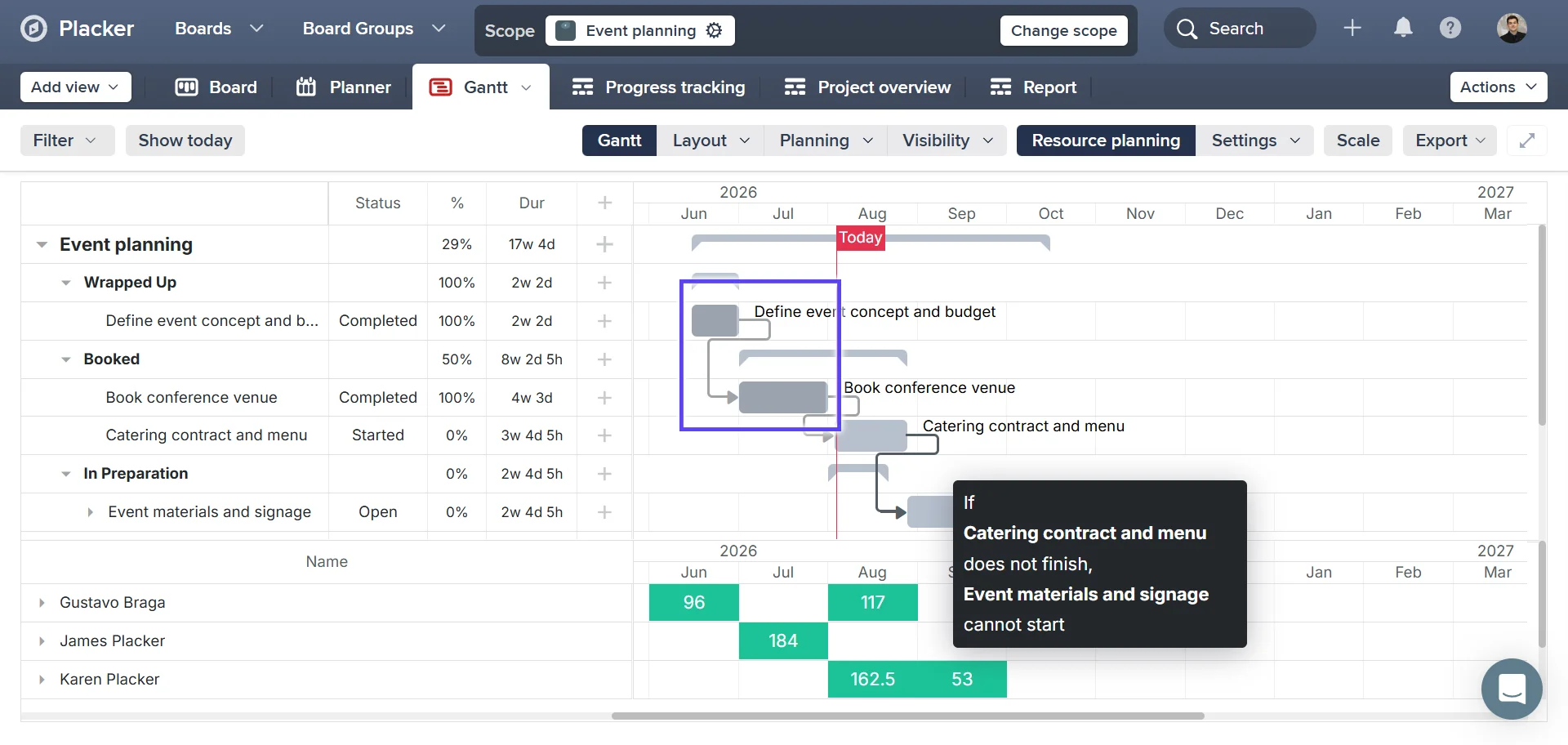
Mude seu plano do Microsoft Planner para a vista de Gantt do Placker. A folga é calculada para cada tarefa, ou seja, o número de dias que ela pode atrasar antes de afetar o fechamento do seu projeto.
- 2
Identifique as tarefas de folga zero destacadas em vermelho
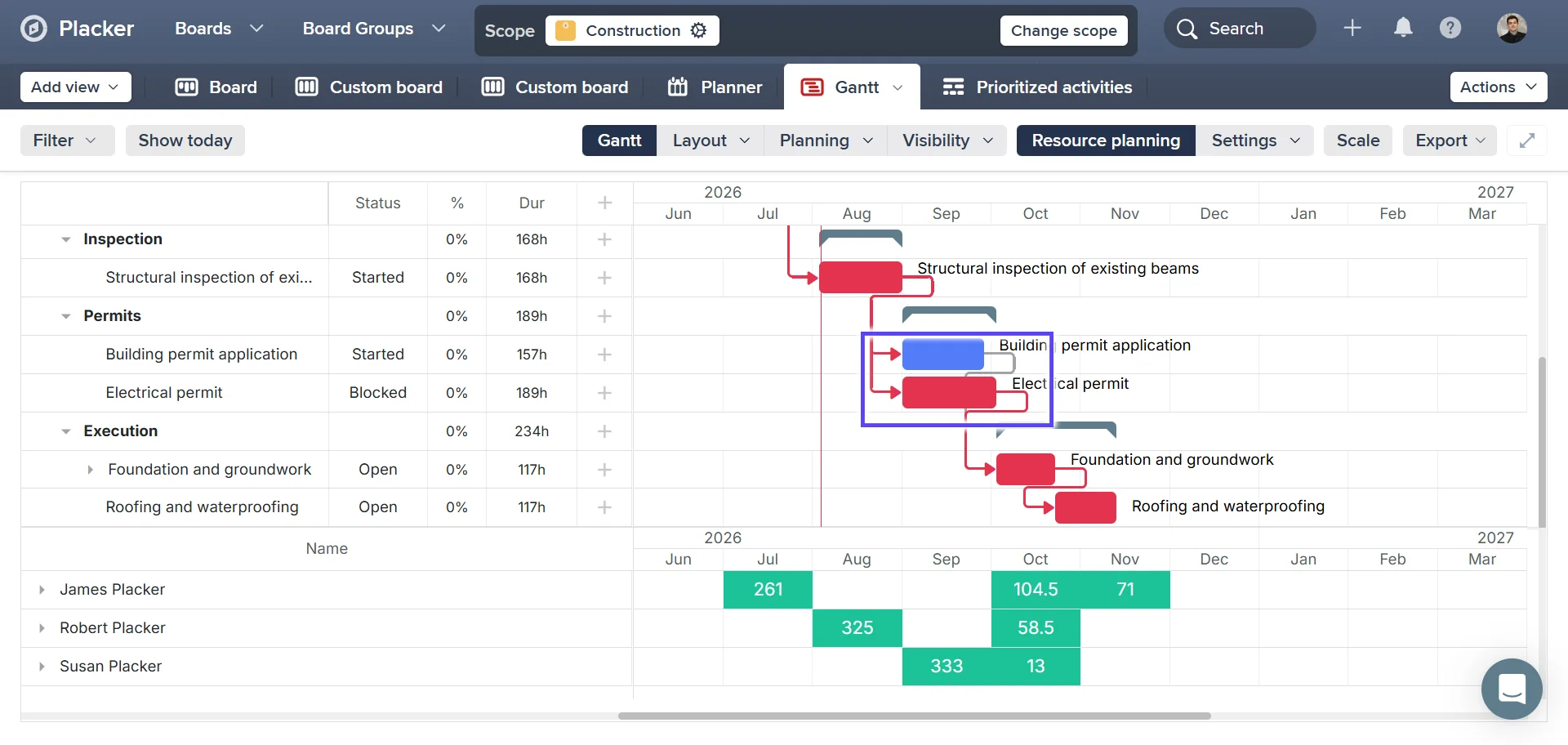
As tarefas com folga zero são destacadas em vermelho; as tarefas com folga mantêm a cor padrão, então sua equipe vê de relance quais precisam de atenção.
- 3
Mude uma data e veja o caminho ser recalculado
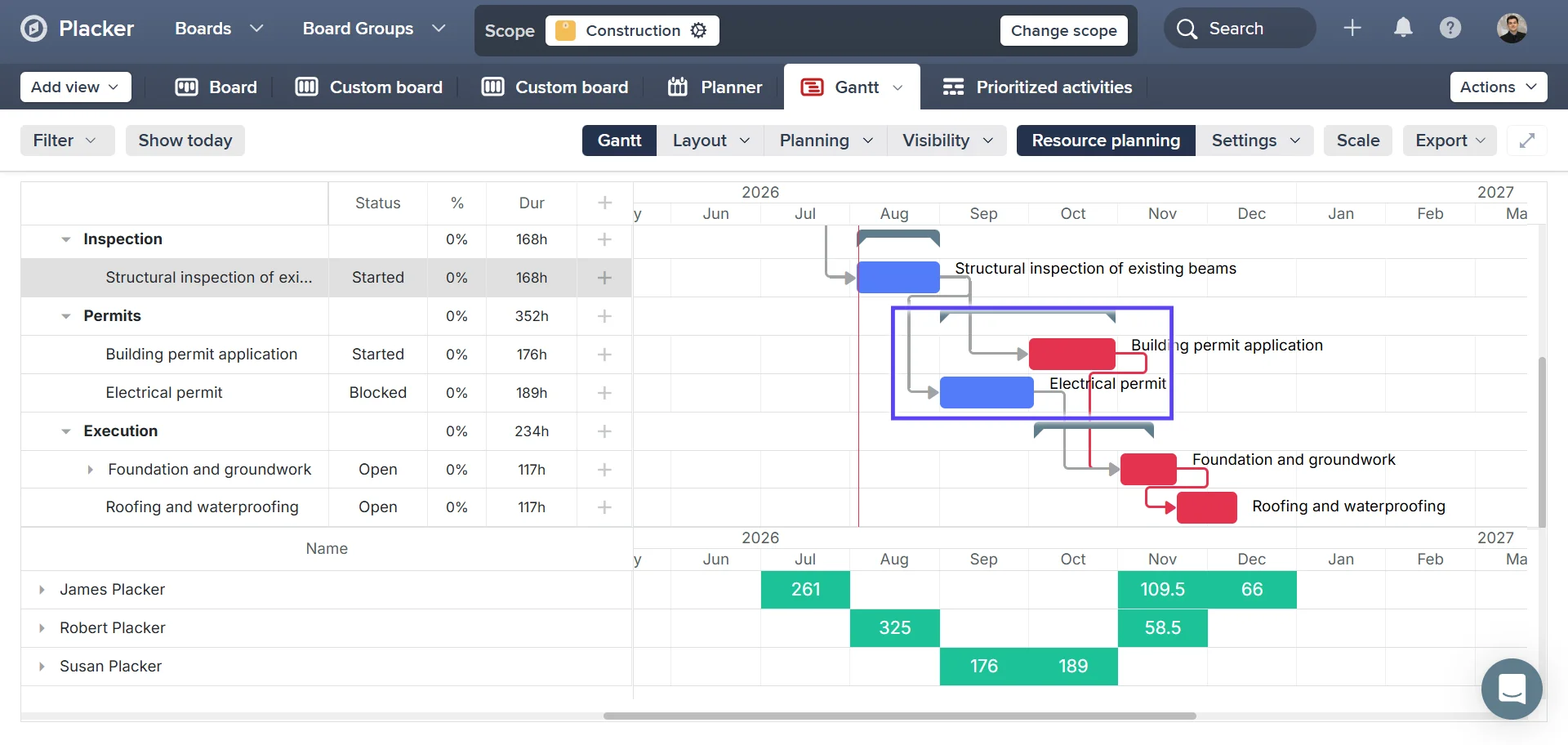
Atualize uma data de entrega ou dependência no Teams, Outlook ou no app do Planner. O caminho crítico é recalculado automaticamente, então o destaque em vermelho sempre reflete o estado atual do seu plano.
Casos de uso
Onde as equipes contam com o caminho crítico para proteger o seu prazo.
Proteger a data de um marco
Um gerente de programa que conduz um projeto de várias fases no Microsoft Planner ativa o caminho crítico para ver quais tarefas controlam o marco de entrega. Quando uma dependência atrasa, o caminho destacado deixa claro se o marco está em risco antes da reunião de status, e não durante.
Concentrar o esforço no que importa
Uma equipe está atrasada e precisa decidir onde concentrar esforços. O caminho crítico no Placker destaca as tarefas que vão empurrar a data final se atrasarem mais. As tarefas não críticas perdem prioridade e a equipe concentra a capacidade onde o impacto é maior.
Comunicar riscos às partes interessadas
Um gerente de projeto exporta a visão de caminho crítico do Placker para compartilhar com um patrocinador executivo. A cadeia de dependências destacada mostra exatamente qual trabalho controla a data de lançamento, dando ao patrocinador uma visão do risco do projeto baseada em dados, sem precisar ler um relatório de status completo.
Dicas e boas práticas
Conselhos práticos para aproveitar melhor seu fluxo de trabalho
Adicione datas de início e de entrega no Gantt para alimentar seu caminho crítico
O Placker calcula o caminho crítico a partir das datas das suas tarefas. Abra a visão de Gantt, defina datas de início e de conclusão nas tarefas do Microsoft Planner, e o destaque do caminho crítico mostra com precisão quais tarefas conduzem o cronograma do projeto.
Conecte dependências de tarefas no Gantt do Placker para revelar o caminho crítico
A visão de Gantt do Placker permite desenhar setas de dependência entre as tarefas. Com as dependências conectadas, ative o caminho crítico no menu Visibilidade para ver na hora qual cadeia de tarefas determina a data final do seu projeto.
As tarefas em vermelho são onde o foco da sua equipe faz mais diferença
As tarefas destacadas em vermelho têm folga zero: são elas que determinam diretamente a data de término do projeto. Use o destaque do caminho crítico para direcionar a atenção da equipe para onde o esforço tem o maior impacto.
Arraste uma data de entrega para ver como o caminho crítico muda
O Placker recalcula o caminho crítico no momento em que você ajusta qualquer data de tarefa. Teste diferentes opções de agendamento direto na visão de Gantt e confirme a mudança quando o cronograma estiver do jeito que você quer.
Páginas relacionadas
Integrações para o Microsoft Planner: sincronização bidirecional
Sincronize planos do Microsoft Planner nos dois sentidos com o Placker e adicione calendário, registro de tempo e automação que faltam no Planner. Veja como.
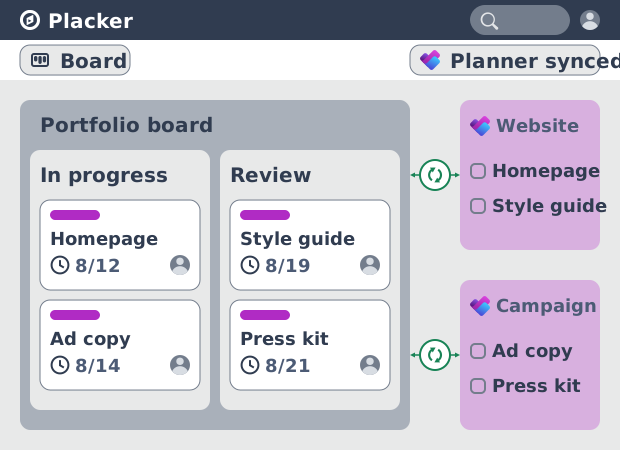
Visão de quadro do Microsoft Planner: layouts e relatórios
Adicione agrupamento personalizado, raias (swimlanes) e relatórios Kanban à visão de quadro do Microsoft Planner. O Placker lê seus planos, sem refazer nada.
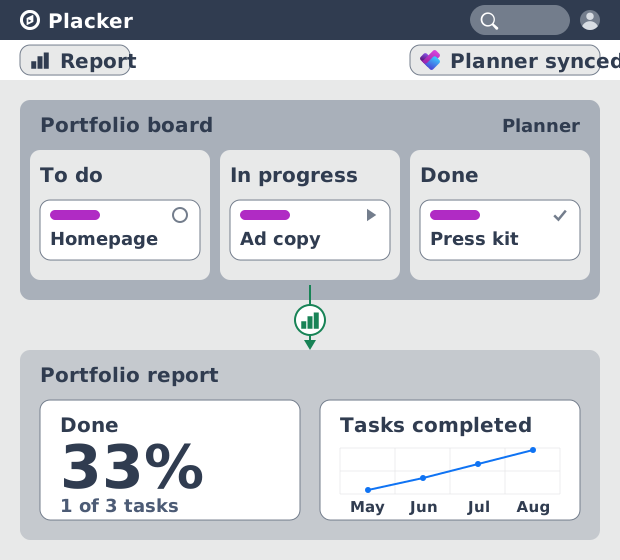
Dashboards e relatórios para o Microsoft Planner
Relatórios entre planos do Microsoft Planner sem Power BI. Widgets de KPI, tabelas dinâmicas, dashboards de portfólio e relatórios PDF agendados. Teste grátis.
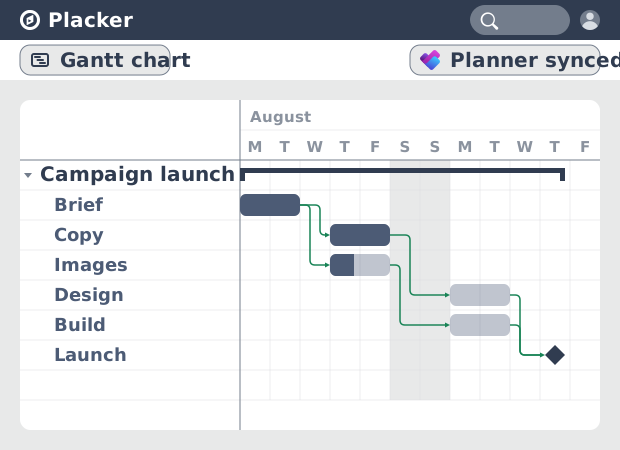
Gráfico de Gantt para o Microsoft Planner: adicione dependências
O Microsoft Planner não tem um gráfico de Gantt de verdade. O Placker transforma as tarefas do Planner em um cronograma com dependências e caminho crítico.
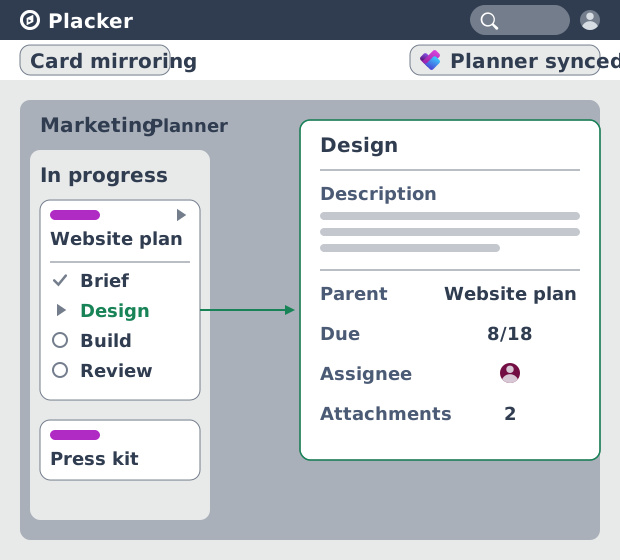
Subtarefas no Microsoft Planner: Tarefas pai-filho
Adicione subtarefas reais ao Microsoft Planner sem premium. Tarefas pai-filho dão a cada subtarefa responsável e datas e consolidam o esforço na tarefa pai.
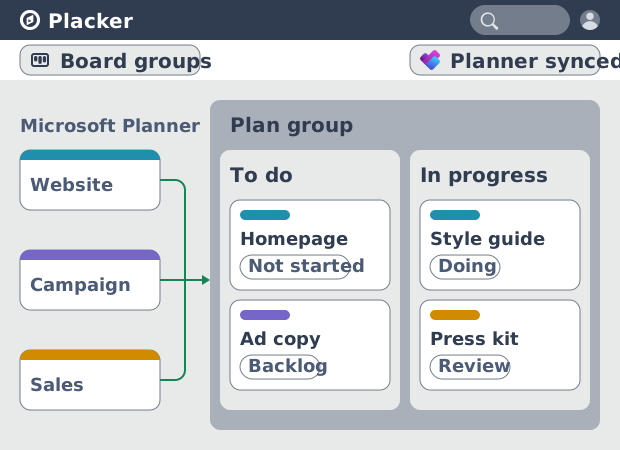
Microsoft Planner: veja vários planos em uma só visão
Veja tarefas de vários planos do Microsoft Planner em uma só visão de quadro, sem licença do Project Plan 3 ou 5. O Placker funciona em todos os níveis.
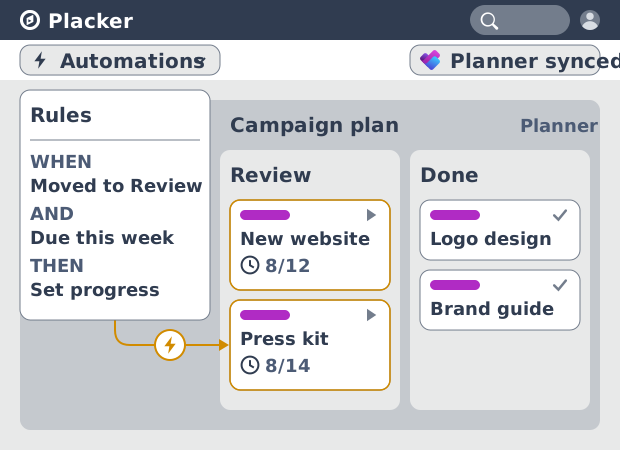
Automação no Microsoft Planner, sem Power Automate
Adicione automação condicional ao Microsoft Planner sem Power Automate. O Placker roda regras visuais nos seus planos e tarefas, além de cartões recorrentes.
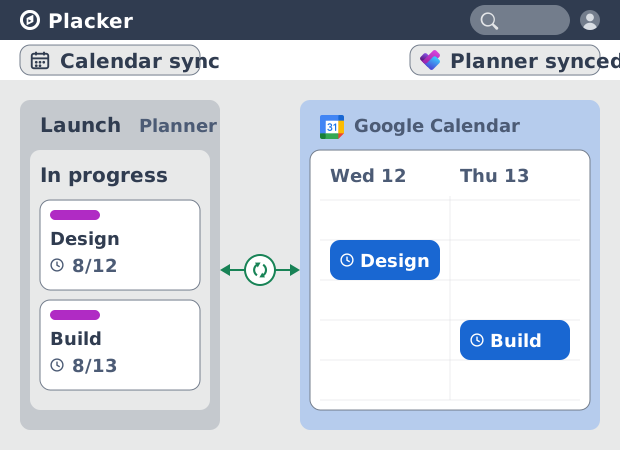
Sincronização do Google Calendar com o Microsoft Planner (bidirecional)
O Microsoft Planner não tem sincronização nativa com o Google Calendar. O Placker sincroniza suas tarefas com o Google Calendar nos dois sentidos, em minutos.
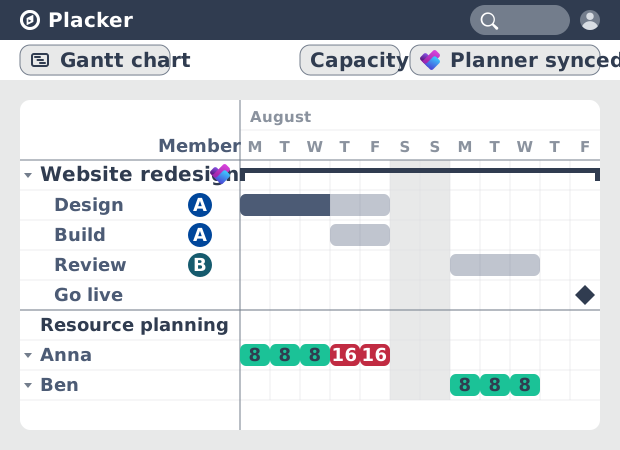
Planejador de recursos para MS Planner: carga de trabalho
Veja horas comprometidas no Planner, não só a divisão de tarefas. O Placker adiciona relatórios de FTE, alertas de superalocação e planejamento de capacidade.
Agendamento automático para MS Planner: dependências completas
Adicione agendamento automático ao MS Planner sem Planner Premium. O Placker dá às equipes do M365 dependências completas de tarefas e agendamento no Gantt.
Tudo pronto para começar?
Fácil de configurar, sem cartão de crédito. Comece seu teste hoje mesmo!