Agendamento automático para o Microsoft Planner em um plano padrão do M365
As dependências no MS Planner exigem planos avançados e caros. O Placker traz o Agendamento automático completo para qualquer plano padrão do M365: quatro tipos de dependência, agendamento no Gantt e atualizações automáticas em cascata.
Resumo rápido
Planejamento de datas para o MS Planner
Vincule suas tarefas do Planner uma vez e deixe as datas ficarem em sincronia sozinhas:
- Mude uma data e o resto se move. Defina vínculos de predecessor e sucessor entre as tarefas do Planner e o Placker recalcula sozinho todas as datas dependentes.
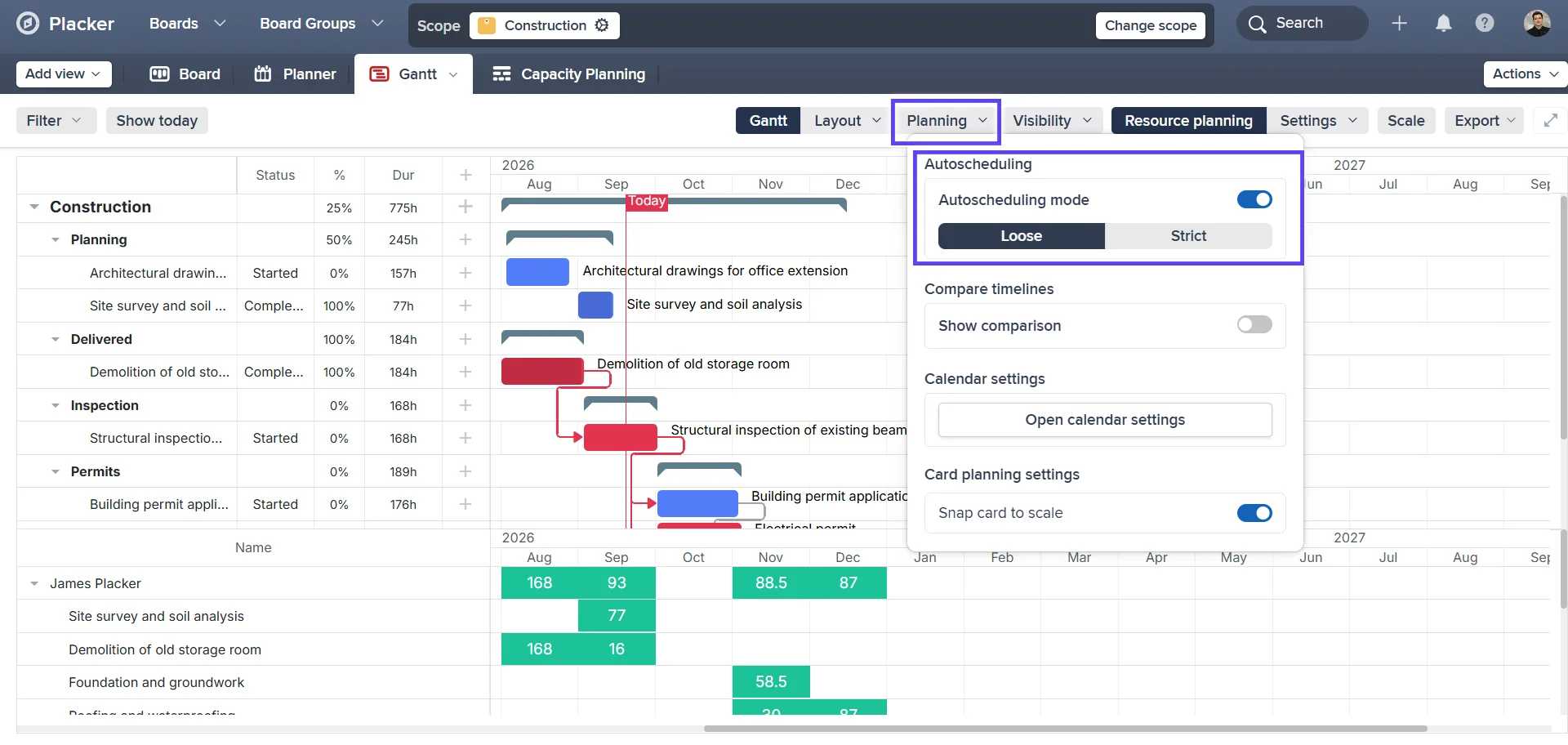
- Agendamento flexível ou estrito. O modo flexível (Loose) reprograma só as tarefas que dependem de uma mudança, enquanto o modo estrito (Strict) também antecipa tarefas quando um predecessor termina antes.
- Dependências entre planos em uma só visão. Vincule tarefas de planos diferentes do Microsoft Planner e a cascata leva as mudanças de um plano para o outro sozinha.
- Fixe qualquer tarefa para segurar as datas dela. Fixar uma tarefa impede que o Agendamento automático mexa nela, então marcos, compromissos com clientes e prazos externos ficam ancorados enquanto a cascata se move em volta.
Propagação de dependências
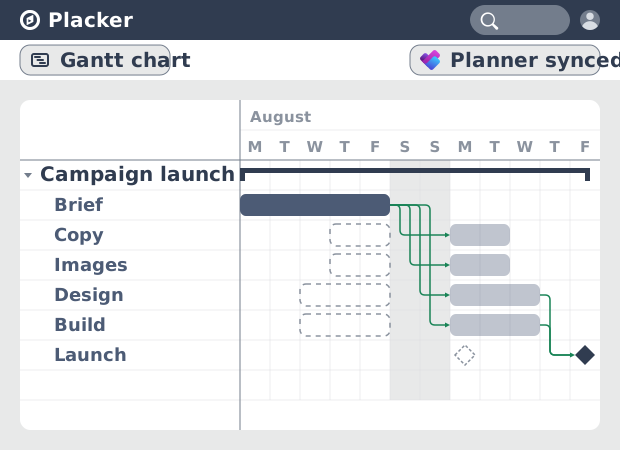
Quando uma tarefa atrasa, todas as tarefas vinculadas se atualizam
Os planos padrão do MS Planner não incluem dependências entre tarefas. Vincular tarefas e ver cronogramas é um recurso do Planner Premium no Project Plan 3, com uma taxa extra por usuário por mês além de qualquer assinatura do M365. A integração do Placker com o MS Planner adiciona os quatro tipos de dependência (FS, FF, SS, SF) aos seus planos atuais no momento em que você conecta eles.
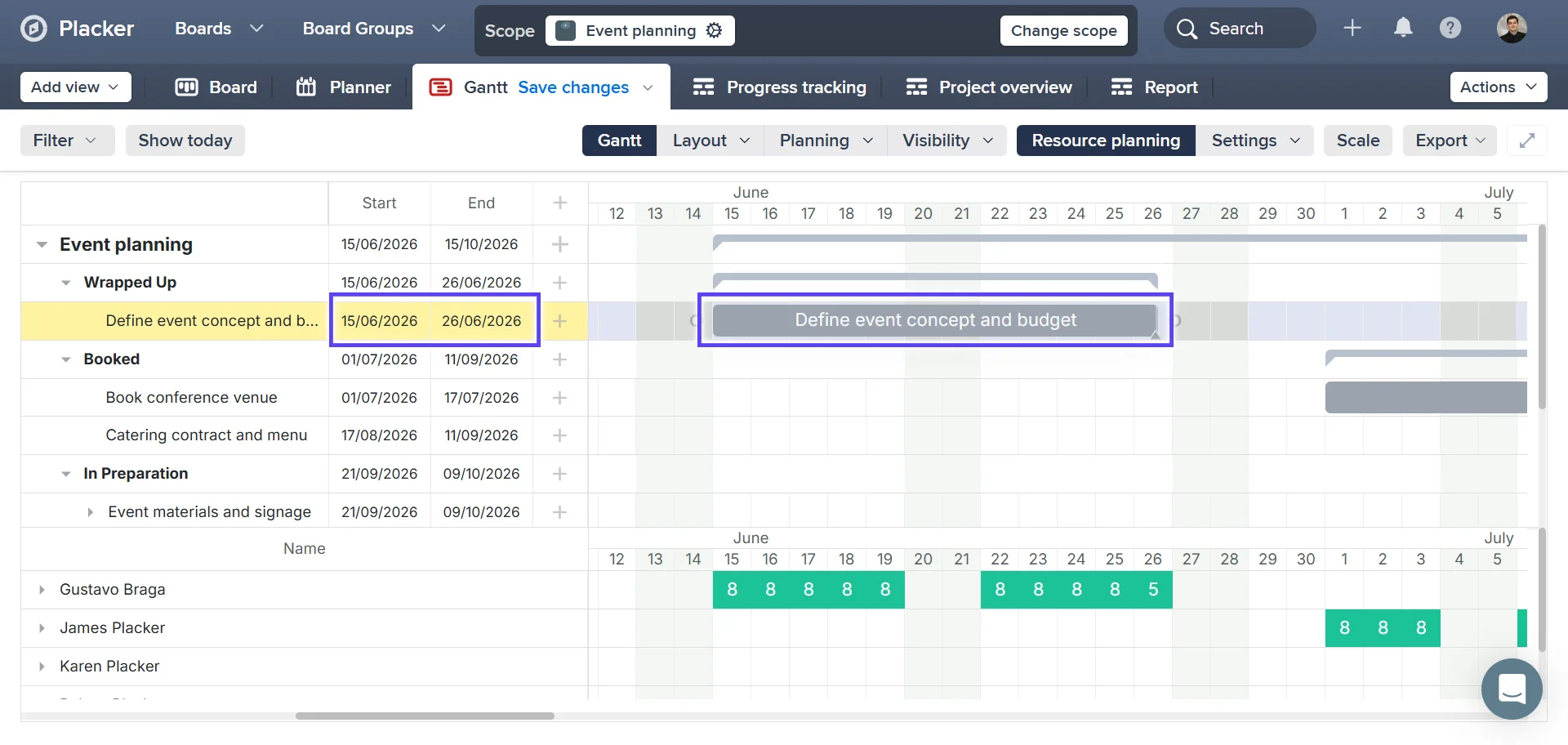
Quando você muda a data de entrega de uma tarefa predecessora na visão de Gantt do Placker, todas as tarefas seguintes se atualizam sozinhas. Seu cronograma continua coerente por dentro, sem edições manuais de data em tarefas ou buckets.
Modos de programação
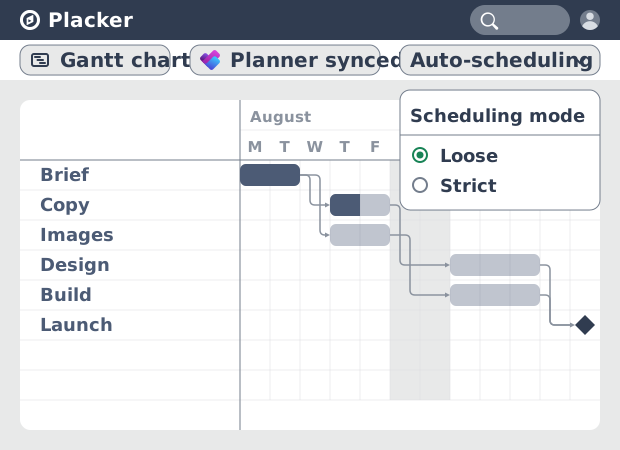
Controle o quanto o plano reage às mudanças
O modo flexível (Loose), que é o padrão, só reprograma quando uma dependência é de fato quebrada. Ele não mexe nas tarefas sem necessidade, o que ajuda quando você quer que o plano absorva pequenos atrasos sem disparar uma atualização da cadeia inteira.
O modo estrito (Strict) antecipa cada tarefa dependente para o início mais cedo disponível assim que um predecessor termina. A folga é recuperada sozinha. Os dois modos funcionam em todos os seus planos do MS Planner dentro do Placker, e você troca entre eles quando quiser.
Travamento de tarefas
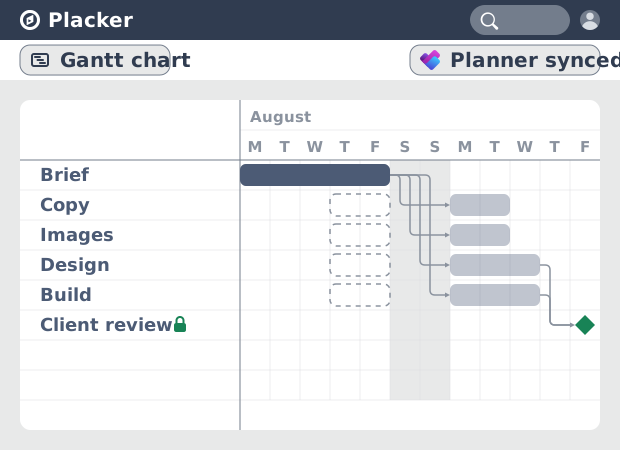
Fixe as datas dos marcos e deixe o plano se ajustar em volta
Nem toda tarefa deve se mexer. Prazos de conformidade, entregas ao cliente e janelas fixas de lançamento têm datas que não podem atrasar. Marcar uma tarefa como 'Não agendar automaticamente' tira ela da cascata. O plano se ajusta em volta e a tarefa fixada continua no lugar.
O atraso (lag) deixa você colocar uma folga entre o fim de um predecessor e o início de um sucessor, útil quando as tarefas precisam de um período de revisão ou da entrega de material antes de começar. A sobreposição deixa um sucessor começar antes de o predecessor terminar, o que modela a paralelização dentro do Gantt do Placker.
Como funciona
Vincule suas tarefas do Planner uma vez e deixe o Placker manter todas as datas sincronizadas, em quatro passos.
- 1
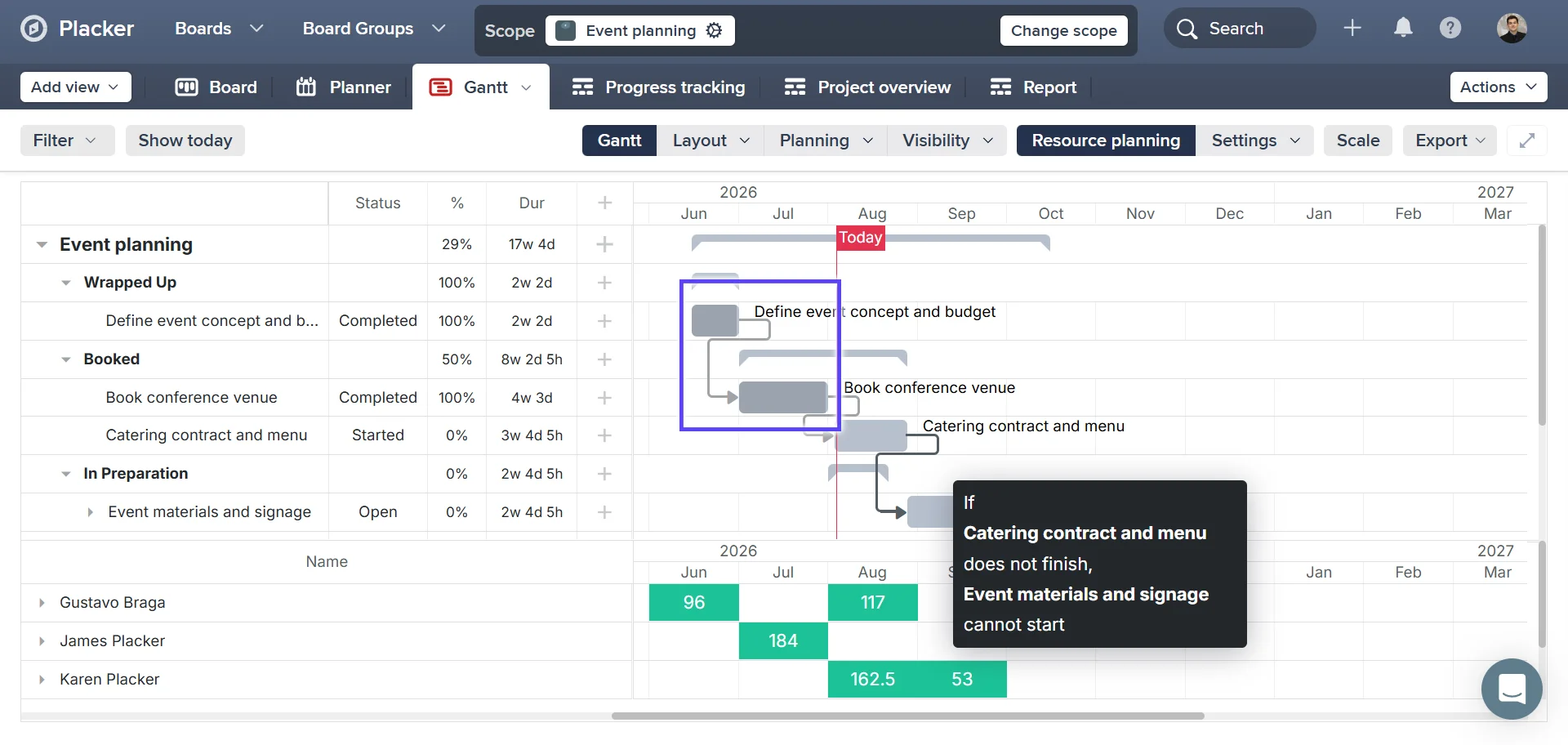
Vincule tarefas com dependências
Conecte tarefas do Planner com dependências de Término para início, Término para término, Início para início ou Início para término. É uma lacuna nos planos padrão do Planner, que o Placker preenche assim que você as conecta.
- 2
Escolha um modo de agendamento
Escolha o modo Loose para reprogramar somente quando uma dependência é realmente violada, ou o modo Strict para antecipar automaticamente cada tarefa dependente e recuperar folga à medida que os predecessores são concluídos.
- 3
Mude uma data e veja o plano se ajustar
Atualize a data de entrega de uma tarefa predecessora na vista de Gantt. Cada tarefa posterior é atualizada automaticamente, mantendo o cronograma internamente consistente sem edições manuais.
Casos de uso
Onde as equipes contam com o Agendamento automático para manter o cronograma do Planner em dia conforme o trabalho muda.
Gerente de projetos encontrando a data final mais cedo
Quem gerencia o projeto liga o Agendamento automático no Placker para o motor calcular a data de conclusão mais cedo possível de um projeto do Microsoft Planner, considerando as durações e dependências atuais das tarefas. O resultado substitui um cronograma mantido na mão que sempre se distanciava da realidade.
Equipe se recuperando de um atraso
Quando uma tarefa importante atrasa três dias, quem lidera a equipe clica em 'reprogramar' no Placker e o Agendamento automático empurra todas as tarefas dependentes do Planner para frente. Um plano de recuperação que levaria uma hora para refazer na mão fica pronto em segundos.
Gerente evitando conflitos de recursos
Quem gerencia o projeto usa o Agendamento automático para o Placker sequenciar as tarefas sem deixar ninguém da equipe com dois compromissos no mesmo dia. O agendador respeita os limites de capacidade e preenche as lacunas no calendário de cada pessoa em vez de montar um plano que promete demais.
Dicas e boas práticas
Conselhos práticos para aproveitar melhor seu fluxo de trabalho
Use o Agendamento automático para gerar o cronograma completo de um projeto do Microsoft Planner
Em vez de definir datas manualmente em cada tarefa, rode o Agendamento automático do Placker para calcular o cronograma completo do projeto com base nas durações e dependências. Monte um cronograma realista em segundos.
Configure as dependências entre tarefas na visão de Gantt antes de rodar o Agendamento automático
O Agendamento automático coloca suas tarefas do Microsoft Planner na ordem das dependências. Primeiro desenhe as setas de dependência na visão de Gantt do Placker, depois rode o Agendamento automático para ter um cronograma realista e totalmente ordenado.
Rode o Agendamento automático de novo quando uma tarefa do Microsoft Planner atrasar
Quando uma tarefa demora mais do que o planejado, atualize as datas dela e rode o Agendamento automático de novo. O Placker recalcula o resto do cronograma na hora, então você sempre sabe a nova data final sem fazer as contas.
Defina durações precisas nas tarefas antes de rodar o Agendamento automático
A qualidade do cronograma gerado pelo Agendamento automático depende de quão precisas são as durações das suas tarefas. Antes de rodar, defina durações realistas nas suas tarefas do Microsoft Planner para ter um cronograma que reflete o que dá para cumprir de verdade.
Páginas relacionadas
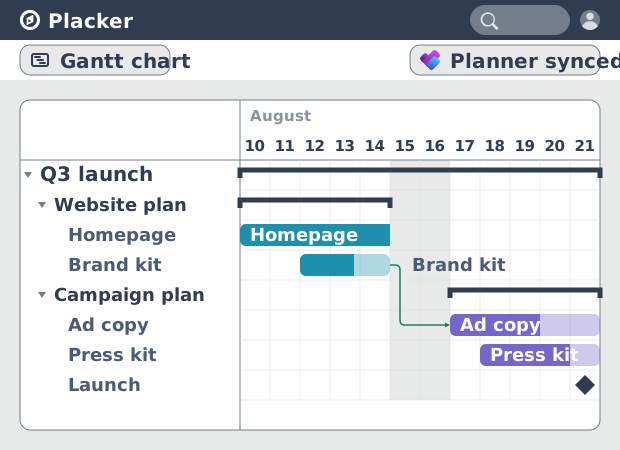
Integrações para o Microsoft Planner: sincronização bidirecional
Sincronize planos do Microsoft Planner nos dois sentidos com o Placker e adicione calendário, registro de tempo e automação que faltam no Planner. Veja como.
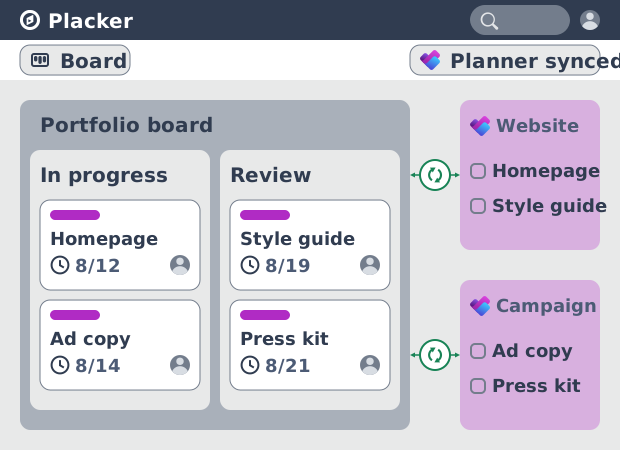
Visão de quadro do Microsoft Planner: layouts e relatórios
Adicione agrupamento personalizado, raias (swimlanes) e relatórios Kanban à visão de quadro do Microsoft Planner. O Placker lê seus planos, sem refazer nada.
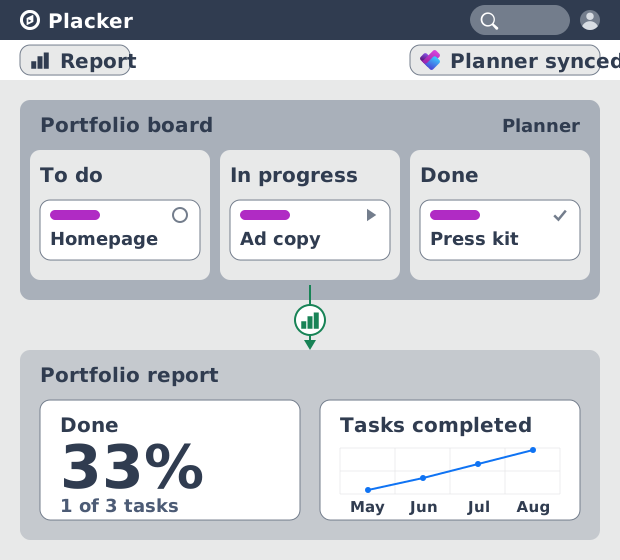
Dashboards e relatórios para o Microsoft Planner
Relatórios entre planos do Microsoft Planner sem Power BI. Widgets de KPI, tabelas dinâmicas, dashboards de portfólio e relatórios PDF agendados. Teste grátis.
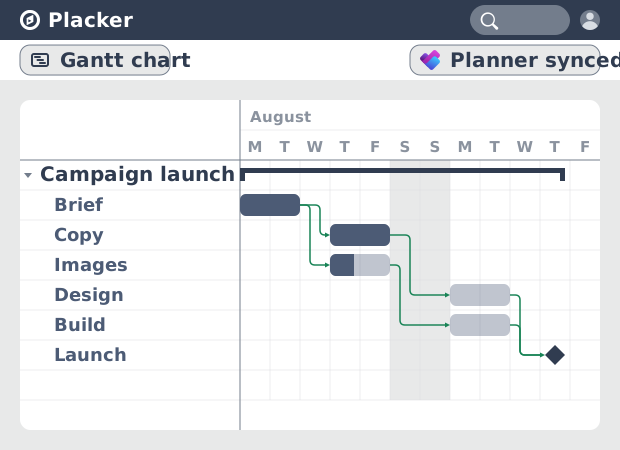
Gráfico de Gantt para o Microsoft Planner: adicione dependências
O Microsoft Planner não tem um gráfico de Gantt de verdade. O Placker transforma as tarefas do Planner em um cronograma com dependências e caminho crítico.
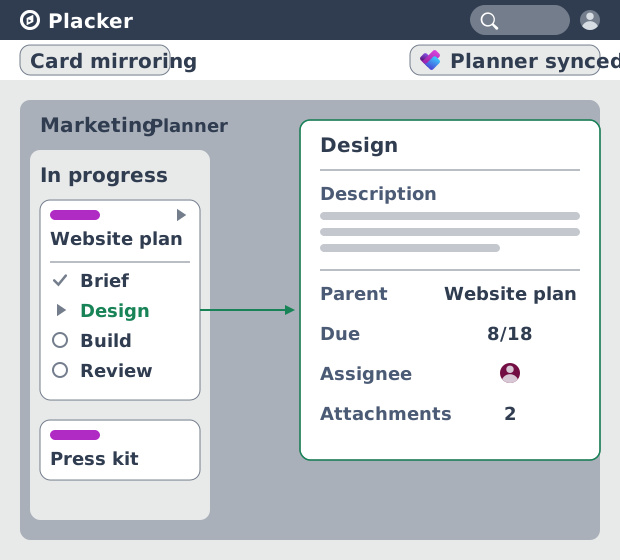
Subtarefas no Microsoft Planner: Tarefas pai-filho
Adicione subtarefas reais ao Microsoft Planner sem premium. Tarefas pai-filho dão a cada subtarefa responsável e datas e consolidam o esforço na tarefa pai.
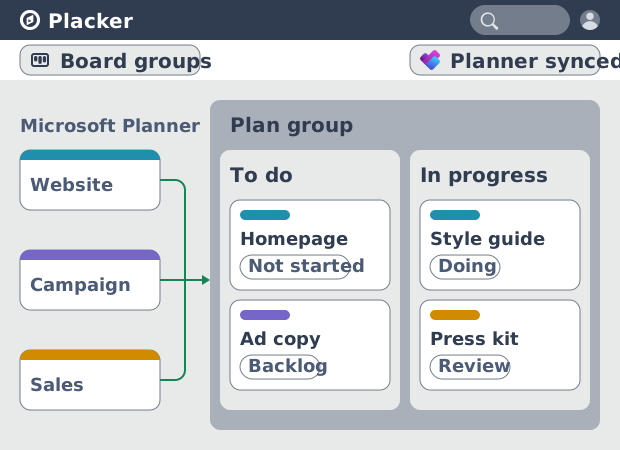
Microsoft Planner: veja vários planos em uma só visão
Veja tarefas de vários planos do Microsoft Planner em uma só visão de quadro, sem licença do Project Plan 3 ou 5. O Placker funciona em todos os níveis.
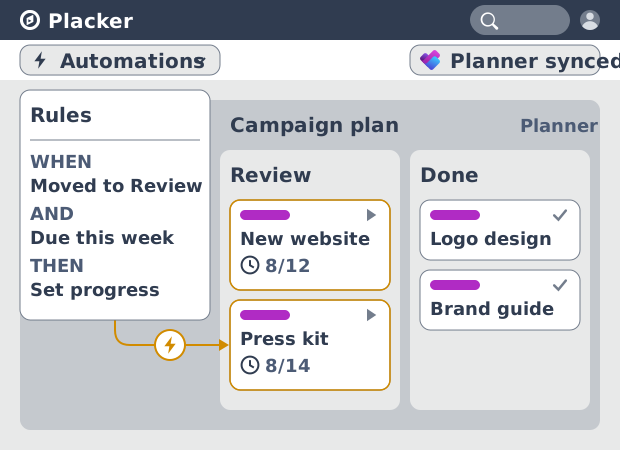
Automação no Microsoft Planner, sem Power Automate
Adicione automação condicional ao Microsoft Planner sem Power Automate. O Placker roda regras visuais nos seus planos e tarefas, além de cartões recorrentes.
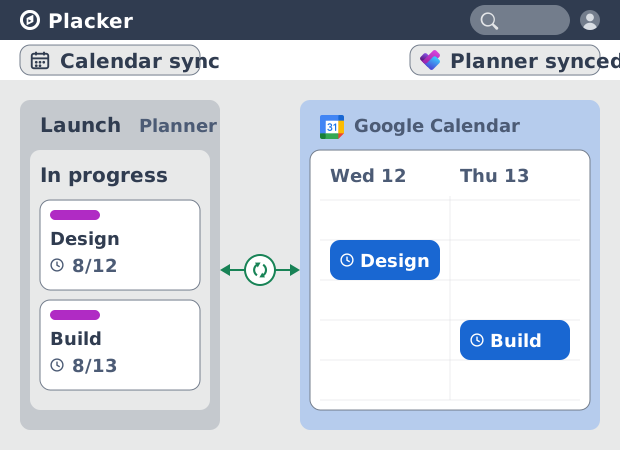
Sincronização do Google Calendar com o Microsoft Planner (bidirecional)
O Microsoft Planner não tem sincronização nativa com o Google Calendar. O Placker sincroniza suas tarefas com o Google Calendar nos dois sentidos, em minutos.
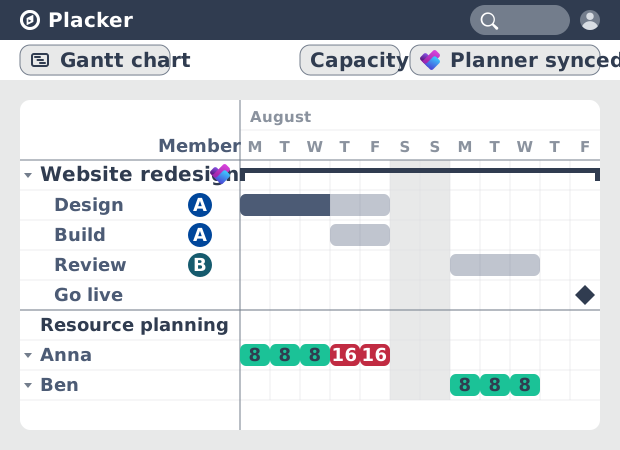
Planejador de recursos para MS Planner: carga de trabalho
Veja horas comprometidas no Planner, não só a divisão de tarefas. O Placker adiciona relatórios de FTE, alertas de superalocação e planejamento de capacidade.
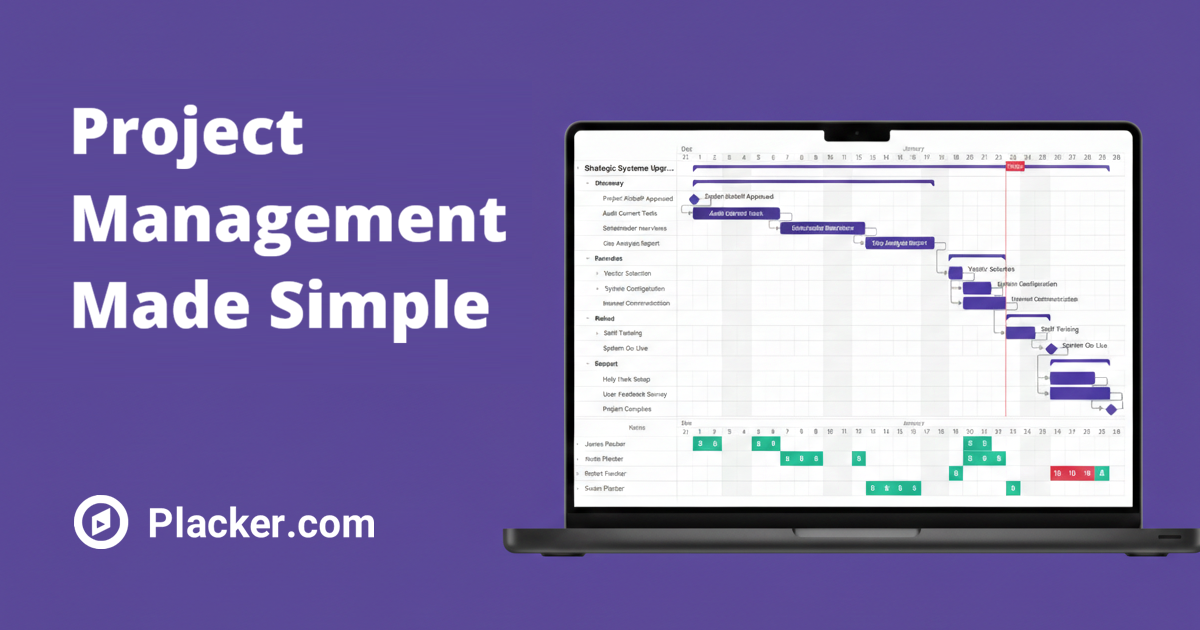
Caminho crítico para Microsoft Planner: Gantt e CPM
Adicione análise de caminho crítico ao Microsoft Planner. O Placker calcula a folga e marca tarefas críticas em vermelho no gráfico de Gantt. Comece grátis.
Tudo pronto para começar?
Fácil de configurar, sem cartão de crédito. Comece seu teste hoje mesmo!