Software de gestão de portfólio que mostra cada projeto
O Placker agrupa em um único escopo os quadros que seus times já usam, então status, carga de trabalho e datas de entrega se consolidam em todos os projetos sem mover nenhum cartão.
Resumo rápido
Como é a gestão de portfólio no Placker
O Placker monta o portfólio com três coisas que você já usa, sem nada para mover ou manter:
- Sem módulo separado para comprar. Os Grupos de Quadros, os cartões pai-filho e os relatórios entre grupos fazem parte do Placker, não são um upgrade que você desbloqueia depois.
- Muitos quadros, uma visão. Os Grupos de Quadros carregam todos os quadros de projeto em uma única visão, sem limite de quantos você adiciona a um grupo.
- Os projetos se consolidam em um cartão. Cartões pai-filho espelham as tarefas de um projeto em um cartão de portfólio, então cada projeto reporta sozinho.
- Os relatórios leem o grupo inteiro. Um único relatório agrega todos os quadros do grupo de uma vez e consolida orçamento, custo e consumo.
- A consolidação se mantém em dia. Nada é movido nem copiado: a visão de portfólio fica tão atualizada quanto os cartões que ela lê.
O problema
Todo projeto está visível, o portfólio não
O trabalho se divide em um quadro por projeto para continuar legível, e é essa mesma divisão que tira a visão geral.
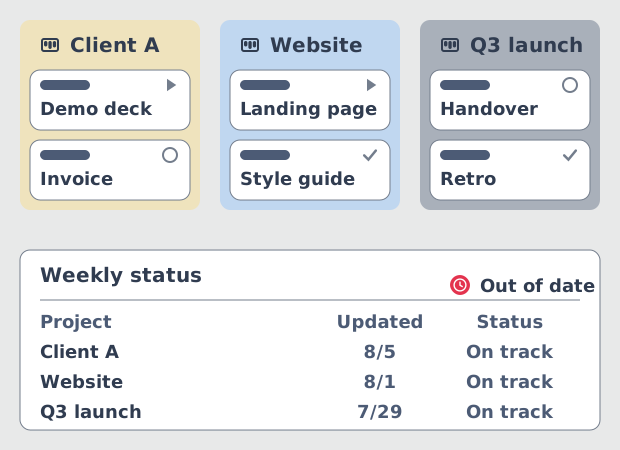
As equipes dividem o trabalho em um quadro por projeto, cliente ou departamento, porque é isso que mantém cada quadro legível. A divisão funciona no nível da entrega e falha um nível acima. Quem lidera e precisa saber o que está rodando, o que está atrasado e onde as pessoas estão não tem um lugar único para olhar, então a resposta é montada na mão.
Essa montagem é o relatório de status semanal, e ela é um trabalho por si só. Alguém abre um projeto de cada vez, cruza o controle de tempo, confere o consumo do orçamento e depois junta tudo em uma planilha colorida. Quando isso chega à reunião de liderança, o portfólio já mudou. Os semáforos ali foram definidos por avaliação pessoal, não medidos a partir dos dados dos cartões, então verde só quer dizer que ninguém escalou nada.
A abordagem
Uma camada de portfólio sobre os quadros que você já usa
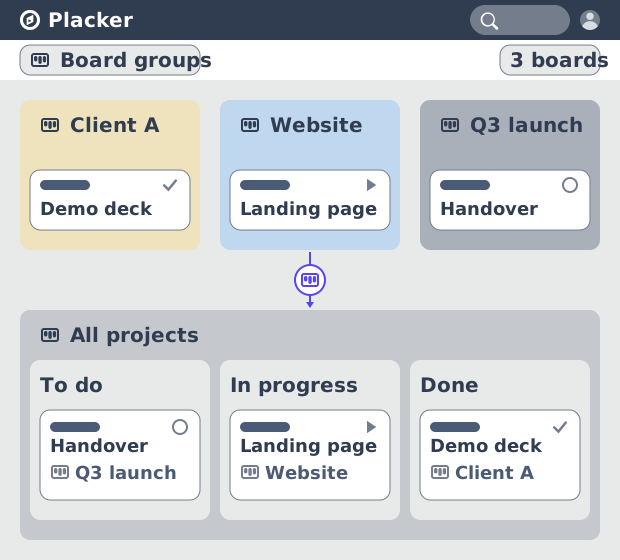
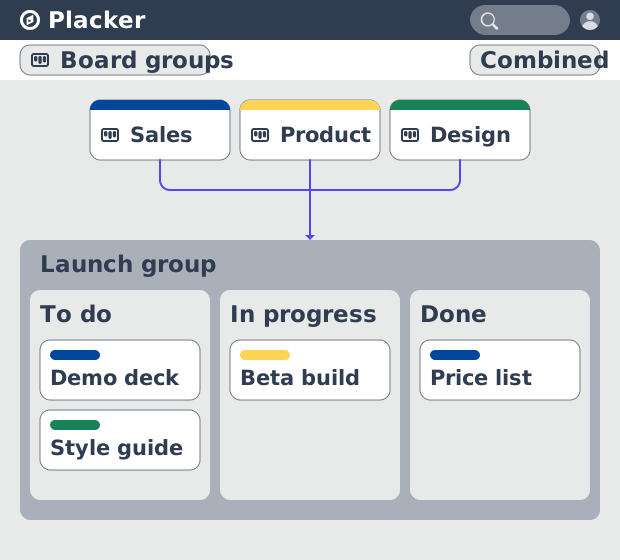
Os grupos de quadros carregam vários quadros em uma só visão sem mover nenhum cartão.
Um grupo de quadros (Board groups) é um conjunto salvo de quadros que o Placker carrega junto. Selecionar vários quadros vale para todas as visões do Placker, então um grupo pode ser lido como quadro, como Gantt, como visão Track ou como relatório. Os cartões nunca saem do lugar. Eles continuam nos quadros das equipes de entrega, e o portfólio vira um jeito de olhar para eles, não um lugar para onde são copiados.
É isso que separa essa abordagem do caminho corporativo. Uma suíte de PPM faz governança de portfólio de verdade e pede que a organização rode os projetos dentro dela, o que transforma a adoção em um programa à parte. Uma camada de portfólio não pede nada das equipes de entrega: elas ficam com o quadro em que trabalham todo dia, e a consolidação é montada a partir dos cartões que elas já atualizavam. O recurso por trás disso são os grupos de quadros.
As etapas
Monte o grupo e depois dê dois níveis ao portfólio
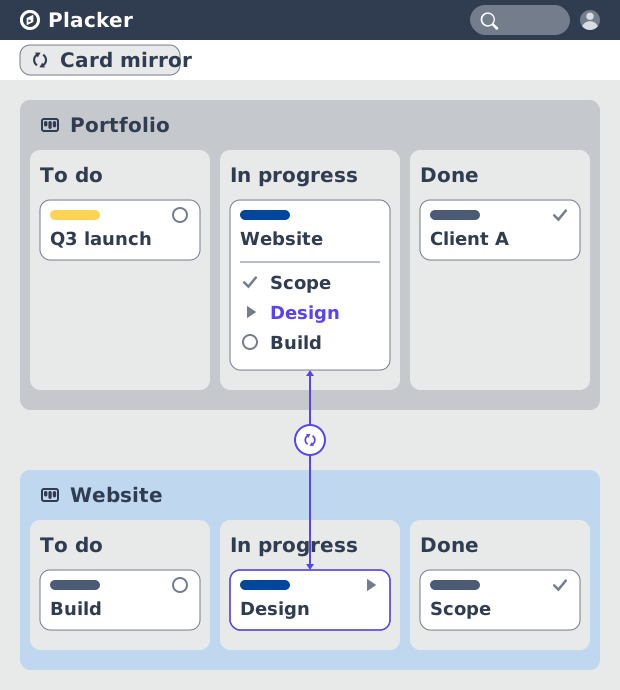
Um cartão por projeto, as tarefas embaixo dele e um espelho que mantém os dois em dia.
Comece criando o grupo. Na visão geral de quadros, escolha Adicionar grupo, selecione os quadros e dê um nome. Com um quadro aberto, use a barra de escopo: Alterar escopo, selecione vários quadros e depois Salvar como novo grupo. Um grupo tem as próprias visões, os quadros dentro dele são reordenados arrastando e soltando, e o My Scope define, em cada quadro, se você vê todos os cartões, nenhum cartão ou só os cartões atribuídos a você.
Depois, dê ao portfólio os dois níveis. Adicione um cartão por projeto em um quadro de portfólio e mantenha as tarefas desse projeto como itens de checklist embaixo dele. Espelhar um item transforma ele em um cartão no quadro do projeto e ele continua sendo um item no quadro de portfólio, e os dois ficam sincronizados, então quando quem gerencia o projeto marca um trabalho como concluído o portfólio já é atualizado, sem precisar mandar mensagem. As visões Track e os relatórios do Placker leem no nível do cartão, e é justamente por isso que esse espelho importa para consolidar os números.
O resultado
Relatórios de portfólio que você lê, em vez de montar
Um único conjunto de widgets para o grupo inteiro, tão atual quanto os cartões que estão embaixo dele.
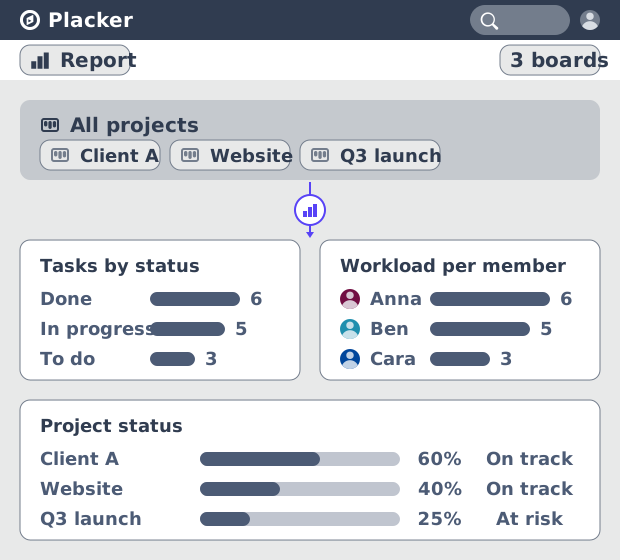
Com o grupo pronto, o relatório deixa de ser um trabalho de montagem. Um relatório consegue agregar um grupo de quadros inteiro em um único conjunto de widgets: contagem de tarefas por status, carga de trabalho por membro, indicadores de semáforo mostrando se cada projeto está dentro das datas, e comparação entre equipes ou períodos. Orçamento, custo e consumo sobem do mesmo jeito, então a visão financeira fica ao lado da visão de entrega, em vez de ficar em uma planilha à parte.
Dois modelos de relatório já prontos cobrem quase tudo o que uma revisão de portfólio precisa. O Acompanhamento de progresso mostra a porcentagem de trabalho concluído, a data de entrega prevista lida a partir do último cartão planejado para terminar, e as tarefas por status e por semáforo. A Visão geral do projeto mostra o status dos marcos, um gráfico de conclusão, uma lista de riscos com o impacto de cada um, e a contagem de cartões e a carga de trabalho por membro da equipe. Os relatórios podem sair de forma agendada, então a revisão começa a partir de um documento que ninguém precisou montar.
O que o seu software de gestão de portfólio deveria te mostrar
Uma visão de todos os projetos, uma estrutura de dois níveis embaixo dela e relatórios que leem direto dos cartões.
Uma visão de todos os projetos
Os grupos de quadros carregam todos os quadros de projeto em um único escopo. O quadro, o Gantt, a visão Track e os relatórios leem esse mesmo escopo, então trocar de visão não significa refazer a seleção.
Um nível de portfólio e um nível de projeto
Um cartão por projeto no quadro de portfólio, as tarefas dele como itens embaixo, e o espelhamento mantendo os dois sincronizados. A equipe de entrega trabalha no nível do cartão enquanto o portfólio lê os mesmos dados um nível acima.
Status medido, não interpretado
Progresso, datas e indicadores de semáforo são calculados a partir dos dados dos cartões. A cor na revisão de portfólio reflete o que os cartões dizem, e não quem escalou mais alto naquela semana.
Orçamento que sobe junto com o trabalho
Orçamento, custo e consumo são agregados entre os projetos do grupo, então a visão do dinheiro e a visão da entrega saem de um mesmo conjunto de cartões, e não de dois sistemas que precisam ser reconciliados.
Dicas e boas práticas
Conselhos práticos para aproveitar melhor seu fluxo de trabalho
Nomeie as suas listas do mesmo jeito em todos os quadros
Combinar quadros em um grupo mescla as listas que têm o mesmo título. Nomes de lista consistentes entre os quadros de projeto são o que deixa a visão combinada legível, em vez de virar uma parede de colunas quase iguais.
Compartilhar um grupo não é compartilhar os quadros dele
Você pode deixar um grupo visível para outros membros, mas eles ainda precisam de acesso aos quadros que estão dentro dele. Libere o acesso aos quadros primeiro, senão a visão de portfólio aparece vazia para quem você compartilhou.
Use o My Scope para manter pessoal um grupo compartilhado
Em cada quadro você escolhe todos os cartões, nenhum cartão ou só os cartões atribuídos a você. Assim, um mesmo grupo compartilhado atende tanto quem cuida do portfólio e quer ver tudo quanto quem lidera a entrega e quer ver só o próprio trabalho.
Deixe as regras criarem os espelhos para você
Espelhar itens de checklist como cartões na mão deixa de funcionar depois de alguns projetos. O espelhamento por regras mantém a estrutura de dois níveis em dia conforme novos trabalhos chegam, sem ninguém precisar cuidar disso.
Agrupe os quadros ou monte um Quadro Principal
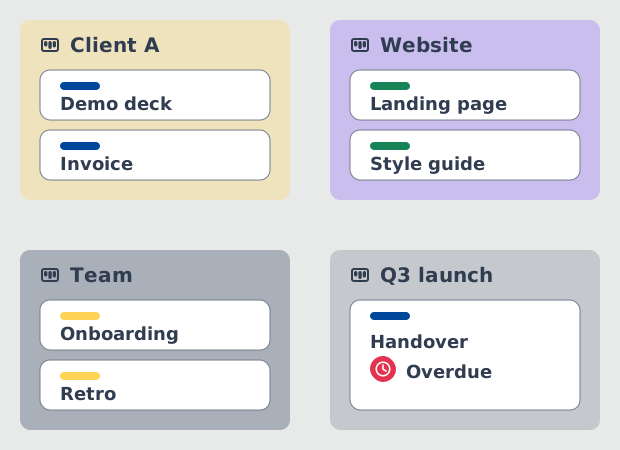
Os grupos de quadros (Board groups) carregam vários quadros em uma única visão e não copiam nada. O espelhamento de cartões (Card mirroring) cria um quadro agregado separado com cartões sincronizados. Comece pelo grupo: ele é reversível e não exige acordo com os donos dos quadros.
Páginas relacionadas
Os recursos por trás da visão de portfólio, cada um explicado por completo na sua própria página.
Grupos de quadros (Board groups): vários quadros, gerenciados como um só
O recurso por trás da visão de portfólio. Como criar, compartilhar e reordenar grupos, e como definir o escopo de cada quadro.
Como montar um Quadro Principal no Placker
O outro caminho para consolidar: espelhar cartões em um único quadro agregado, em vez de carregar vários quadros em uma só visão.
Software de gestão de projetos que mantém o seu plano atualizado
A camada de projeto único embaixo do portfólio: agendamento, dependências e caminho crítico nos mesmos quadros.
Tudo pronto para começar?
Fácil de configurar, sem cartão de crédito. Comece seu teste hoje mesmo!