Subtareas reales en Trello, directo en tus tableros
Cuando una tarjeta crece demasiado, Trello te da un checklist, pero una casilla no guarda fecha de entrega, responsable ni archivos, así que el trabajo termina en una tarjeta aparte y desconectada. Placker agrega tarjetas padre-hijo (Parent-Child Cards): cada subtarea es una tarjeta real, con sus propias fechas y miembros, que aun así se consolida en su tarjeta padre.
Resumen rápido
Tarjetas padre-hijo para Trello
Convierte los items de checklist de Trello en tarjetas completas que se mantienen sincronizadas. Esto es lo que ganan:
- Un item de checklist que es una tarjeta real. Cualquier línea de checklist de Trello funciona también como una tarjeta completa en el tablero y se mantiene sincronizada en ambos lugares.
- Detalle que una línea de checklist no puede guardar. Como tarjeta hija, gana fechas de entrega, miembros, descripción, adjuntos y comentarios que un item de checklist simple no puede llevar.
- Vincula con una URL pegada. Pega la URL de una tarjeta en un checklist y Placker vincula las dos automáticamente.
- Subtareas en tus vistas y reportes. Las subtareas espejo aparecen en las vistas Track por tarjeta y en los reportes de Placker, junto con el resto de tu tablero.
Subtareas reales
Subtareas en Trello con el detalle que un checklist no puede guardar
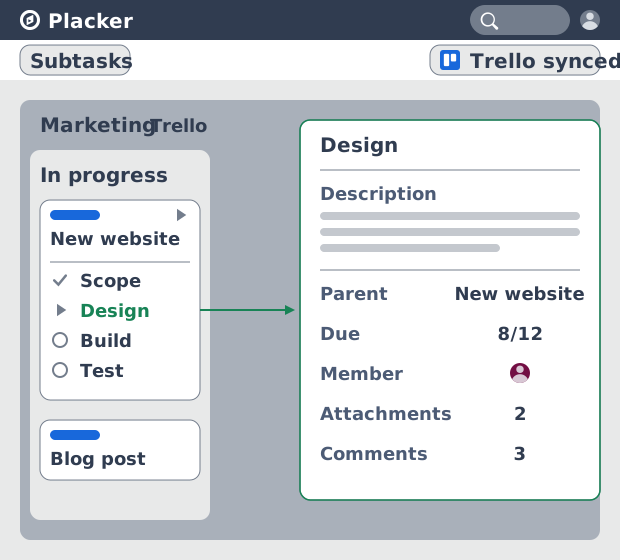
En un tablero de Trello, un item de checklist es una línea con una casilla. No puede llevar fecha de entrega, responsable, adjunto ni comentario, así que todo lo que necesite eso se vuelve una tarjeta aparte que vinculas a mano. Con las tarjetas padre-hijo, la subtarea es una tarjeta real con todos esos campos, y sigue apareciendo como item de checklist en el padre. El brief, la fecha límite y el responsable viven en la subtarea, mientras la tarjeta padre sigue mostrando la lista de un vistazo.
Totales consolidados
Una tarjeta padre que totaliza sus propias subtareas
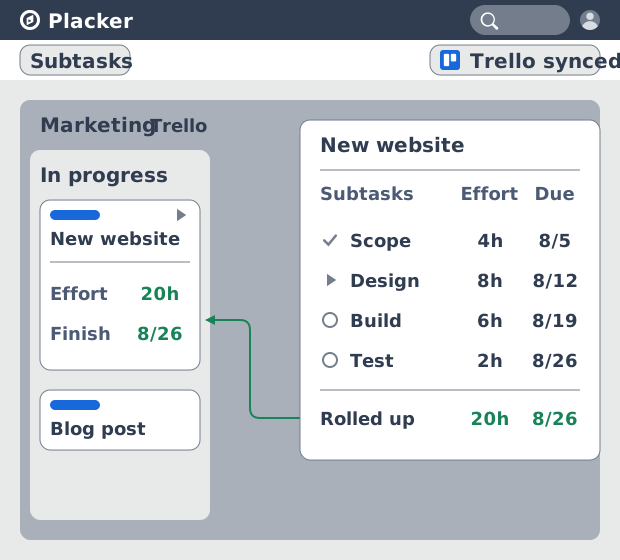
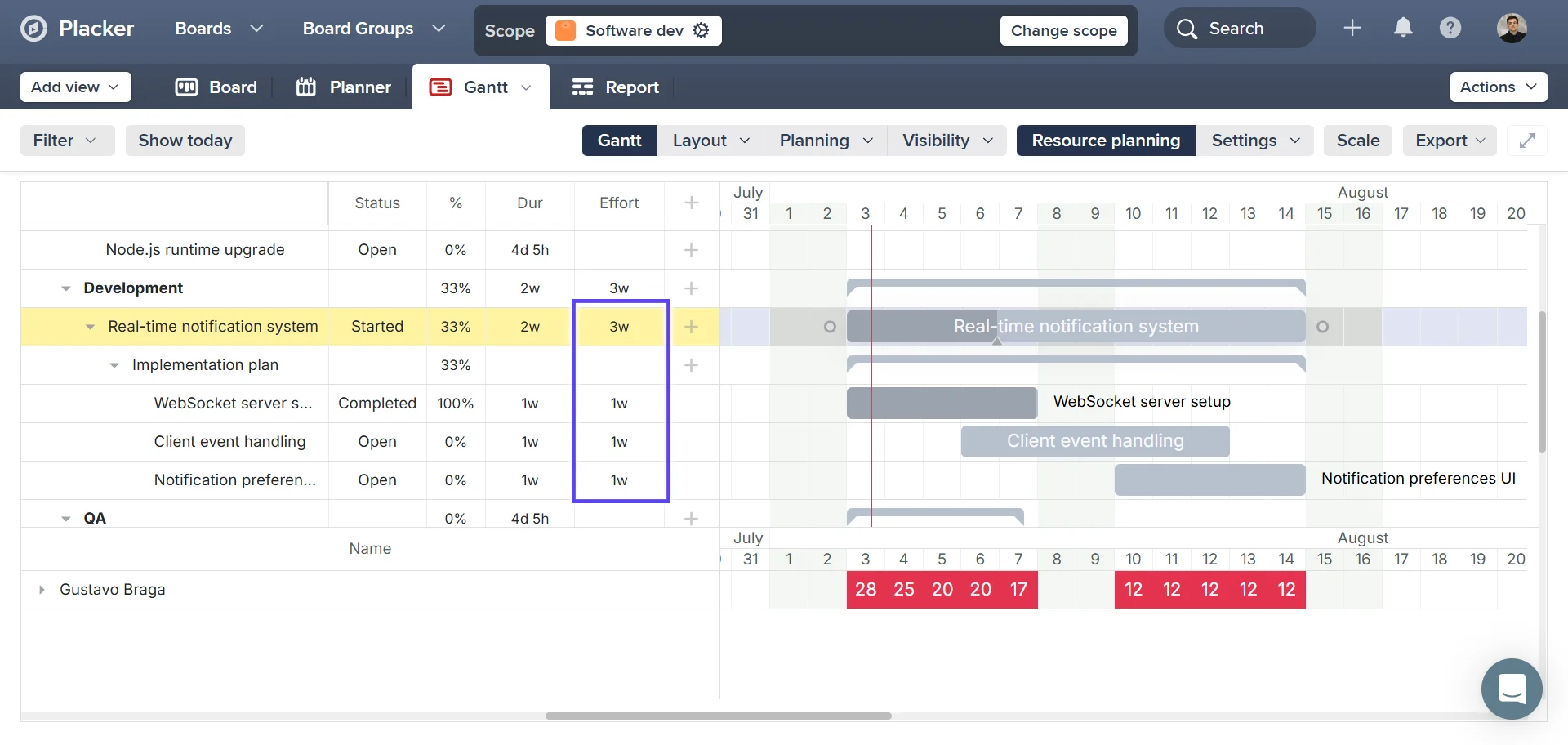
Ahora que cada subtarea tiene sus propias fechas y miembros, la tarjeta padre puede totalizar el trabajo, mientras que Trello muestra un checklist solo como un conteo de casillas marcadas. El esfuerzo, las fechas y los miembros se consolidan de cada tarjeta hija al padre, así que el padre en tu tablero lleva la estimación combinada y la fecha de entrega más reciente. Cuando una subtarea se mueve o cambia su estimación, el padre se actualiza solo, y la tarjeta que una parte interesada lee en la lista En curso coincide con el trabajo que hay debajo.
Reportes de subtareas
Subtareas que por fin aparecen en los reportes
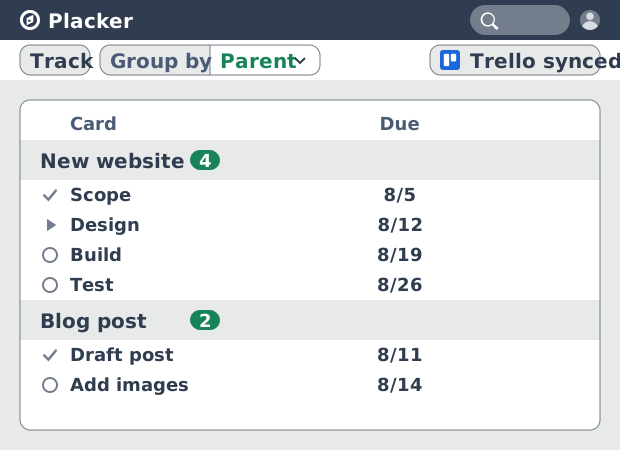
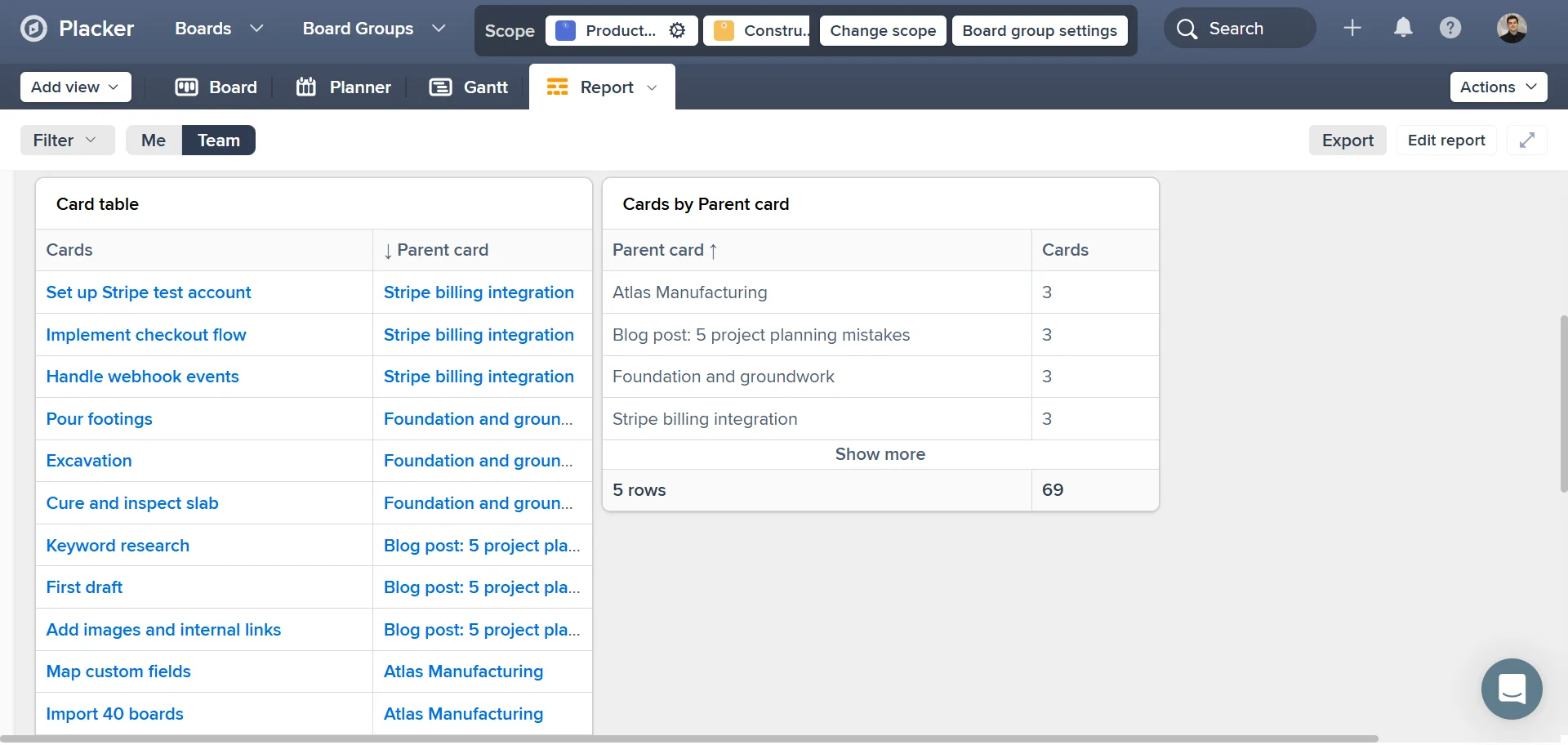
Las mismas tarjetas hijas que se consolidan en el padre también llegan a los reportes: los Power-Ups que dan seguimiento al trabajo cuentan tarjetas, y un item de checklist de Trello no es una tarjeta, así que se queda fuera del reporte. Como aquí la hija es una tarjeta, aparece en el cronograma, la carga de trabajo y los reportes de Placker como cualquier otra tarjeta de tu tablero. Agrupa una vista Track por padre para contar subtareas por tarjeta, o abre un padre para ver su desglose.
Cómo funciona
Trabajas desde tu tablero de Trello con el Power-Up de Placker abierto. Cuatro pasos convierten un checklist en un conjunto de subtareas con seguimiento.
- 1
Abre tu tablero y el Power-Up de Placker
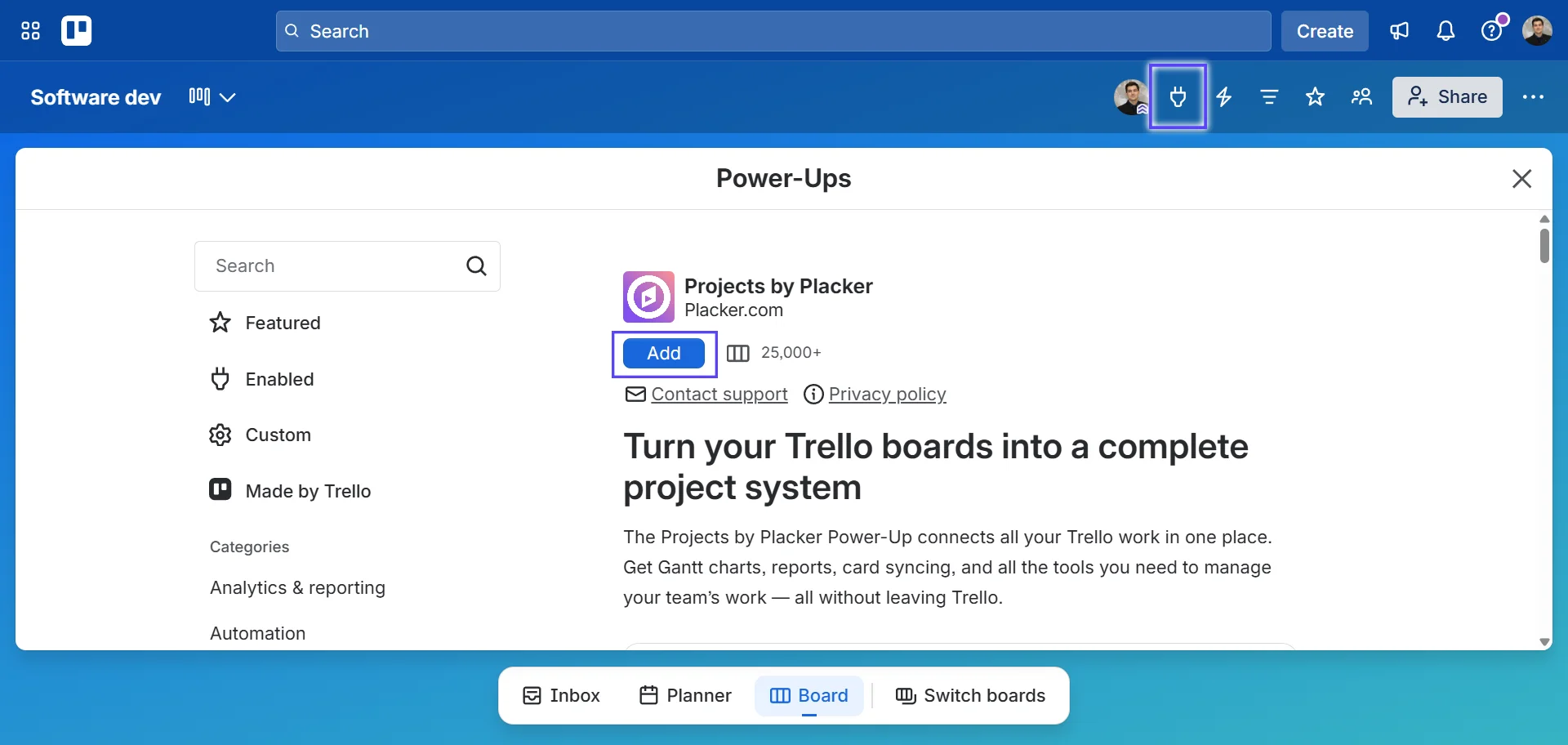
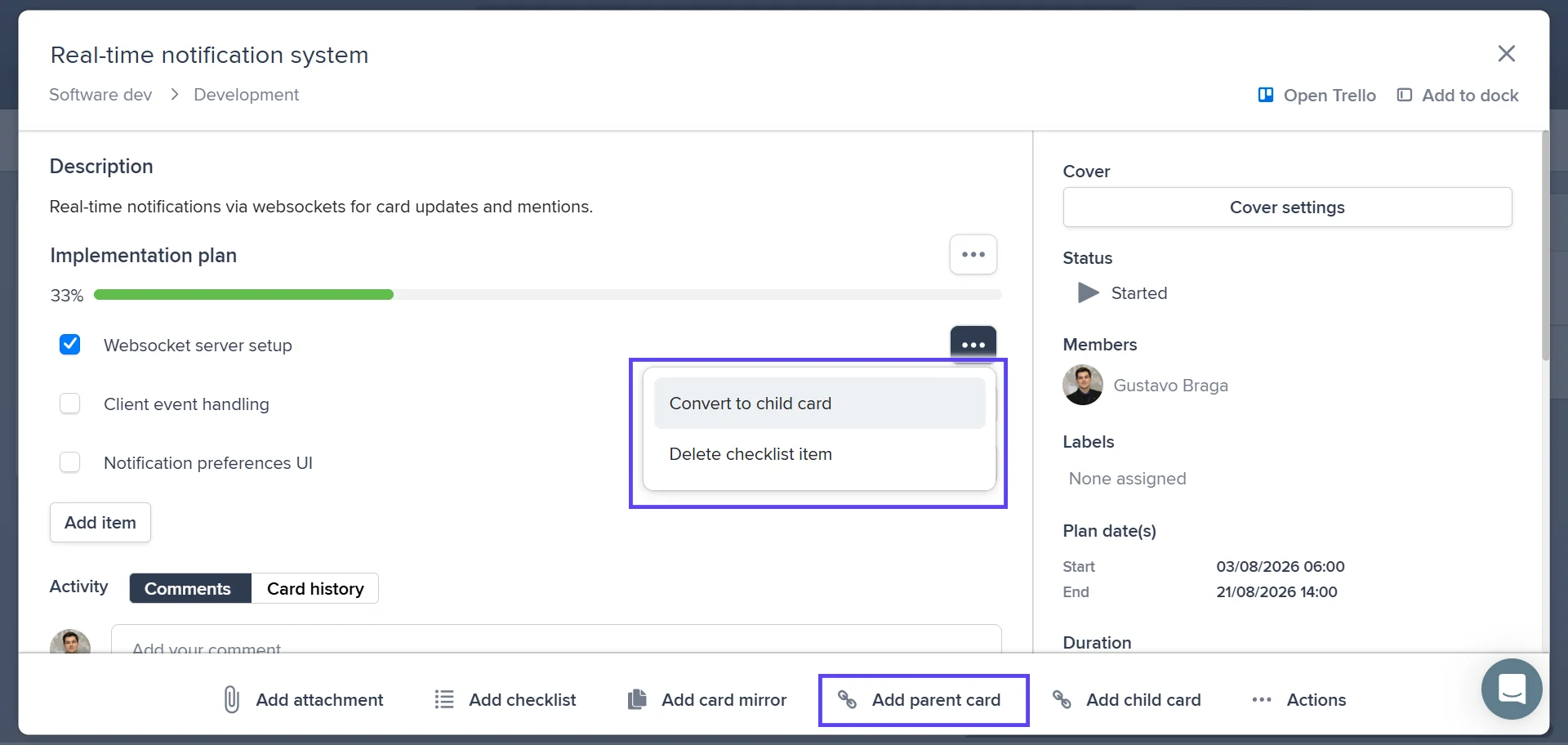
Abre el tablero de Trello en el que quieres trabajar e inicia Placker desde el botón de Power-Up del tablero. Abre una tarjeta y usa los botones de padre e hijo en la vista general de la tarjeta para empezar la jerarquía.
- 2
Convierte un item de checklist en tarjeta
Arrastra un item de checklist hacia afuera para convertirlo en tarjeta, elige Convertir en tarjeta hija, o pega la URL de una tarjeta de Trello en el checklist para vincular una tarjeta existente. Con la detección automática activada en la configuración de Espejo, Placker reconoce el enlace pegado y crea la relación padre-hijo. La hija mantiene sus miembros, fecha de entrega y estado de completado sincronizados con la línea del checklist.
- 3
Activa la agregación de esfuerzo
En la configuración del tablero en Placker, abre la pestaña Planeación y activa Agregar items de checklist a nivel de tarjeta antes de planear los esfuerzos de las subtareas. La configuración solo suma los esfuerzos ingresados después de activarla, así que actívala primero.
- 4
Lee el tablero consolidado en las vistas por tarjeta
Abre la vista de cronograma o de tabla de Placker sobre tu tablero de Trello. El esfuerzo y las fechas se consolidan en cada tarjeta padre, y puedes agrupar por padre para comparar tarjetas o entrar a una para ver sus subtareas.
Casos de uso
Las tarjetas padre-hijo son para equipos que llevan su trabajo en tableros de Trello y a los que ya les quedaron cortos los checklists simples. Tres escenarios:
Un equipo de operaciones de agencia en un tablero de campañas
Una agencia lleva un tablero de Trello con listas de Por hacer, En curso y Hecho y una tarjeta por campaña de cliente. Cada tarjeta de campaña guarda subtareas como copy, diseño y configuración de anuncios en tarjetas hijas, cada una con su propia fecha de entrega y responsable, mientras la tarjeta de la campaña muestra el cronograma combinado para la revisión semanal con el cliente.
Un equipo de producto siguiendo un lanzamiento
Un equipo de producto mantiene una tarjeta de lanzamiento en su tablero de Trello y la divide en tarjetas hijas para especificación, desarrollo y QA. Convertidas en tarjetas espejo, las subtareas aparecen en el cronograma, así que el equipo ve cómo se mueve la fecha de lanzamiento cuando una subtarea de desarrollo se atrasa, en lugar de enterarse al final.
Un equipo de marketing gestionando contenido
Quien lidera marketing usa un tablero de contenido donde cada pieza es una tarjeta. Las piezas grandes se vuelven padres con tarjetas hijas para borrador, revisión y publicación, y el consolidado le da al padre una fecha de entrega real, así que el calendario editorial refleja en qué punto está realmente cada pieza.
Consejos y buenas prácticas
Recomendaciones prácticas para aprovechar al máximo tu flujo de trabajo
Dale a cada tarjeta hija una fecha y una estimación
La tarjeta padre solo consolida lo que llevan sus hijas, así que agrega una fecha de entrega y una estimación de esfuerzo a cada subtarea. Así, el total y la fecha más reciente del padre reflejan el estado real del trabajo y no una suposición.
Asigna cada tarjeta hija a la persona que hará esa parte
Como una subtarea es una tarjeta real, asigna a cada una su propio responsable, para que una sola entrega pueda repartirse entre varias personas. Cada quien ve solo su tarjeta, mientras el padre sigue mostrando el elemento completo en el tablero.
Filtra por un solo padre para darle a cada persona su parte
En un proyecto con mucho movimiento, filtra el tablero por las hijas de un solo padre para que cada colega vea solo las subtareas de su área. Una entrega grande se convierte en una lista de tareas corta y enfocada.
Sigue las tarjetas padre e hijas juntas en el Gantt
Cuando las subtareas tienen sus propias fechas, el consolidado se lee mejor como un cronograma que como un número. Combínalo con el Diagrama de Gantt para ver cada tarjeta padre y sus hijas lado a lado y observar cómo se llena la barra de progreso conforme las hijas se completan.
Páginas relacionadas
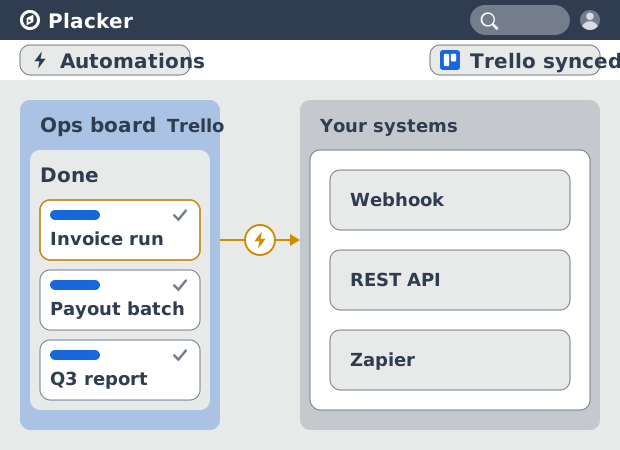
Integraciones para Trello: sincronización bidireccional con Placker
Sincronización bidireccional de tarjetas, Google Calendar, tiempo con Clockify y webhooks en Trello con el Power-Up de Placker. Mira cómo funciona.
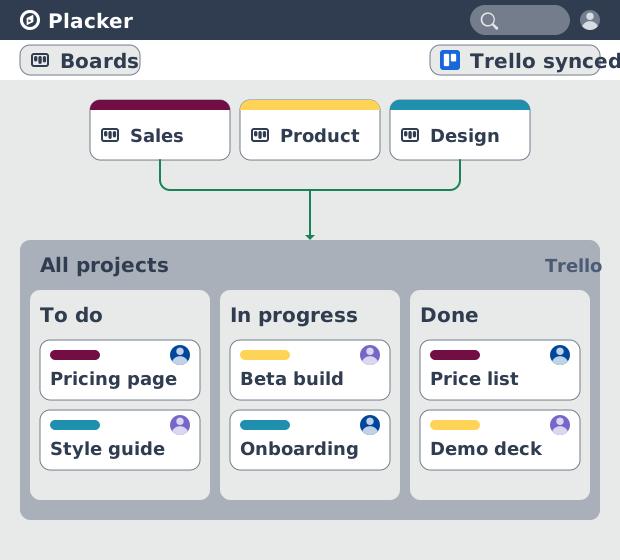
Vista de tablero de Trello: Kanban y reportes
Añade estructura Kanban a tus tableros de Trello con la vista de tablero de Placker. Agrupa, usa carriles y genera reportes. Añadir a Trello.
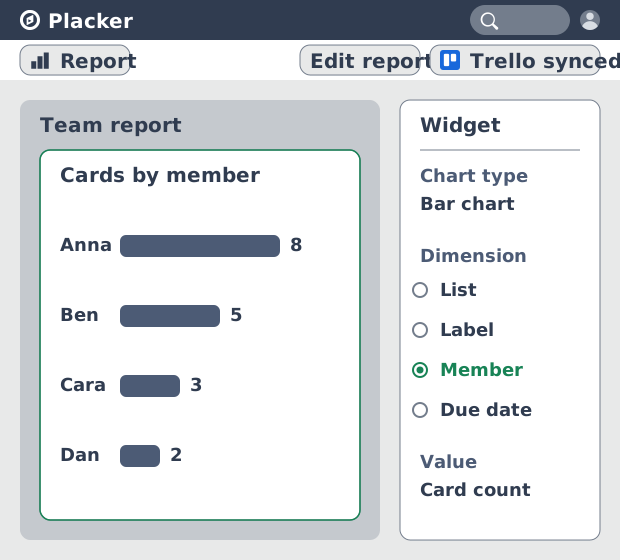
Dashboards y reportes para Trello
Tableros de Trello como dashboards en tiempo real: reportes entre tableros, tablas dinámicas y reportes en PDF programados. Agrega Reports by Placker a Trello.
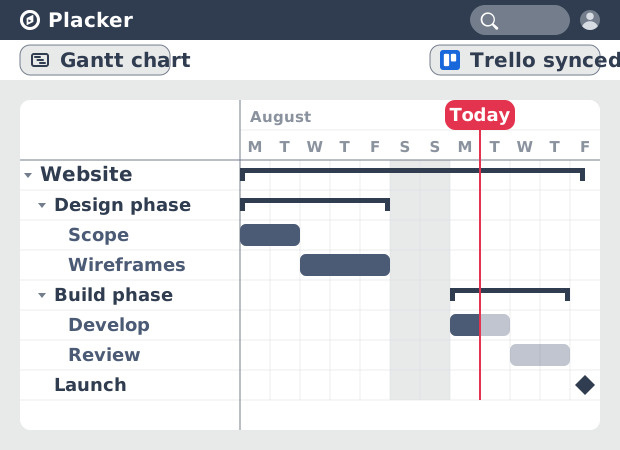
Gráfico de Gantt para Trello con Dependencias
Añade un verdadero gráfico de Gantt a tus tableros de Trello. Placker convierte las tarjetas con fechas en un cronograma con dependencias, ruta crítica y planificación de recursos.
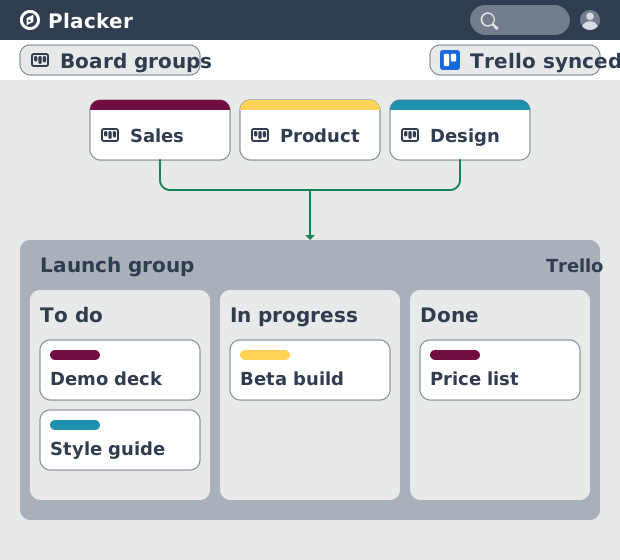
Grupos de Tableros para Trello: una vista de tablero combinada
Carga varios tableros de Trello en un tablero combinado. Placker agrega filtros y arrastrar y soltar entre tableros, además de combinar y dividir. Mira cómo.
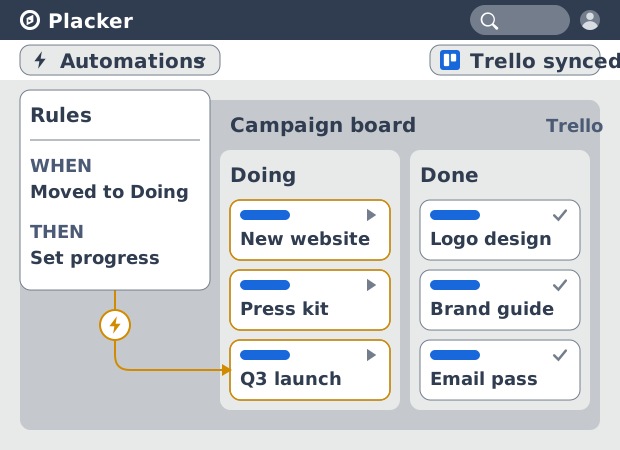
Automatización Trello: más allá de Butler
Automatiza tableros de Trello sin límite mensual de ejecuciones. Las reglas de Placker crean espejos de tarjetas y alcanzan campos que Butler no ve.
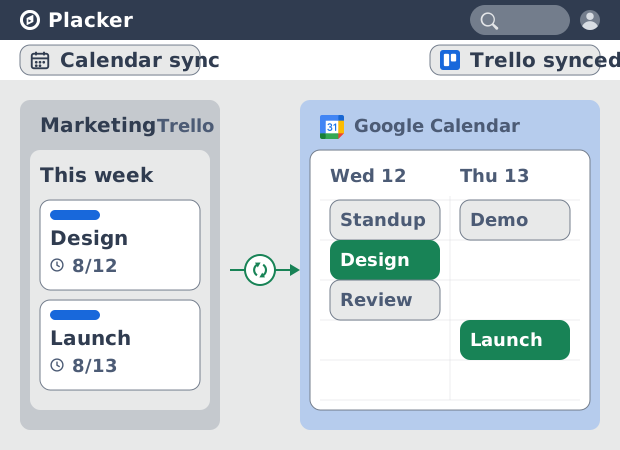
Sincronización de Trello con Google Calendar: bidireccional y en tiempo real
Sincroniza tarjetas de Trello con plazo en Google Calendar en ambos sentidos en menos de un minuto. Edita en un lado y el otro se actualiza. Agrégalo a Trello.
¿Todo listo para potenciar tus tableros de Trello?
Comienza tu prueba gratuita de 15 días hoy. No se requiere tarjeta de crédito.