O agendamento automático (Auto-scheduling) evita que uma tarefa atrasada quebre o plano
Defina as dependências uma vez. Quando um predecessor atrasa, a data de cada tarefa seguinte se atualiza de forma automática.
Resumo rápido
Planejamento avançado para equipes
Defina suas dependências uma vez e deixe o Placker manter cada data em ordem:
- As datas se propagam sozinhas. Defina uma dependência entre predecessor e sucessor e o Placker recalcula cada data de início e de término dependente sempre que algo muda.
- Quatro tipos de dependência, não um. Os vínculos término-início, início-início, término-término e início-término com atraso opcional modelam as restrições reais entre tarefas.
- Flexível ou rígido, você decide. O modo flexível só empurra as tarefas para frente quando um predecessor atrasa, enquanto o modo rígido também as adianta quando um termina antes.
- Funciona entre quadros e portfólios. Vincule uma tarefa de um quadro a uma tarefa de outro e a cascata respeita a dependência não importa onde cada tarefa esteja.
Propagação de dependências
Sem atualizações de data manuais quando os planos atrasam
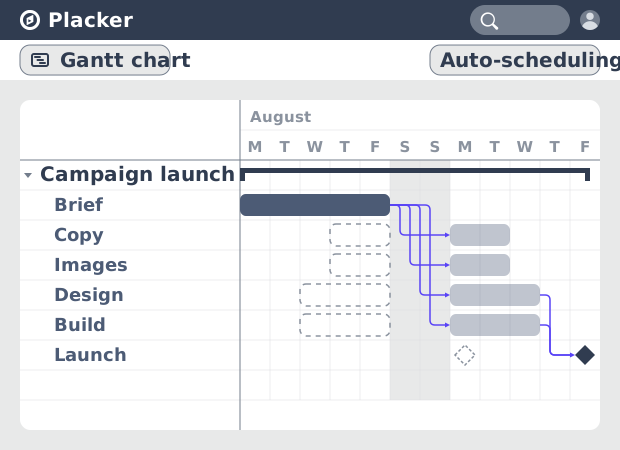
As mudanças de data se propagam por toda a cadeia de dependências de forma automática. Quando a data de término da Tarefa A muda, cada tarefa que depende dela é recalculada em uma única operação. A propagação percorre toda a cadeia. Um único atraso lá em cima atualiza cada tarefa seguinte sem que você precise mexer nelas uma a uma.
Um plano de 40 tarefas não exige 40 edições de data manuais quando uma tarefa atrasa. Você fica em dia sem o trabalho administrativo extra.
Modos de programação
Dependências que se fazem valer sozinhas
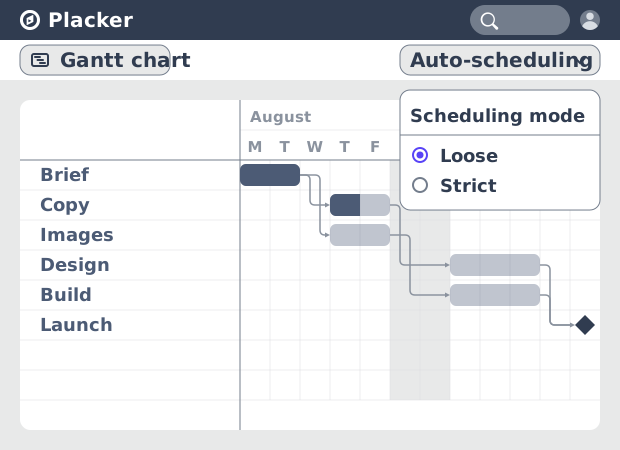
O motor de programação do Placker aplica suas regras de dependência em tempo real, não só na exportação ou nos relatórios. O modo flexível (Loose) evita movimentos desnecessários. O modo rígido (Strict) recupera a folga assim que os predecessores terminam. Os dois modos fazem valer suas relações de dependência em vez de só registrá-las.
Uma dependência que não atualiza datas é documentação, não programação.
Recálculo em tempo real
Veja o impacto na data de término no momento em que acontece
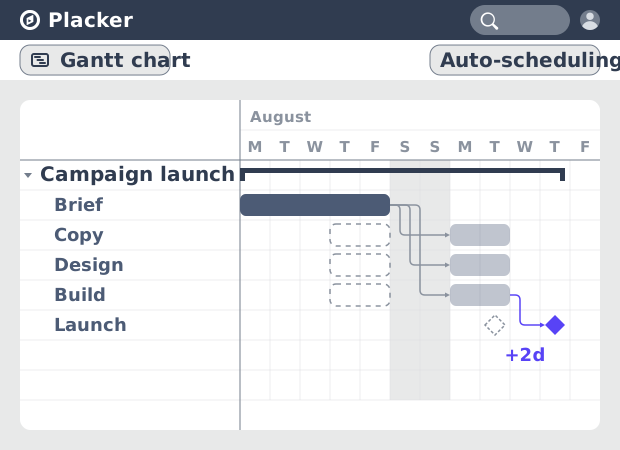
Quando qualquer predecessor atrasa, toda a cadeia é recalculada e a nova data de término do projeto aparece na hora. Você não rastreia o impacto na mão pelo Gantt. As mudanças de data aparecem no momento em que acontecem. O plano reflete a realidade sem uma revisão manual.
As conversas com as partes interessadas sobre o cronograma acontecem antes de o prazo mudar, não depois de ele já ter mudado.
Como funciona
Configure suas dependências uma vez e deixe o Placker manter todas as datas alinhadas, em quatro passos.
- 1
Configure as dependências de tarefas
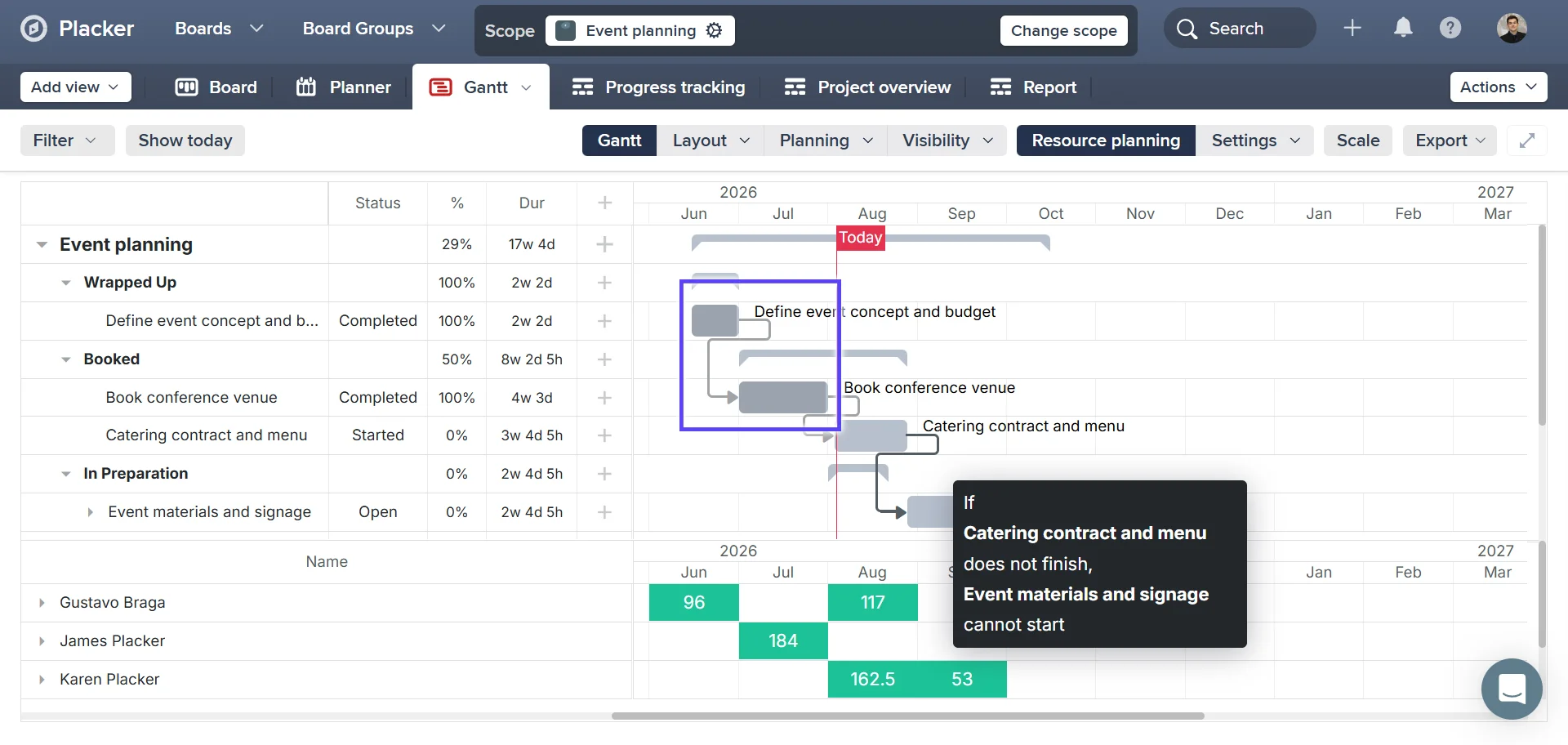
Vincule as tarefas do seu gráfico de Gantt com regras de dependência, para que o cronograma reflita como o trabalho realmente depende de si mesmo.
- 2
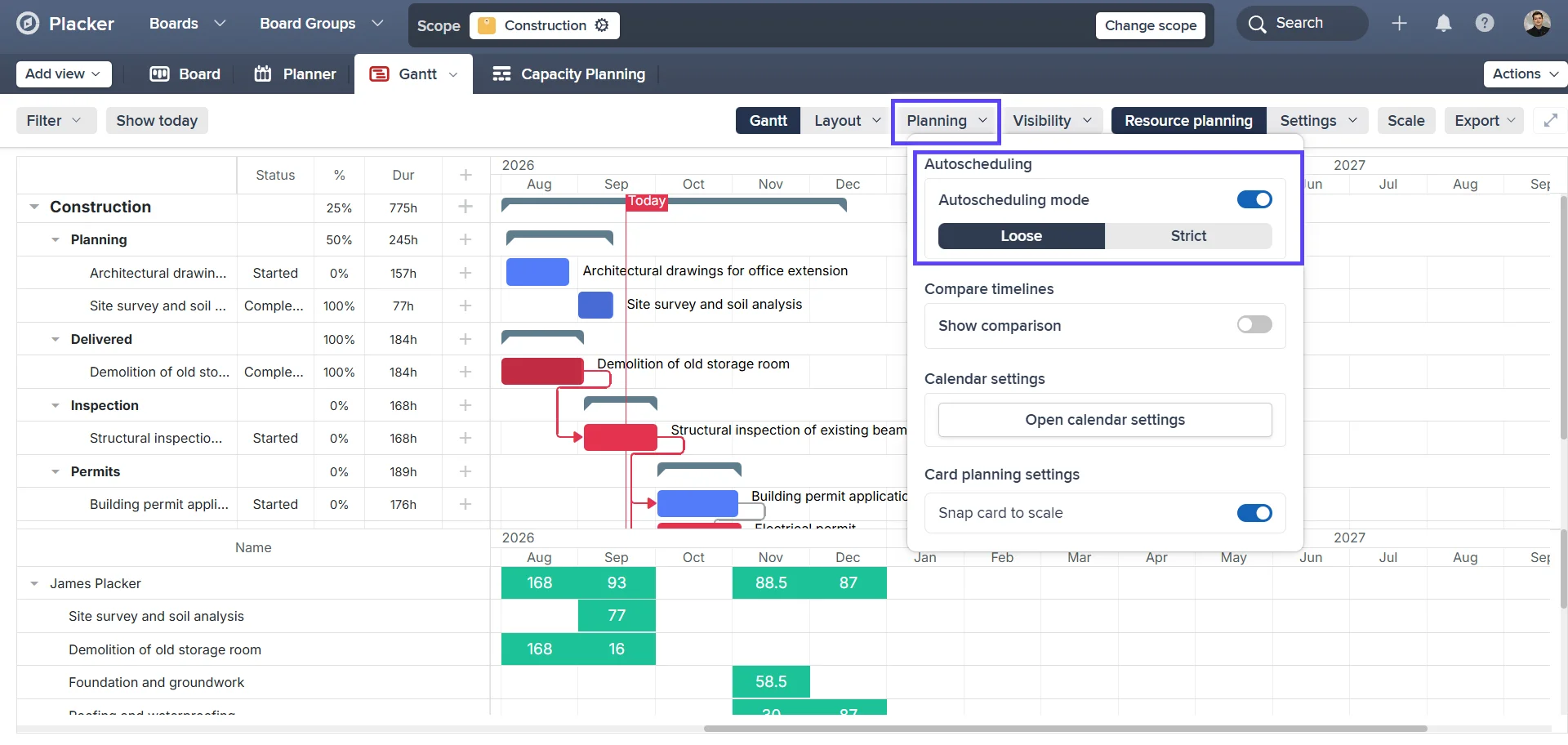
Escolha um modo de agendamento
Escolha o modo Loose para evitar movimentos desnecessários, ou o modo Strict para recuperar folga automaticamente assim que os predecessores forem concluídos.
- 3
Mude a data de uma tarefa
Quando a data de término de uma tarefa muda, todas as tarefas que dependem dela são recalculadas em uma única operação. Um cronograma de 40 tarefas não precisa de 40 edições manuais.
Screenshot to be added
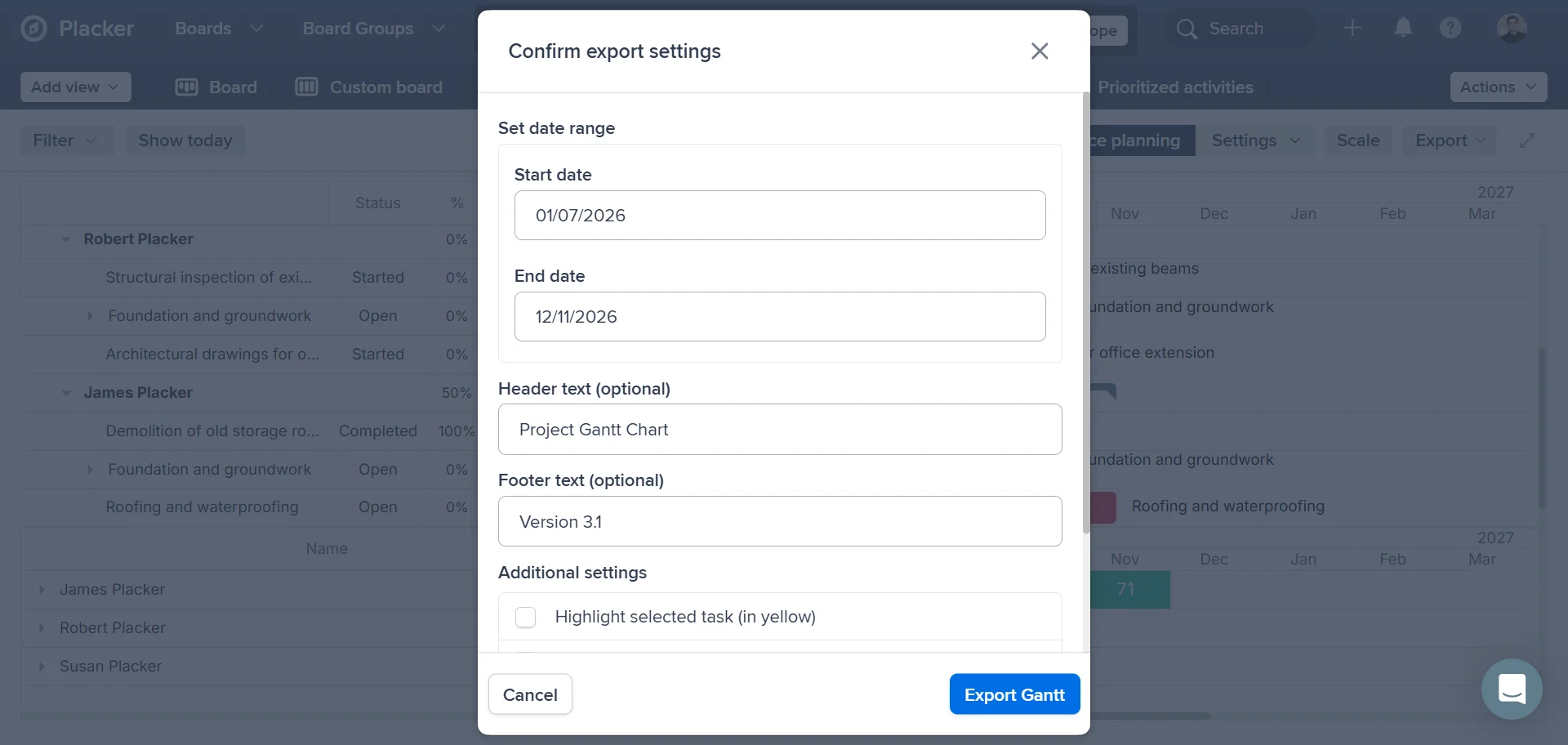
Gráfico de Gantt do Placker com todas as tarefas dependentes recalculadas em uma única operação depois que a data de término de uma tarefa mudou
- 4
Veja a nova data de término na hora
Quando qualquer predecessor atrasa, toda a cadeia é recalculada e a nova data de término do projeto aparece na hora, antes que vire uma surpresa em uma conversa com as partes interessadas.
Casos de uso
Onde as equipes contam com o agendamento automático para manter o plano atualizado conforme o trabalho muda.
Líder de projeto com um prazo baseado em dados
Um líder de projeto usa o agendamento automático do Placker para gerar uma data de conclusão baseada na duração das tarefas e em dependências reais, em vez de estimativas otimistas. A data de término programada vira o compromisso com as partes interessadas, apoiada no trabalho real e não em um palpite.
Equipe que se adapta às mudanças de escopo
Quando duas tarefas novas são adicionadas no meio do projeto, quem gerencia o projeto dispara um reagendamento automático no Placker. O programador encaixa o novo trabalho na sequência existente, atualiza todas as datas de entrega afetadas e avisa se o prazo geral está em risco, tudo em uma única ação.
Planejador com uma agenda sem conflitos
Uma pessoa responsável por recursos usa o agendamento automático do Placker para criar um plano em que nenhum integrante da equipe fica com mais de uma tarefa ao mesmo tempo. O motor respeita tanto as dependências entre tarefas quanto a disponibilidade de cada pessoa, e elimina os conflitos de agenda que costumam surgir na segunda semana de um sprint.
Dicas e boas práticas
Conselhos práticos para aproveitar melhor seu fluxo de trabalho
Use o agendamento automático (Auto-scheduling) para criar um cronograma de projeto realista em segundos
Em vez de arrastar as tarefas manualmente para definir datas, deixe o agendamento automático do Placker calcular o cronograma para você com base nas durações e dependências das tarefas. O que antes levava uma hora de edição no Gantt leva só alguns instantes.
Conecte as dependências das suas tarefas antes de rodar o agendamento automático
O agendamento automático funciona melhor quando as suas dependências já estão definidas. Primeiro, desenhe as setas de dependência na visão de Gantt e depois rode o agendamento automático para o Placker sequenciar as tarefas na ordem certa automaticamente.
Use o agendamento automático depois de um atraso para ver na hora a nova data de término do projeto
Quando uma tarefa importante atrasa, atualize as datas dela e rode o agendamento automático para ver como a mudança se propaga pelo resto do projeto. Sem recálculo manual: o Placker atualiza o cronograma inteiro em segundos.
Defina a duração das tarefas antes de rodar o agendamento automático para ter melhores resultados
O agendamento automático usa as durações das tarefas para distribuí-las ao longo do cronograma. Antes de rodá-lo, garanta que as suas tarefas tenham durações realistas: quanto mais precisos os dados, mais útil o cronograma resultante.
Páginas relacionadas
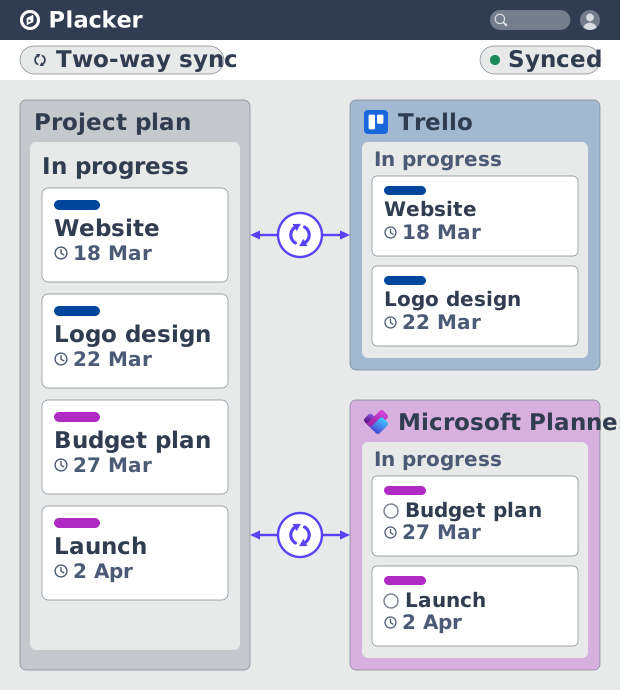
Integrações do Placker: sincronize suas ferramentas
As integrações do Placker sincronizam Trello, Microsoft Planner, Google Calendar, Clockify e Zapier nos dois sentidos, com um plano em todas as ferramentas.
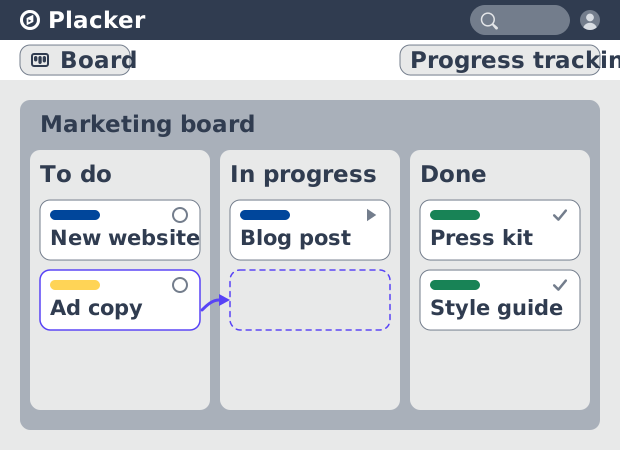
Visões de quadro: um quadro, qualquer visão
Veja seu trabalho como cartões que avançam pelas listas no Placker. Agrupe por membro, raia ou prazo e acompanhe o fluxo com relatórios Kanban.
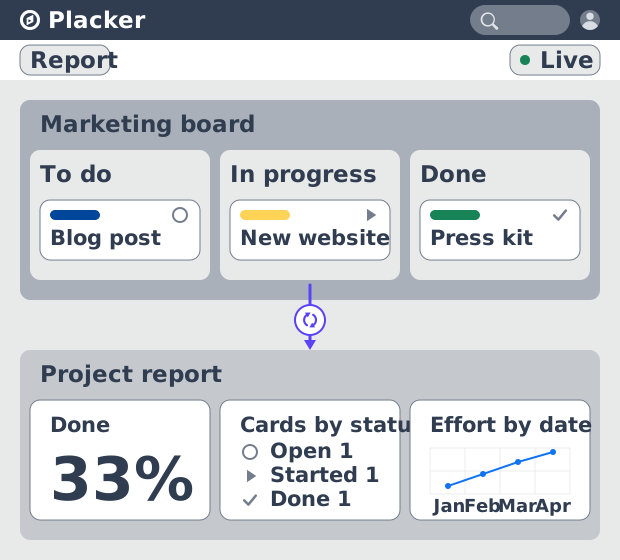
Dashboards e relatórios de projeto
Crie dashboards de projeto em tempo real: widgets KPI, tabelas dinâmicas, consolidações de portfólio e relatórios PDF agendados. Teste Placker grátis.
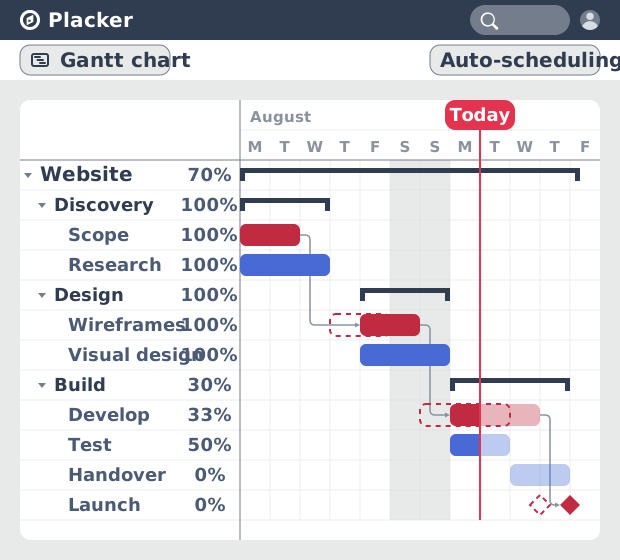
Software de Gráfico de Gantt com agendamento automático
Planeje projetos em um cronograma visual com o software de Gráfico de Gantt do Placker. Defina dependências, agende as datas e acompanhe o caminho crítico.
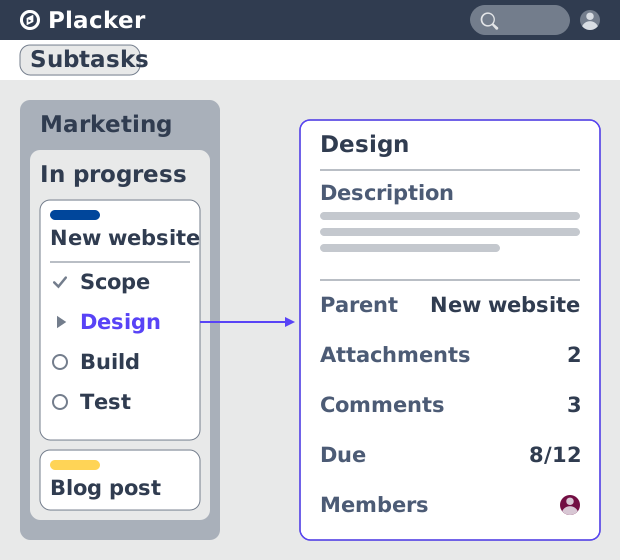
Cartões pai-filho no Placker | Subtarefas que somam
Cartões pai-filho no Placker dão a cada subtarefa um cartão completo e somam esforço, datas e membros no cartão pai. Leia o total em cima.
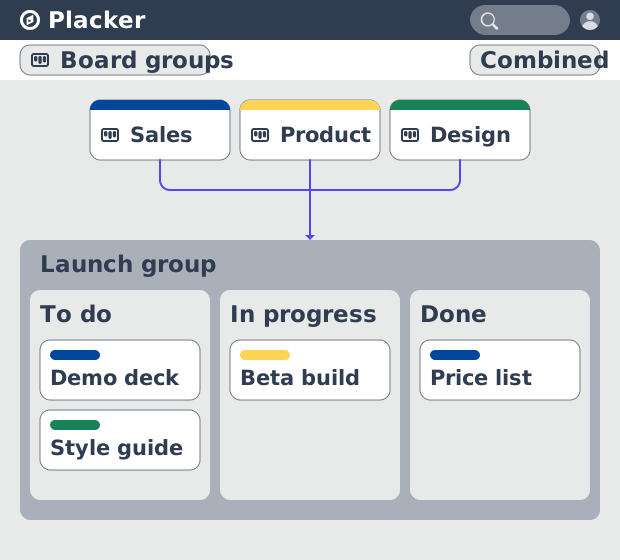
Grupos de Quadros: muitos quadros, gerenciados como um
Os Grupos de Quadros gerenciam muitos quadros como um só espaço: planeje, filtre e reporte em todos, e salve grupos reutilizáveis. Teste grátis.
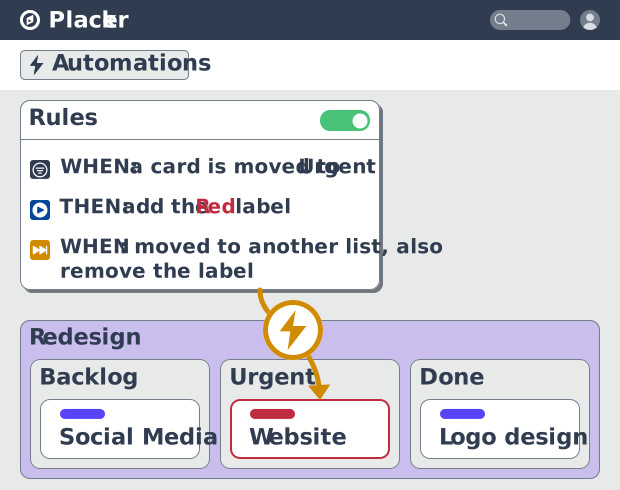
Regras de automação de quadros de projeto, no-code
Automatize quadros de projeto com regras condicionais. O Placker espelha, move, atribui e atualiza cartões conforme o trabalho muda. Veja como funciona.
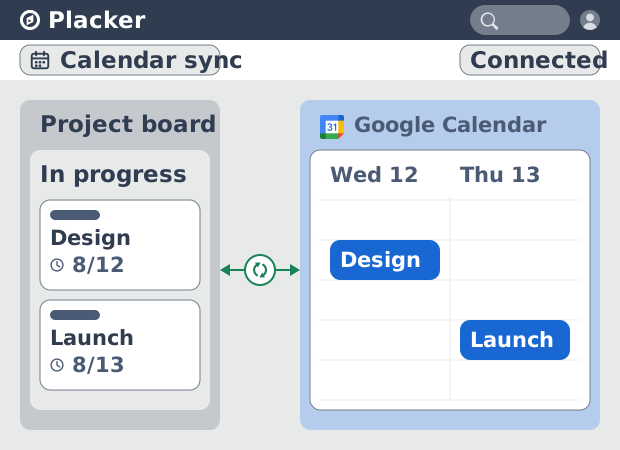
Sincronização do Placker com o Google Calendar: bidirecional, em tempo real
O Placker sincroniza cada cartão com data com o Google Calendar, nos dois sentidos e em menos de um minuto. Edite os dois lados; tudo alinhado. Teste grátis.
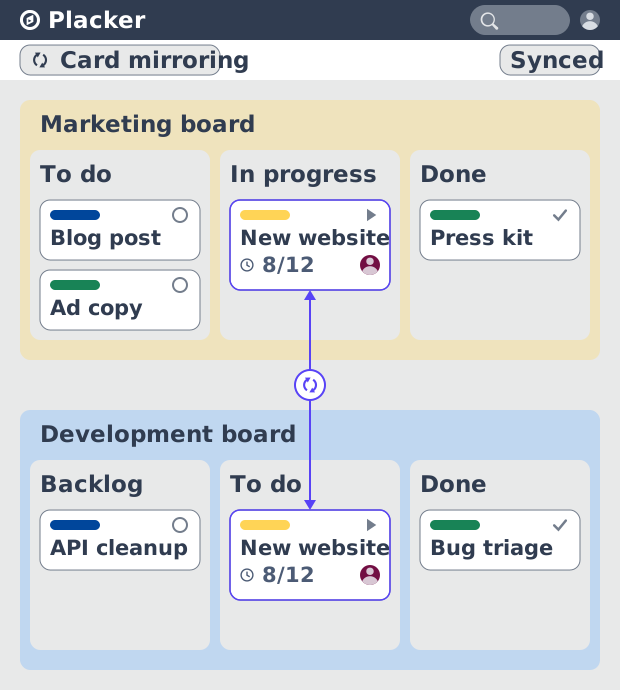
Espelhamento de cartões no Placker: sincronização bidirecional
O Espelhamento de cartões mantém uma tarefa viva em todos os quadros do Placker. Edite um cartão uma vez e status, datas e membros se atualizam em segundos.
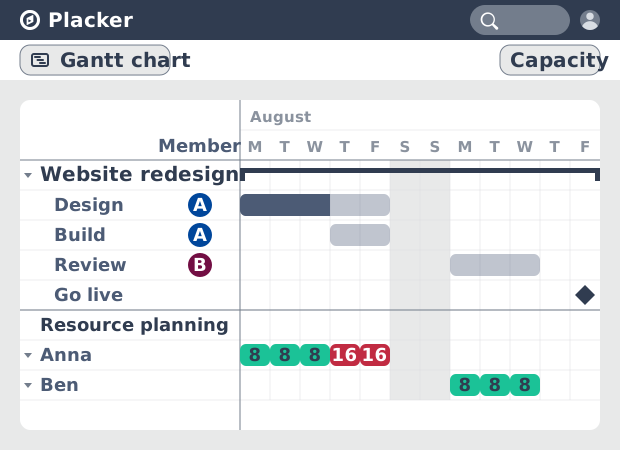
Planejador de Recursos do Placker: capacidade e carga de trabalho
O Planejador de Recursos do Placker mostra a carga de trabalho em tempo real: capacidade diária, FTE por membro e alertas de superalocação. Teste grátis.
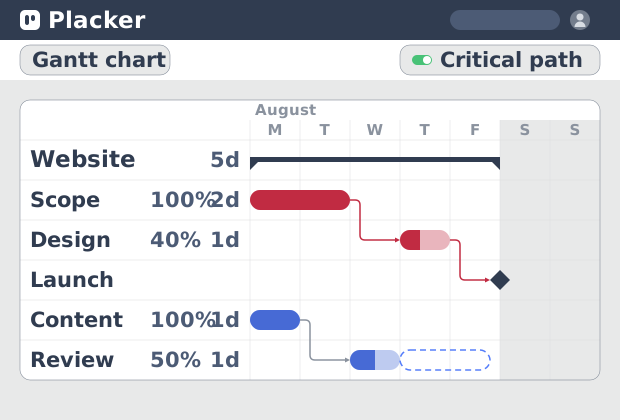
Caminho crítico no Placker: análise CPM no gráfico de Gantt
O caminho crítico no Placker encontra as tarefas que controlam seu prazo e as marca no Gantt, com atualização ao vivo. Comece o teste grátis.
Tudo pronto para começar?
Fácil de configurar, sem cartão de crédito. Comece seu teste hoje mesmo!