Entregue aos patrocinadores um relatório de status do Microsoft Planner toda semana
Os gráficos do Planner mostram hoje, um plano por vez. O Placker transforma os seus planos em um relatório que você pode narrar, agendar e enviar.
Resumo rápido
Por dentro de um relatório de status do Microsoft Planner
Um relatório de status é um documento diferente dos gráficos do Planner, e o Placker monta ele a partir das suas tarefas em tempo real:
- Além do limite de um único plano. Os gráficos do Planner param no limite de um plano, enquanto o escopo de um relatório do Placker abrange vários planos de uma vez.
- Feito a partir das tarefas do Planner. O relatório usa as tarefas do Planner que a sua equipe já atualiza, então nada precisa ser redigitado entre o plano e o relatório.
- Buckets e atribuições vêm junto. Os buckets e as atribuições que você já tem viram os agrupamentos dentro do relatório.
- Conte a história no resumo. O resumo executivo fica em um widget Text area, e a área de dados lista as tarefas por trás de cada widget que você adicionar.
- Só os widgets que os seus dados sustentam. O Placker oferece os widgets que os seus dados do Planner conseguem preencher de verdade, então o relatório continua fiel à origem.
Antes de abrir um plano
Defina o leitor antes de definir as métricas
Um líder de entrega lê um documento diferente do patrocinador que responde por quatro planos.
A pressão por relatórios em uma empresa Microsoft 365 quase nunca vem de um plano só. Vem de um patrocinador que responde por quatro deles, de um líder de entrega que vive dentro de um, e de um PMO que quer o mesmo formato dos dois. O Planner dá a cada plano os seus próprios gráficos de status, bucket e responsável, e nenhuma forma de conciliar tudo isso, então a primeira pergunta não é qual gráfico montar. É quem vai ler.
Resolva o propósito primeiro. Um relatório de status ou reporta progresso, ou pede uma decisão, ou levanta um risco, e essa escolha escreve o parágrafo de abertura. Depois defina uma cadência por leitor em vez de um único calendário para todo mundo. Semanal serve para a equipe que toca o plano no dia a dia. Mensal serve para um patrocinador que quer a linha de tendência, não a semana. O PMI coloca isso no plano de comunicação, não no layout do relatório, e tudo que vem depois, inclusive quais widgets merecem um lugar, sai daí.
- Diga qual é o trabalho do relatório
- Liste os leitores separadamente
- Defina uma cadência por leitor
- O nível de detalhe que cada leitor precisa
- Deixe o briefing por escrito
Onde o relatório fica
Comece pelo template Progress Tracking
O Placker traz um layout pronto exatamente para esse trabalho, além de dois pontos de partida mais vazios.
Os gráficos do Planner são gerados do zero toda vez que você abre um plano, então não existe layout para manter fixo nem como colocar o mês passado ao lado deste. Uma série de relatórios só compensa quando os mesmos números ficam nos mesmos lugares a cada período. Esse layout permanente precisa morar em outro lugar que não o plano.
O Placker coloca ele nos planos que você conecta, como uma visão salva em vez de um documento que você refaz. Três pontos de partida estão documentados, e um deles já vem pronto para esse trabalho: o template "Progress Tracking" chega com os campos sobre os quais um relatório de status é montado, o que faz dele o caminho mais curto de um plano conectado até algo que um patrocinador consegue ler. Os outros dois existem para quando você quer mais controle sobre o que aparece. Qualquer um que você pegue, é a mesma visão de relatório coberta por completo em Reports in Placker for MS Planner, e depois de salva o trabalho mensal cai para escrever a narrativa.
- Abra "Add view" nos seus planos conectados
- Escolha "Explore more views"
- Pegue o template "Progress Tracking"
- "Report (showcase)" se você quiser ver a biblioteca primeiro
- "Report (empty)" quando o formato já é obrigatório
- Clique em "Edit report" para entrar no modo de edição
Preenchendo o relatório
Transforme os campos do plano nos números que os patrocinadores pedem
A avaliação de saúde, o percentual, a lista de entregas e a carga de trabalho, cada um vindo de um campo que você já preenche.
O relatório de status padrão pede um conjunto pequeno e estável de números: a saúde geral, o percentual concluído, o que terminou e o que vem em seguida, quem está carregando a carga e onde a data de término cai agora. O Planner guarda quase tudo isso dentro de cada plano, espalhado entre buckets e atribuições, sem nenhuma forma de mostrar em uma única página.
O relatório Progress Planning do Placker documenta um widget para quase todos esses campos, o que transforma esta etapa em uma consulta em vez de um exercício de design. Escreva a avaliação de saúde e a decisão que você precisa no topo, no widget de área de texto, que aceita Markdown. Os números ficam embaixo. A própria orientação do Placker define o limite: monte só os widgets que os dados do seu plano conseguem alimentar. Onde o progresso não foi preenchido nas tarefas, tire o widget de progresso em vez de publicar um número que o plano não sustenta, e deixe o status contar a história.
- Última data de término do plano, um widget de valor único
- Progresso total, um widget de valor único
- Tarefas por status, um gráfico de barras
- Tarefas por Semáforo, um gráfico de pizza
- Uma tabela de tarefas com Progresso, Status e Membros
- Tarefas por membro e status, uma tabela dinâmica
- Lead time, como valor e como tabela
- O resumo executivo, no widget de área de texto
Conferindo e enviando
Da área de dados até a caixa de entrada do patrocinador
Um número em que ninguém acredita e um relatório que ninguém enviou são os dois jeitos de isso ainda dar errado.
Uma revisão que vira discussão sobre os dados já perdeu a hora que foi reservada para ela. Clique em um widget, ou abra "Data" no canto superior esquerdo, e o Placker lista os registros exatos de tarefas por trás dele. Os títulos abrem a tarefa e os atributos podem ser editados ali, então uma data que atrasou pode ser movida com a revisão ainda em andamento.
A distribuição falha de outro jeito, e falha mais forte justamente nas semanas em que o relatório mais importa. O "Export" configura uma automação que envia por e-mail um link e um PDF, diariamente ou semanalmente, nos dias da semana que você escolher. O link precisa de uma conta ativa no Placker. O PDF não, e dá para adicionar destinatários além do dono, então um patrocinador executivo ou um cliente de fora do projeto lê o mesmo documento sem ter conta. Se você mandar o link ao vivo, adicione essas pessoas aos quadros antes. Quando o relatório precisa cobrir um programa em vez de um único plano, o Board Groups for Microsoft Planner junta vários planos em um só escopo antes de montar qualquer coisa disso.
- Abra "Data" para ver as tarefas por trás de um gráfico
- Corrija o que está errado sem sair do relatório
- Configure uma automação de "Export"
- Adicione os leitores que não têm conta no Placker
O que os seus planos do Planner produzem agora
Uma visão salva sobre os planos que você já toca, e um documento que o seu patrocinador recebe em um calendário que você define uma vez só.
Uma visão de relatório salva nos seus planos
O layout permanece entre um período e outro, então nada precisa ser montado duas vezes.
Uma avaliação de saúde que o patrocinador lê em segundos
O semáforo no topo, o número de progresso ao lado e uma narrativa curta acima do detalhe.
Um único escopo cobrindo todos os planos do programa
Um grupo de quadros mantém os planos juntos, então a consolidação é uma configuração de escopo e não um segundo relatório.
Um calendário de envio que não depende de você
A automação de exportação envia o link e o PDF nos dias que você escolheu, inclusive nas semanas cheias.
Dicas e boas práticas
Conselhos práticos para aproveitar melhor seu fluxo de trabalho
Faça relatórios sobre vários planos, não um de cada vez
Planos que ficam em grupos diferentes do Microsoft 365 podem compartilhar um único escopo de relatório, e é daí que sai a visão de uma página para o patrocinador do programa.
Adicione um atributo personalizado quando o status é genérico demais
Os relatórios podem agrupar por um atributo personalizado em vez de Status, e é assim que um portão de fase ou uma etapa de aprovação ganha a própria coluna na tabela dinâmica.
Filtre um relatório até um único bucket
Um filtro reduz a visão salva a um único bucket ou responsável, então quem cuida de uma frente de trabalho lê a própria fatia no mesmo layout que todo mundo recebe.
Páginas relacionadas
Aqui a visão de relatório e o escopo entre planos estão documentados em detalhe. Os relatórios funcionam no plano Placker Pro.
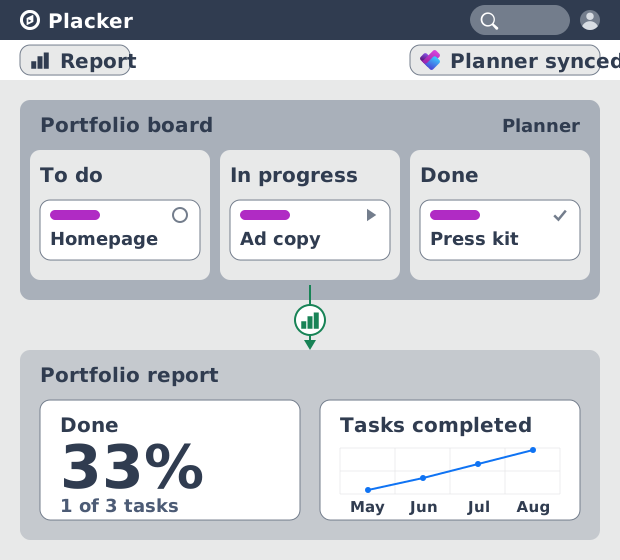
Relatórios no Placker para MS Planner
A visão de relatório sobre os dados do Planner: a biblioteca de widgets, a área de dados por trás de cada gráfico e as exportações agendadas.
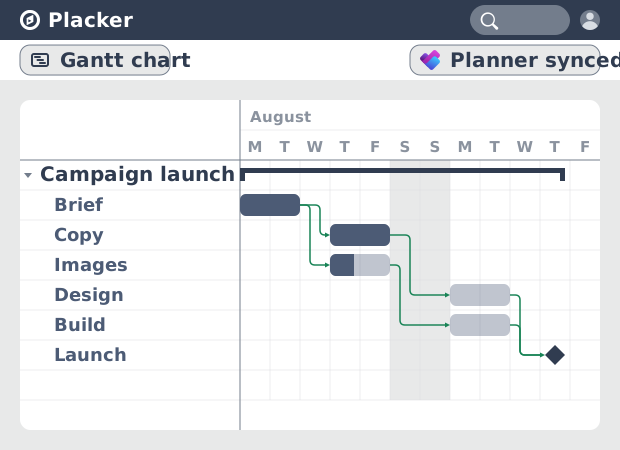
Gráfico de Gantt para o Microsoft Planner
Quando o relatório aponta um plano atrasando, o cronograma mostra o que esse atraso empurra e em quem ele cai.
Tudo pronto para começar?
Fácil de configurar, sem cartão de crédito. Comece seu teste hoje mesmo!