O caminho crítico (Critical Path) para Trello mostra quais cartões não podem atrasar
O Placker destaca a cadeia mais longa de cartões dependentes no seu gráfico de Gantt, mostrando exatamente quais deles controlam o prazo do projeto.
Resumo rápido
Caminho crítico (Critical Path) no Placker para Trello
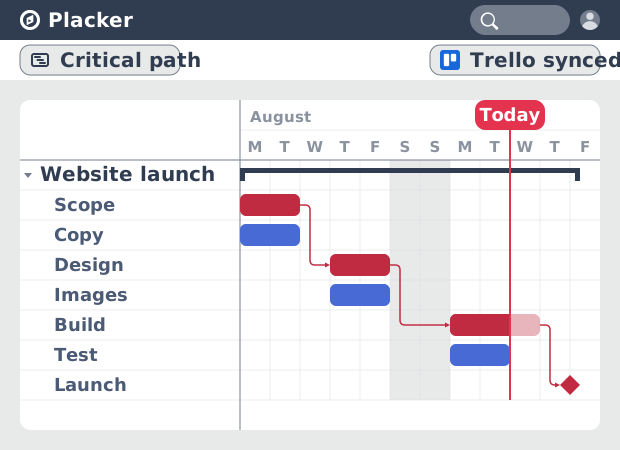
Veja quais cartões do Trello decidem o seu prazo, destacados em vermelho no Gantt:
- Saiba quais cartões controlam o seu prazo. O Placker calcula a folga de cada cartão a partir das datas e dependências e depois destaca em vermelho a cadeia com folga zero no seu Gantt, algo que o Trello não oferece nativamente.
- Sempre mostra o risco de hoje. Mude a data de um cartão ou uma dependência e o caminho crítico recalcula imediatamente, então você vê quais cartões ameaçam o seu prazo agora, não os que ameaçavam quando você montou o plano.
- Ative em um passo. Abra o menu Visibilidade no Gantt do Placker para Trello e ative Mostrar caminho crítico: o destaque vermelho aparece nos seus cartões existentes, sem nenhum Power-Up separado.
- Reflete as restrições reais de entrega. Defina um intervalo mínimo entre um predecessor e um sucessor (uma janela de aprovação ou período de espera) e ele entra no cálculo da folga, então o caminho mostra o cronograma real, não só a sequência mais curta.
Destaque de folga zero
Veja quais cartões do Trello importam mais
Seu quadro do Trello mostra todos os cartões. O que ele não mostra é de quais deles o seu prazo depende.
Quando você ativa o caminho crítico, a folga de cada cartão é calculada: o número de dias que um cartão pode atrasar antes de adiar a data final do projeto. Os cartões com folga zero estão no caminho crítico, destacados em vermelho direto no seu gráfico de Gantt. Sem planilhas, sem diagramas de rede manuais.
O resultado: sua equipe vê na hora em quais cartões do Trello focar e quais podem esperar. O esforço vai exatamente para onde ele move o prazo.
Recálculo em tempo real
Veja sempre o caminho crítico atual conforme os planos mudam
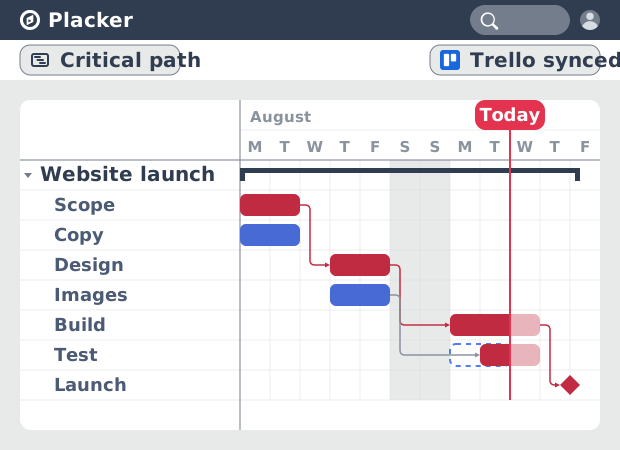
Quando você move um cartão no Trello, o caminho crítico pode mudar. Sem o recálculo automático, você está olhando a análise de ontem enquanto o quadro de hoje já mudou.
O caminho crítico recalcula automaticamente toda vez que uma data de entrega ou dependência muda no seu quadro do Trello. Sem rodar a análise de novo, sem atualizar uma ferramenta separada. O destaque vermelho sempre reflete o estado atual do projeto.
Quando o escopo muda, você sabe na hora quais cartões do Trello agora controlam o seu prazo e quais deixaram de controlar.
Visibilidade da folga
Veja exatamente quanta folga cada cartão tem
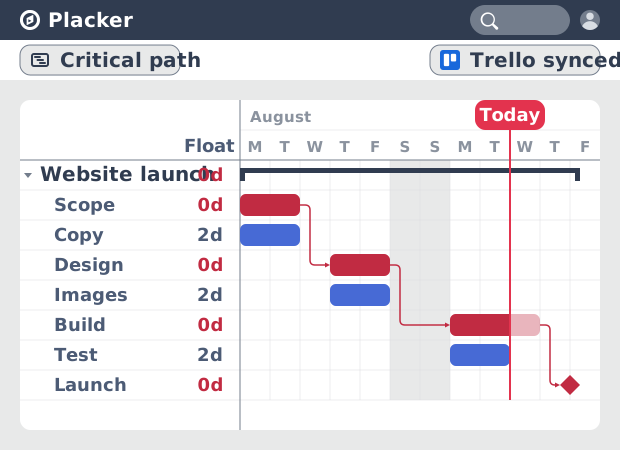
O caminho crítico destaca em vermelho os cartões com folga zero. O que ele não mostra é o quanto um cartão não crítico está perto de virar um.
O valor da folga aparece em cada cartão do seu gráfico de Gantt. Um cartão com dois dias de folga absorve um pequeno atraso sem tocar no seu prazo. Um cartão com quatorze dias pode esperar. Isso mostra para onde deslocar o esforço quando as prioridades mudam e quais cartões estão mais perto do caminho crítico do que parecem.
Quando a folga de um cartão chega a zero, ele fica vermelho. Você vê isso na hora em que acontece.
Como funciona
Descubra quais cartões do Trello controlam seu prazo final, em quatro passos.
- 1
Abra seu quadro na vista de Gantt
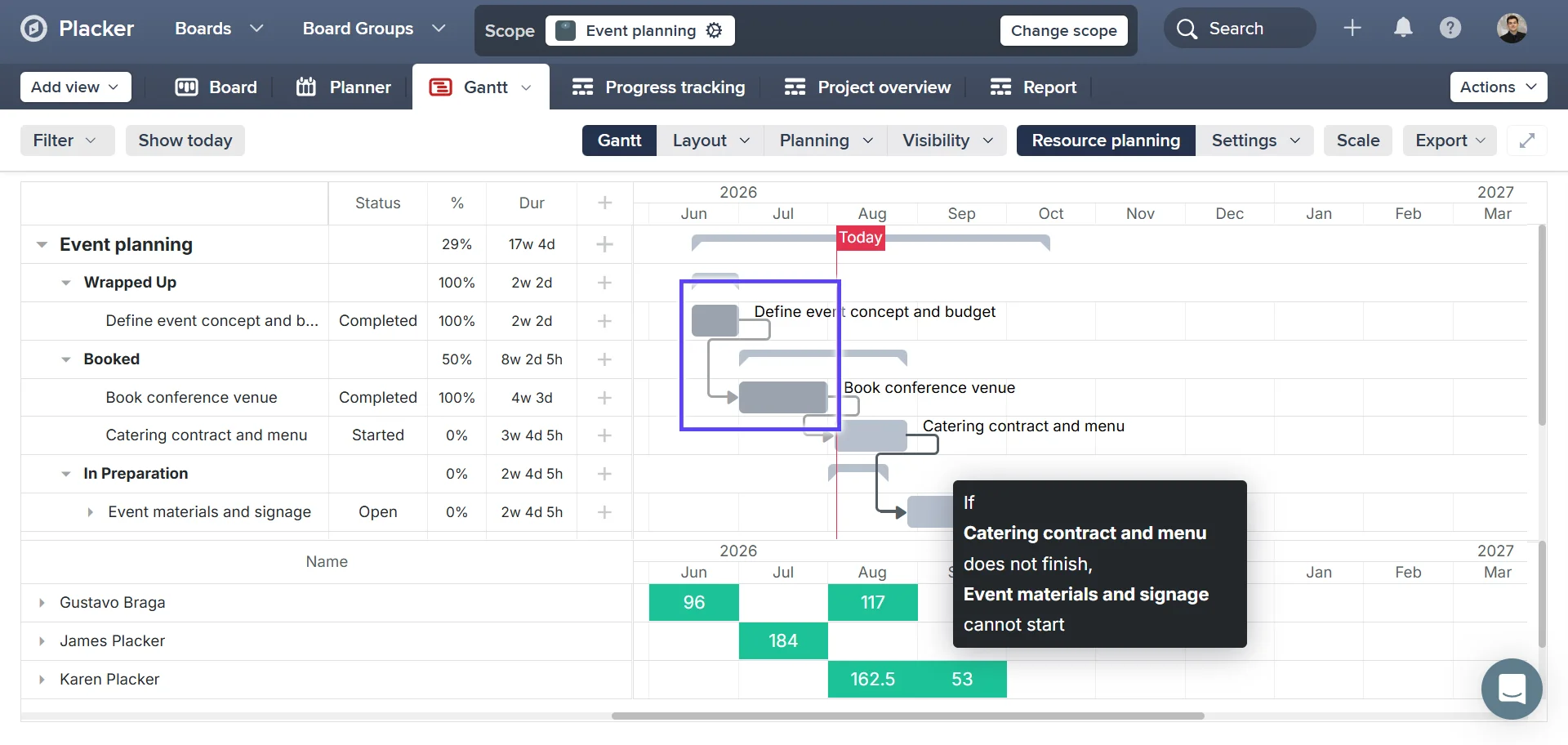
Mude seu quadro do Trello para a vista de Gantt do Placker, onde a folga de cada cartão é calculada, ou seja, o número de dias que ele pode atrasar antes de afetar a data de término do seu projeto.
- 2
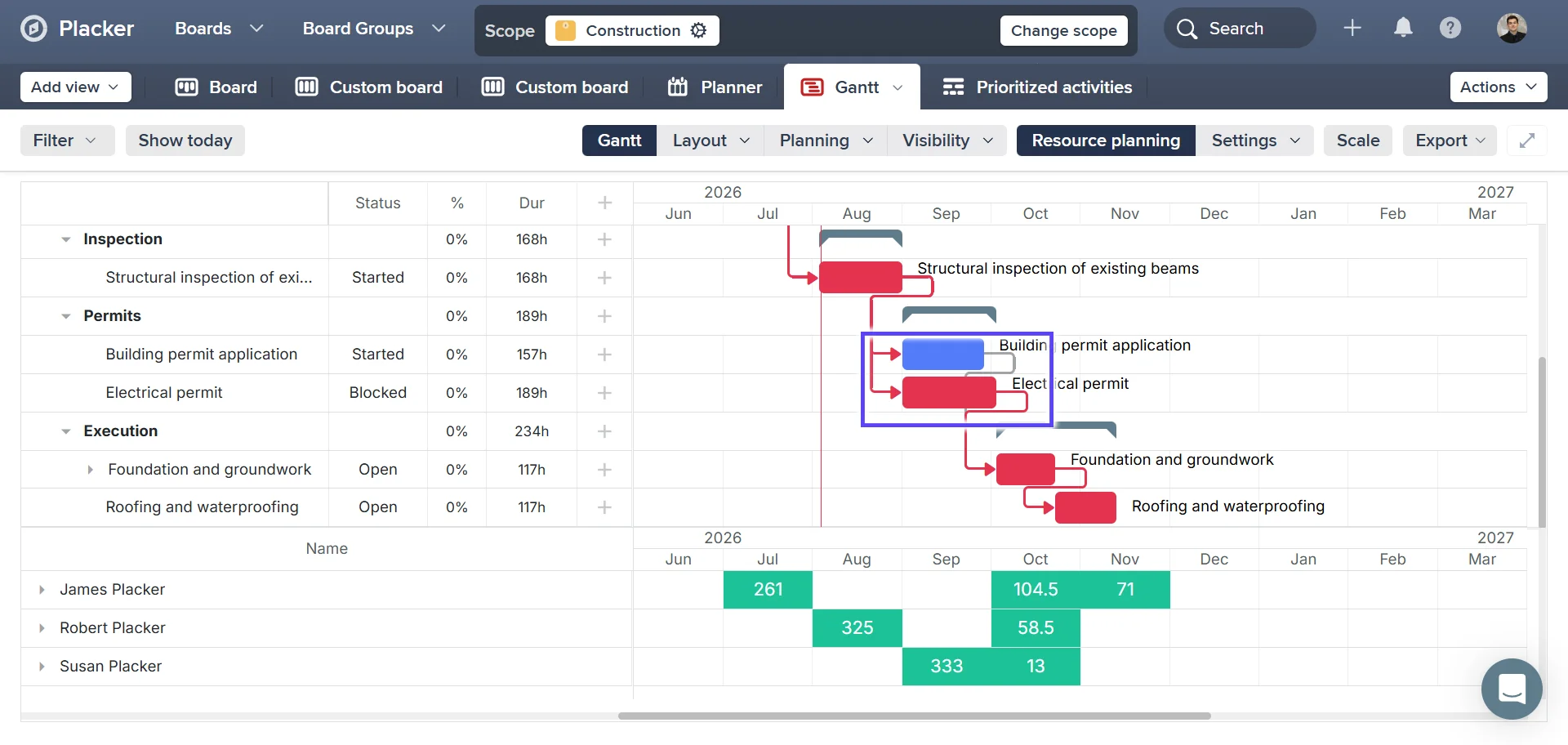
Ative o destaque do caminho crítico
Os cartões com folga zero são destacados em vermelho diretamente no seu gráfico de Gantt. Você não precisa de planilhas nem de diagramas de rede manuais.
- 3
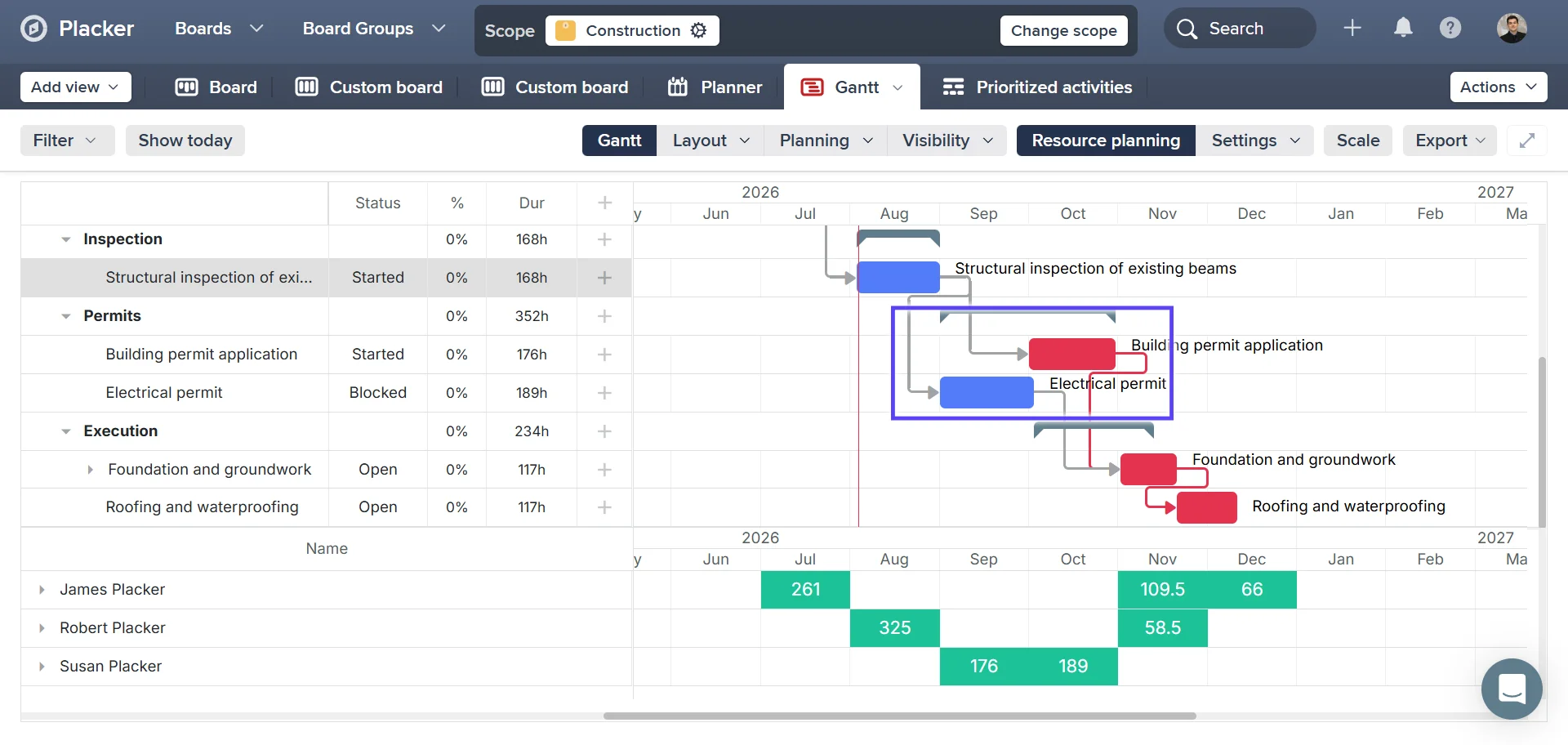
Confira a folga em qualquer cartão
Veja o valor de folga em cada cartão. Um cartão com dois dias de folga pode absorver um pequeno atraso, enquanto um com catorze dias pode esperar. Isso é útil para decidir onde deslocar esforço.
- 4
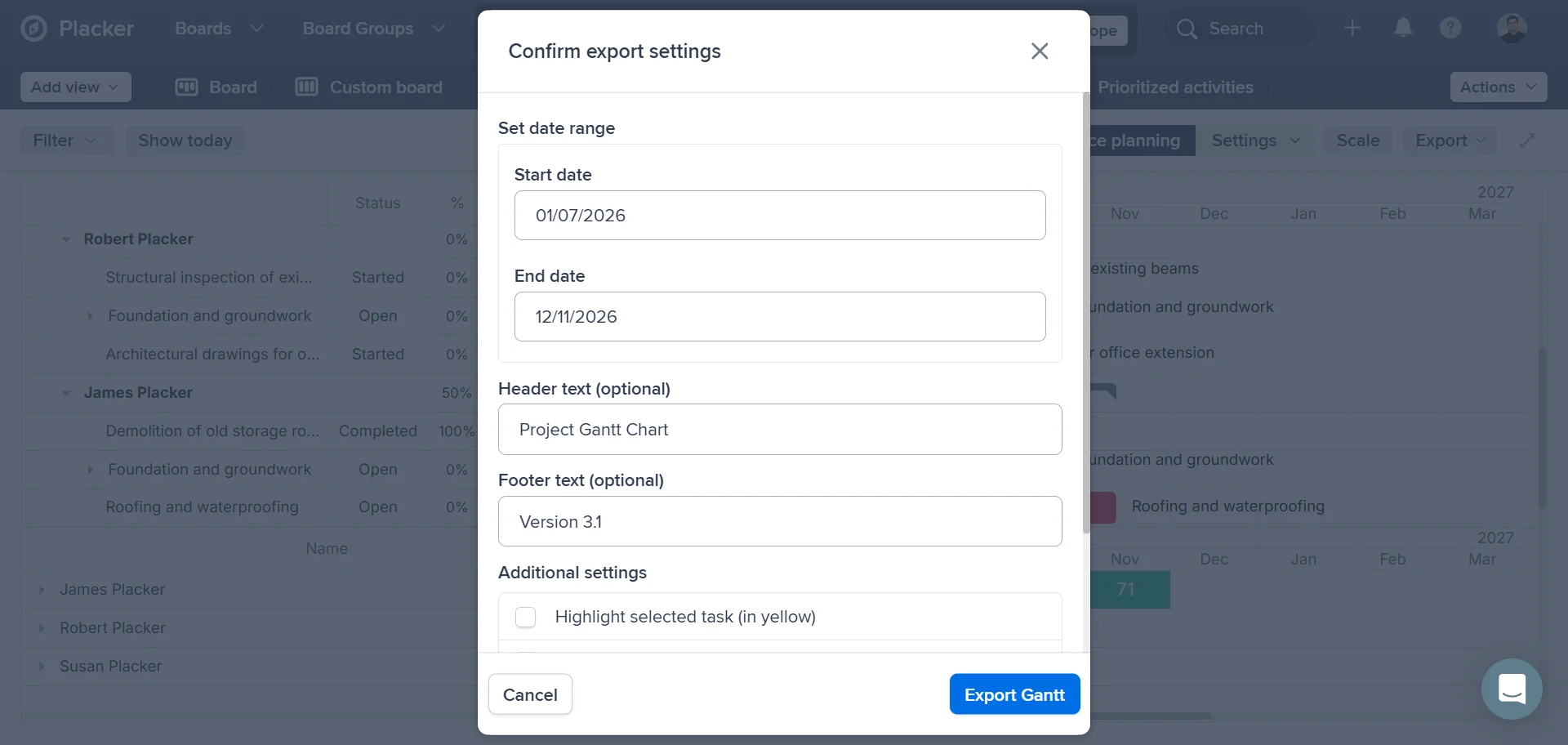
Mova um cartão e veja o caminho se atualizar
Quando você move um cartão no Trello, o caminho crítico é recalculado automaticamente, então o destaque em vermelho sempre reflete o estado atual do seu quadro.
Casos de uso
Onde as equipes contam com o caminho crítico para proteger o seu prazo.
Proteger uma data de lançamento
Uma equipe de desenvolvimento ativa o caminho crítico do Placker em um quadro de lançamentos do Trello para ver quais tarefas estão na cadeia de entrega. Quando uma tarefa atrasa, a equipe sabe na hora se ela ameaça a data de lançamento ou se pode ser absorvida, evitando surpresas de última hora.
Cortar escopo sem mexer no prazo
Um gerente de produto usa o caminho crítico para identificar quais tarefas do Trello estão fora da cadeia crítica. Essas são candidatas a adiamento se a equipe precisar proteger o prazo. O caminho crítico transforma a conversa sobre escopo de um debate em uma decisão baseada em dados.
Retrospectiva de sprint sobre dependências
Um scrum master revisa o caminho crítico na retrospectiva da sprint para entender quais dependências entre tarefas causaram mais pressão no cronograma. A cadeia visual revela os gargalos que as retrospectivas faladas costumam deixar passar, dando à equipe um alvo de melhoria concreto para a próxima sprint.
Dicas e boas práticas
Conselhos práticos para aproveitar melhor seu fluxo de trabalho
Datas completas nos cartões revelam todo o potencial do caminho crítico
O Placker usa as datas dos seus cartões para calcular a folga e destacar o caminho crítico. Quanto mais completas forem as datas de início e de entrega em todos os cartões, mais precisa e útil fica a sua visão do caminho crítico.
Desenhe dependências na visão de Gantt para obter um caminho crítico preciso
Quanto mais fielmente suas dependências refletirem como as tarefas se conectam, mais reveladora fica a análise do caminho crítico. Adicione as dependências na visão de Gantt e depois ative o caminho crítico no menu Visibilidade.
Os cartões vermelhos mostram à equipe exatamente onde focar para entregar no prazo
Os cartões no caminho crítico são destacados em vermelho: é neles que o esforço da equipe tem o maior impacto para terminar no prazo. Use a visão de caminho crítico para deixar as prioridades claras e manter todos alinhados.
Atualize uma data e veja o caminho crítico recalcular na hora
O Placker recalcula o caminho crítico no momento em que você altera qualquer data de cartão. Explore diferentes opções de agendamento com confiança, sabendo que você sempre verá o impacto real no cronograma do projeto antes de confirmar.
Gantt Chart by Placker
O caminho crítico é um recurso nativo do Power-Up Gantt Chart by Placker. Adicione o Power-Up a qualquer quadro do Trello e acesse o caminho crítico pelo menu Visibilidade do Gantt.

Páginas relacionadas
Integrações para o Trello: sincronização bidirecional com o Placker
Sincronização bidirecional de cartões, Google Calendar, tempo com Clockify e webhooks no Trello com o Power-Up do Placker. Veja como funciona.
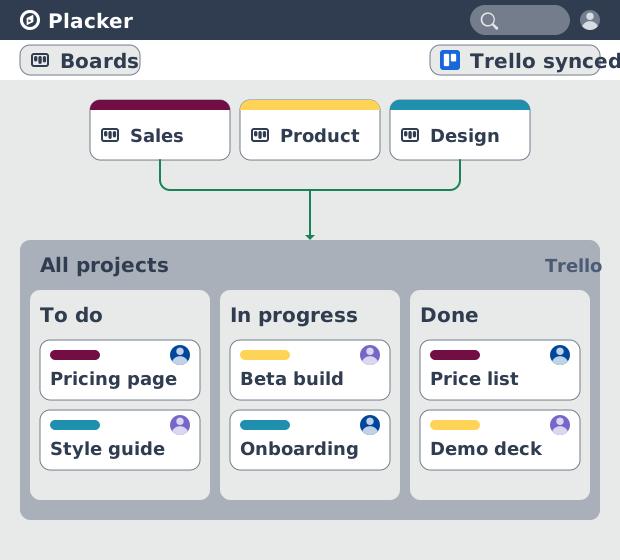
Visão de quadro do Trello: Kanban e relatórios
Estrutura Kanban nos seus quadros do Trello com a visão de quadro do Placker. Agrupe, use raias e gere relatórios. Adicionar ao Trello.
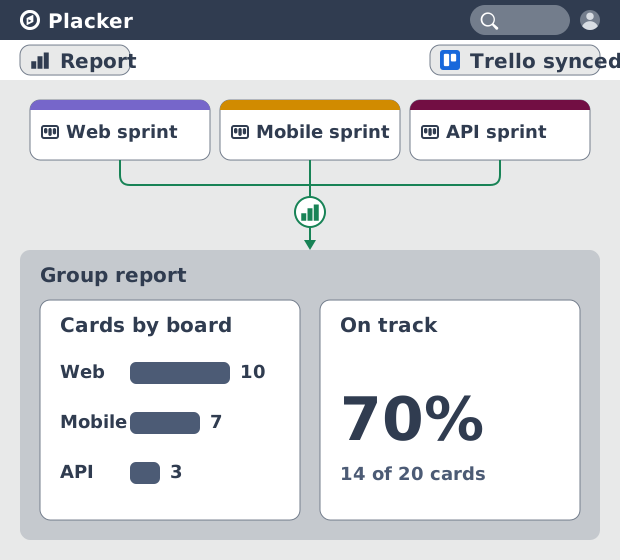
Dashboards e relatórios para o Trello
Quadros do Trello viram dashboards em tempo real. Relatórios entre quadros, tabelas dinâmicas e PDFs agendados. Adicione o Reports by Placker ao Trello.
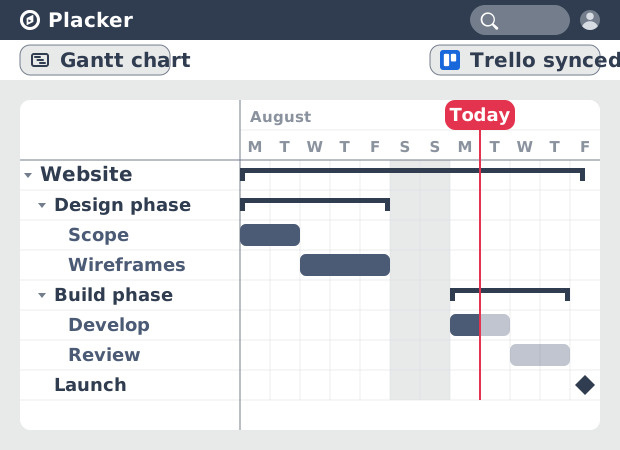
Gráfico de Gantt para Trello com Dependências
Adicione um verdadeiro gráfico de Gantt aos seus quadros do Trello. O Placker transforma cartões com datas em um cronograma com dependências, caminho crítico e planejamento de recursos.
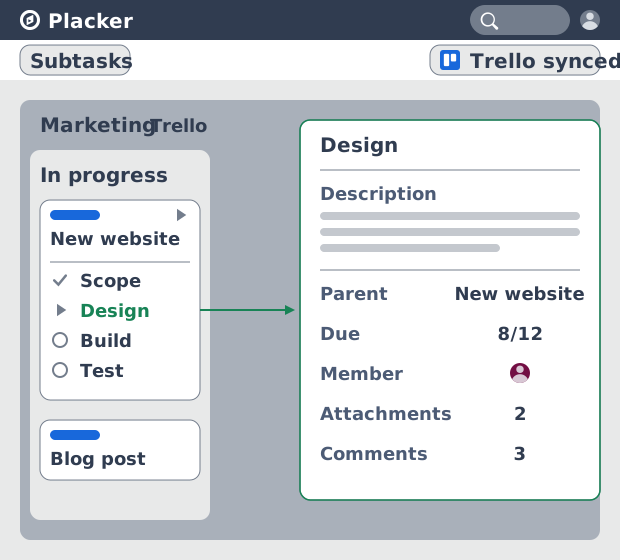
Subtarefas no Trello: Cartões pai-filho para o Trello
Subtarefas de verdade no Trello: cartões pai-filho dão a cada item de checklist seu próprio cartão e datas, e consolidam o esforço. Adicione ao Trello grátis.
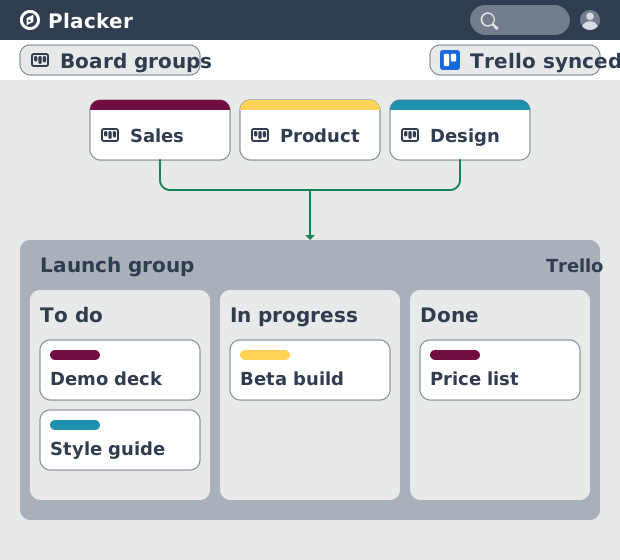
Grupos de Quadros para o Trello: uma visão de quadro combinada
Carregue vários quadros do Trello em um quadro combinado. O Placker adiciona filtros e arrastar e soltar entre quadros, além de combinar e dividir. Veja como.
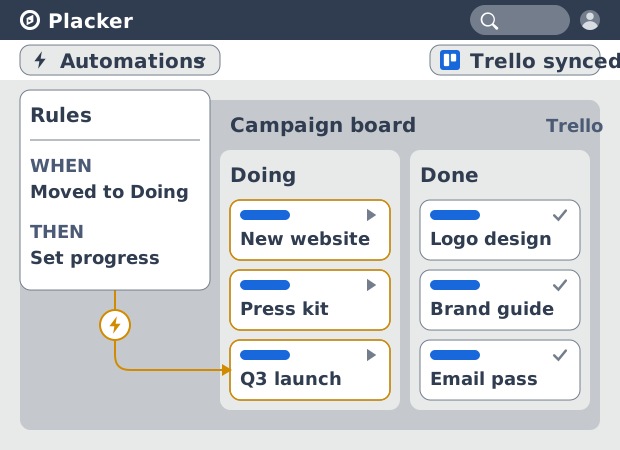
Regras de automação do Trello: além do Butler
Automatize quadros do Trello sem limite mensal de execuções. As regras do Placker espelham cartões nos dois sentidos e alcançam campos que o Butler não vê.
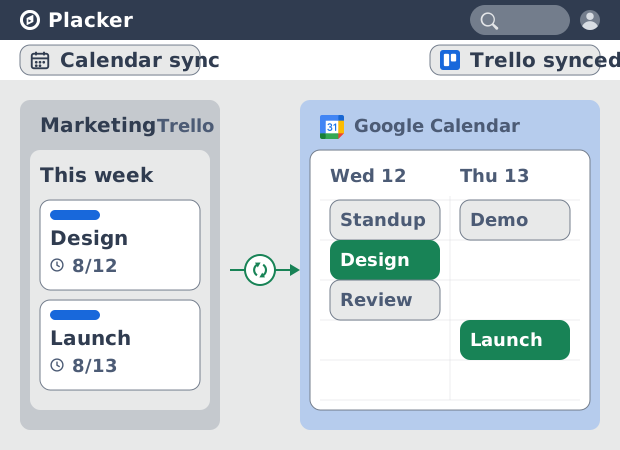
Sincronização do Trello com o Google Calendar: bidirecional e em tempo real
Sincronize cartões do Trello com prazo no Google Calendar nos dois sentidos, em menos de um minuto. Edite em um lado e o outro atualiza. Adicione ao Trello.
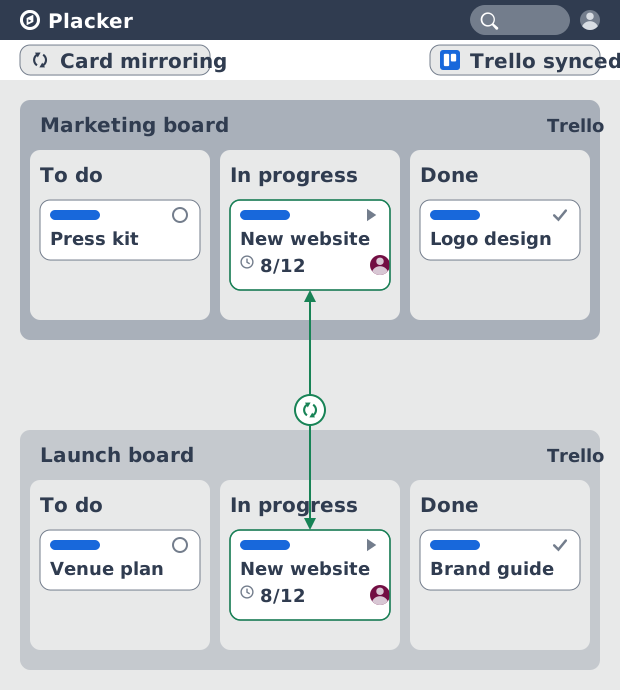
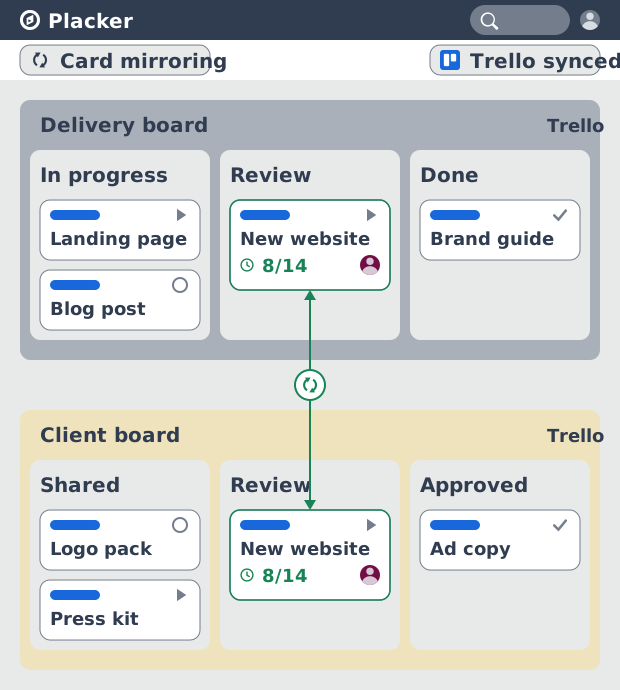
Espelhamento de cartões para Trello: sincronização bidirecional, todos os campos
Espelhe cartões do Trello entre quadros com sincronização bidirecional. O Placker sincroniza checklists, anexos, membros e datas onde o espelho nativo para.
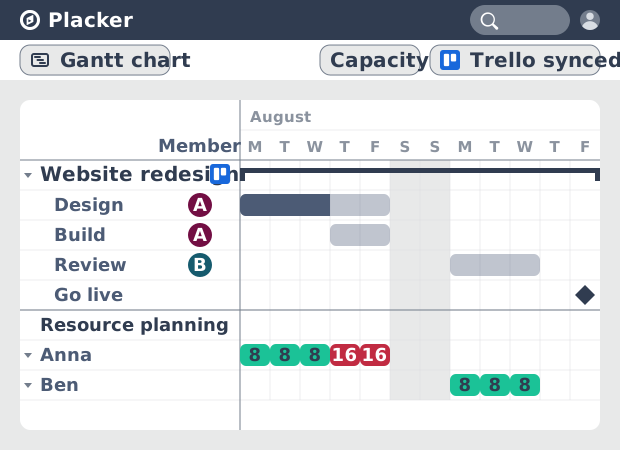
Planejador de recursos para Trello: gestão de carga de trabalho
Veja horas comprometidas por membro do Trello, não só cartões. Alertas de superalocação, relatórios de FTE entre quadros e modelos de capacidade.
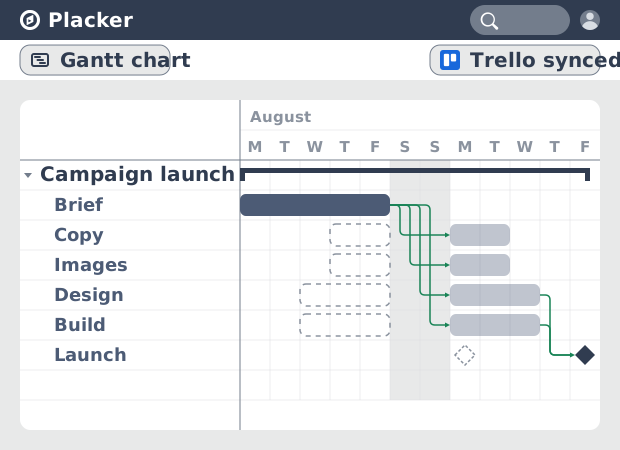
Agendamento automático para Trello
O Trello não tem dependências nativas. O Power-Up do Placker adiciona agendamento automático e ajusta as datas quando cartões atrasam. Veja como funciona.
Tudo pronto para turbinar seus quadros do Trello?
Comece seu teste gratuito de 15 dias hoje. Sem necessidade de cartão de crédito.