Uma só visão de quadro do Microsoft Planner com agrupamento, raias e relatórios
O Microsoft Planner dá um quadro a cada plano, mas agrupa só por bucket e alguns campos predefinidos, sem raias (swimlanes), sem uma forma de combinar planos e sem métricas de fluxo. O Placker lê seus planos do Planner e adiciona agrupamento personalizado, raias, um layout por data de entrega e relatórios, sem refazer nenhum plano.
Resumo rápido
Quadros avançados para o Microsoft Planner
Transforme tarefas do Microsoft Planner em um quadro avançado que vai muito além dos buckets. Veja o que você ganha:
- Além dos buckets do Planner. Agrupe tarefas do Planner por membro, etiqueta, campo personalizado ou data de entrega e adicione raias horizontais que o Planner não tem.
- Todos os planos em um só quadro. Combine todos os seus planos em um só quadro e filtre por atribuição, etiqueta ou data de entrega em todos eles.
- Seu trabalho ou o do time. Alterne entre só as suas tarefas e as do time inteiro, e esconda buckets vazios para reduzir o ruído.
- Visões em tempo real, sem exportar. As visões de relatório Kanban e de sprint integradas leem direto dos seus dados do Planner, sem nada para exportar.
- Acompanhe o fluxo, reequilibre o trabalho. Times de operações, service desks de TI e PMOs de entrega veem onde o trabalho trava e o remanejam antes que ele se acumule.
Vários planos
Carregue vários planos do Planner em uma só visão
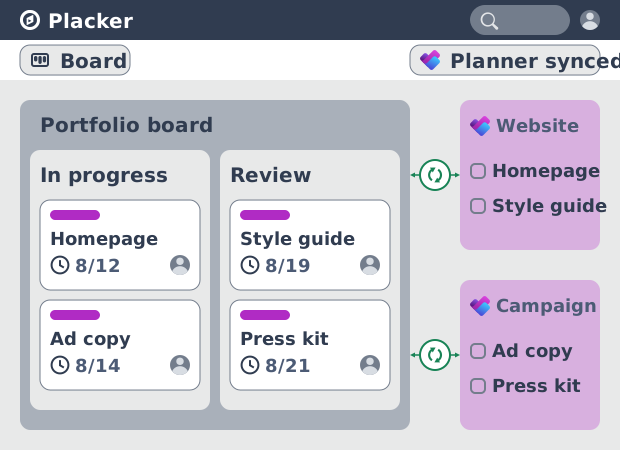
O Microsoft Planner mostra um plano por vez, então o trabalho que atravessa equipes fica espalhado em tantas abas quantos planos você tiver. Carregue vários planos do Planner em uma única visão de quadro: as tarefas se combinam em um só quadro enquanto cada tarefa continua onde está no Planner. Isso dá visibilidade de portfólio entre projetos e mostra quem está fazendo o quê em cada plano, tudo sem mudar a forma como qualquer equipe trabalha.
Grupos e filtros
Agrupe e filtre sua visão de quadro do Microsoft Planner
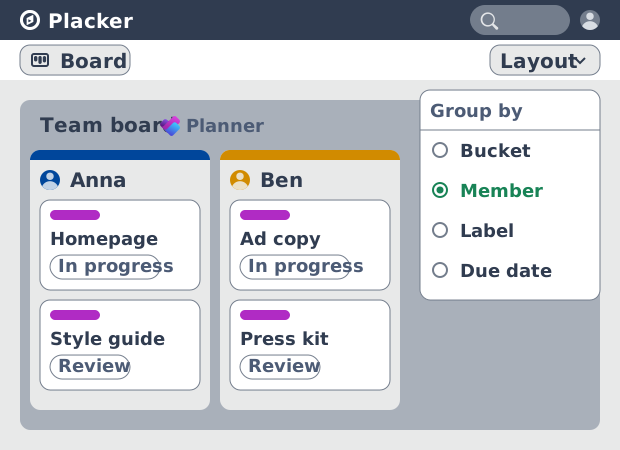
Esse quadro único não precisa manter os buckets e os agrupamentos predefinidos do Planner. Agrupe as mesmas tarefas por membro, etiqueta, progresso ou um campo personalizado, divida em raias (swimlanes) horizontais ou filtre só o que vence este mês. Nada disso altera seus buckets nem move uma tarefa no Planner; o layout fica por cima dos planos que você já usa, então um só quadro responde quem está com o quê e o que vence em seguida.
Ordenação personalizada
Ordene tarefas do Planner por esforço, story points ou datas
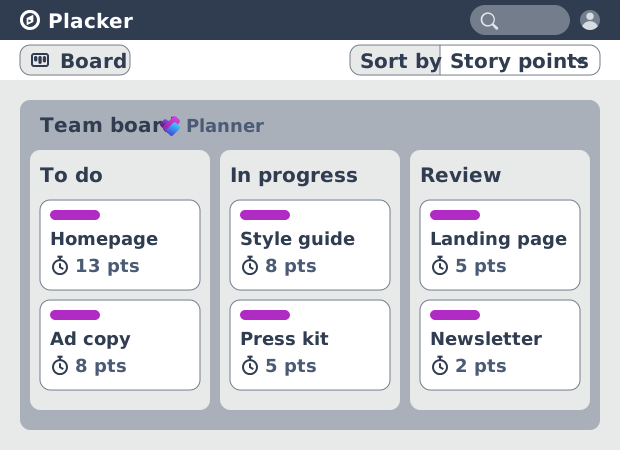
Saber quem está com o quê é uma coisa; saber o que fazer primeiro é outra. No Planner, a ordem de um bucket é a ordem em que alguém arrastou as tarefas. Em vez disso, ordene cada lista por atributos como esforço, story points, datas de entrega e qualquer campo personalizado que você adicionar no Placker, para que o trabalho mais importante fique no topo de cada lista. A priorização vira algo que o quadro faz por você: classifique pelo que importa, pegue do topo e reordene conforme estimativas e datas mudam.
Como funciona
Traga um plano do Microsoft Planner para a visão de quadro do Placker em quatro passos.
- 1
Conecte o Microsoft Planner
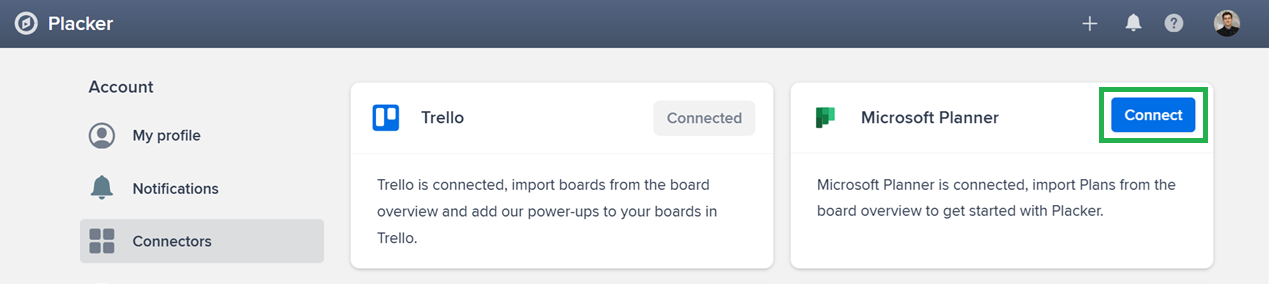
Abra seu perfil no canto superior direito, vá em Connectors e vincule sua conta do Microsoft 365. Um administrador autoriza o Placker para o seu tenant na primeira vez, e depois todo mundo do tenant pode se conectar.
- 2
Importe seus planos
No overview, clique em Add board, escolha Planner como conector, e selecione até 5 planos para importar. Os planos precisam pertencer a um grupo do Microsoft 365.
Screenshot to be added
- 3
Abra a visão de quadro e defina o que cada tarefa mostra
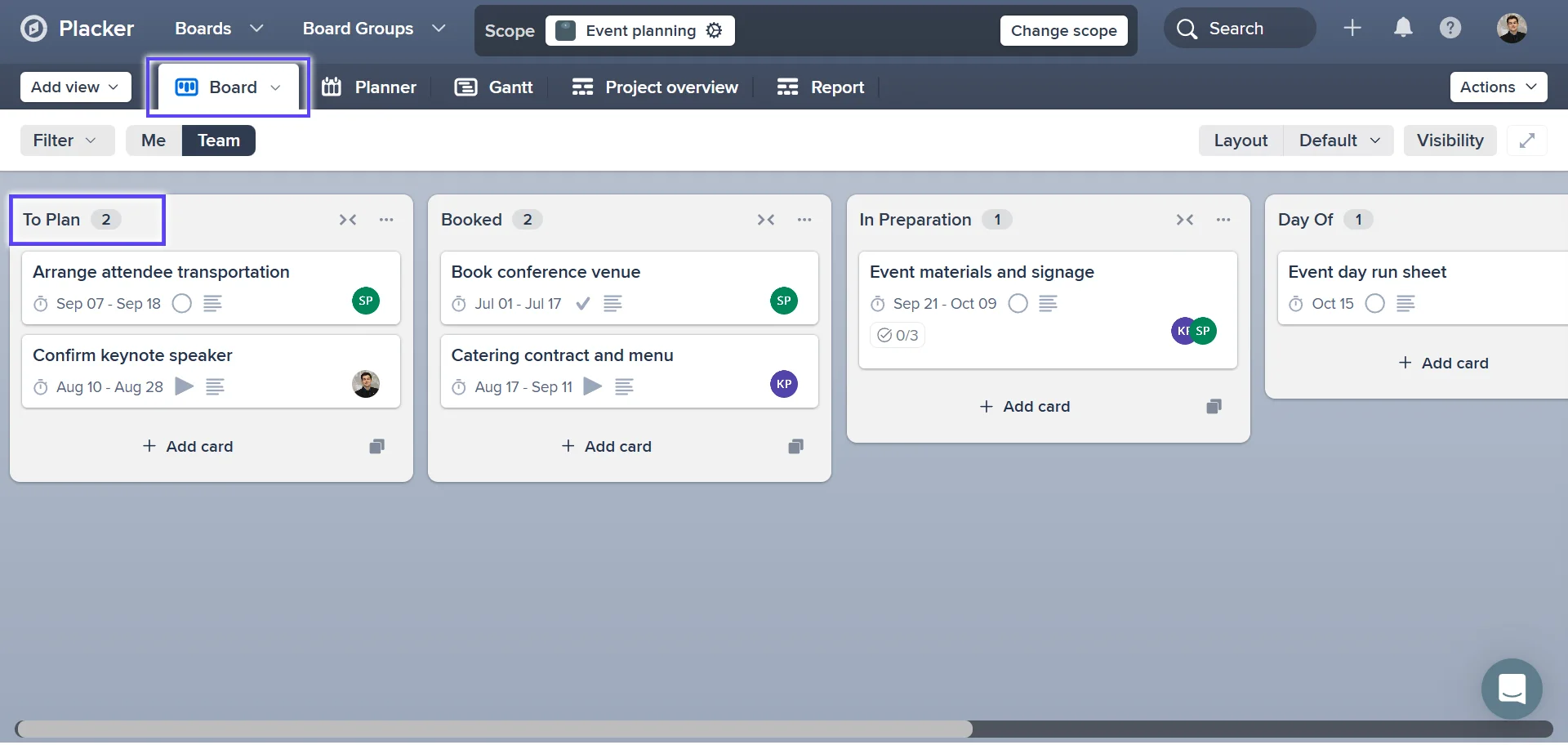
Abra o plano importado na visão de quadro. Seus buckets aparecem como colunas, e suas tarefas aparecem dentro delas. Escolha o que a frente de cada tarefa mostra: duração, atribuições e seus próprios campos de texto, número ou data.
- 4
Escolha um layout e leia o fluxo
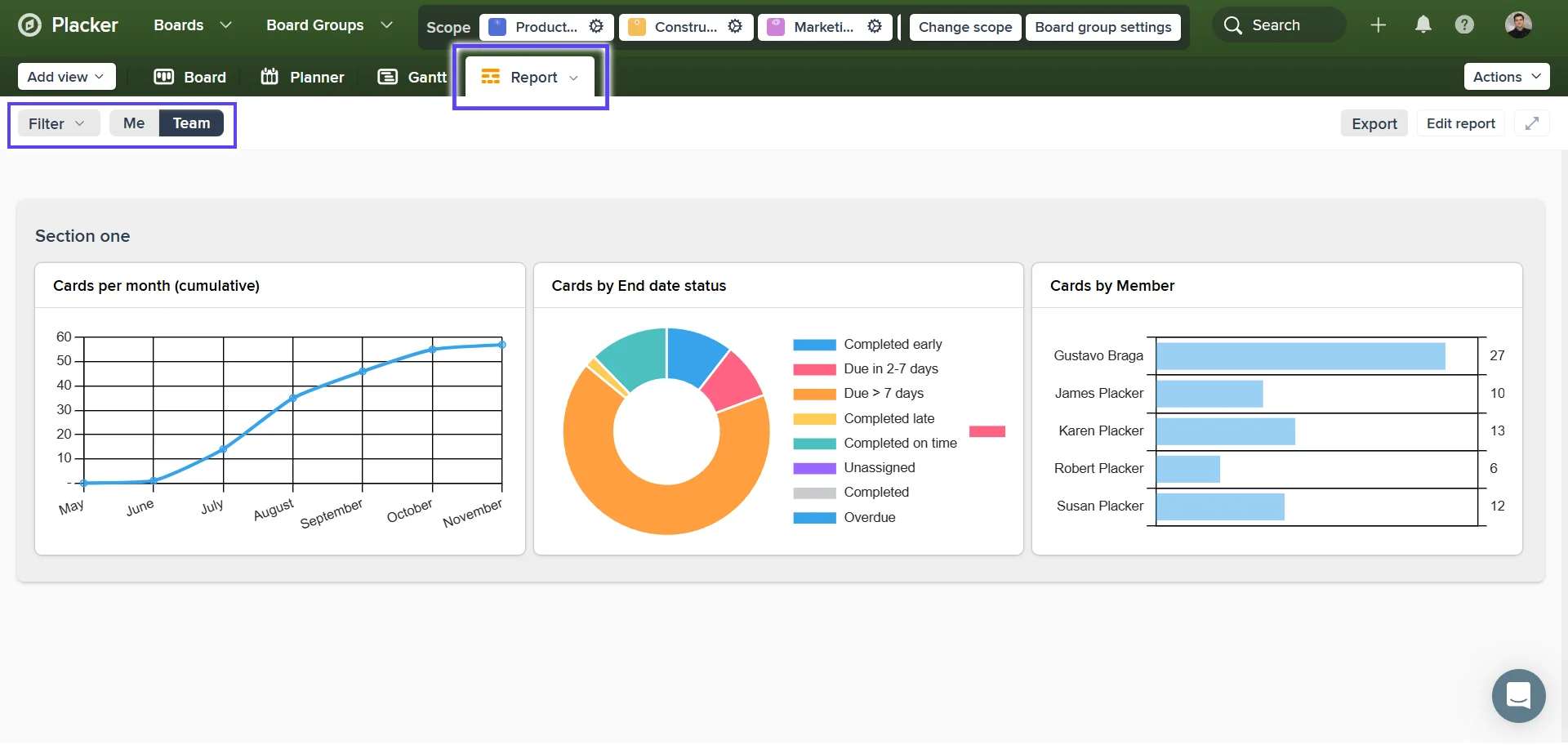
Agrupe o quadro por membro, etiqueta ou um campo personalizado, adicione raias (swimlanes) ou abra o layout do Planner por data de conclusão. Filtre por atribuição ou período, depois abra as visões de relatório para ver tarefas por etapa e o lead time.
Casos de uso
Onde os times usam as visões de quadro do Placker para organizar e acompanhar o trabalho em todos os planos do Planner.
Equipe corporativa no Microsoft 365
Uma equipe de operações mantém um plano no Planner com buckets do recebimento à conclusão. Ela agrupa o quadro por responsável para ver quem está sobrecarregado antes de puxar a próxima solicitação e filtra as tarefas que vencem nesta semana para a reunião de início de semana.
Service desk de TI
Uma equipe de suporte acompanha um plano de solicitações no Planner. As raias (swimlanes) dividem o quadro por prioridade, e o relatório de processo Kanban mostra onde as tarefas travam entre a triagem e a resolução, para reequilibrar a fila antes de estourar uma meta de nível de serviço.
PMO conduzindo um programa de entregas
Um gerente de programa acompanha um plano de lançamento por etapas: observa o lead time por etapa para encontrar a transição que atrasa a entrega e muda para o layout por data de conclusão para ver o que está por vir antes da próxima revisão do comitê.
Dicas e boas práticas
Conselhos práticos para aproveitar melhor seu fluxo de trabalho
Passe do quadro combinado para um cronograma quando os prazos apertarem
Quando vários planos compartilham um quadro, abra essas mesmas tarefas em um Gráfico de Gantt para ver como os prazos e as dependências se alinham entre projetos. Use o quadro para o dia a dia e o cronograma para planejar o que vem.
Faça sua reunião diária direto do quadro
Arraste as tarefas entre colunas enquanto sua equipe relata o progresso. Cada movimento grava o novo status de volta no Microsoft Planner na hora, então o plano fica atualizado assim que a reunião termina.
Agrupe por membro e depois ordene cada coluna por data de conclusão
Agrupe o quadro por integrante para que cada pessoa tenha uma coluna e ordene cada coluna por data de entrega ou esforço. Um único layout mostra quem é responsável pelo quê e o que cada pessoa deve pegar em seguida.
Salve uma visão de quadro nomeada para cada reunião que você conduz
Crie visões salvas separadas para as reuniões diárias, as revisões de capacidade e os relatórios para a liderança. Cada uma lembra os próprios filtros e agrupamento, então você troca de contexto em um clique em vez de refazer o quadro toda vez.
Páginas relacionadas
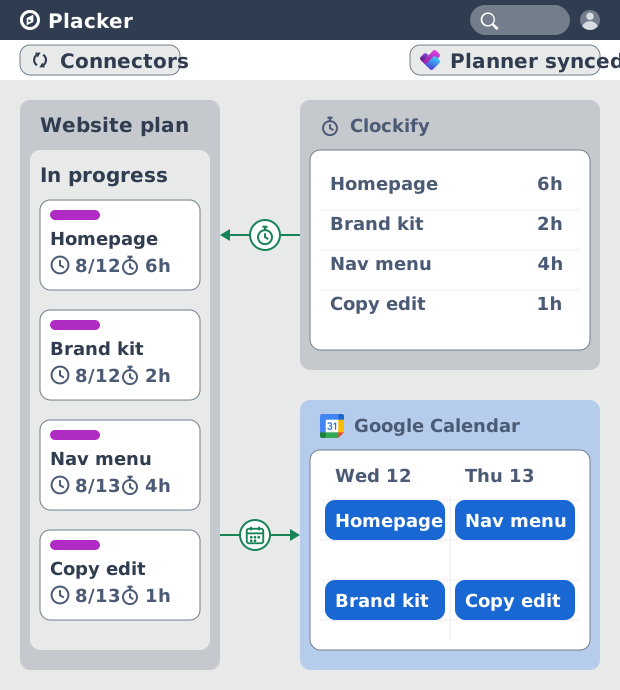
Integrações para o Microsoft Planner: sincronização bidirecional
Sincronize planos do Microsoft Planner nos dois sentidos com o Placker e adicione calendário, registro de tempo e automação que faltam no Planner. Veja como.
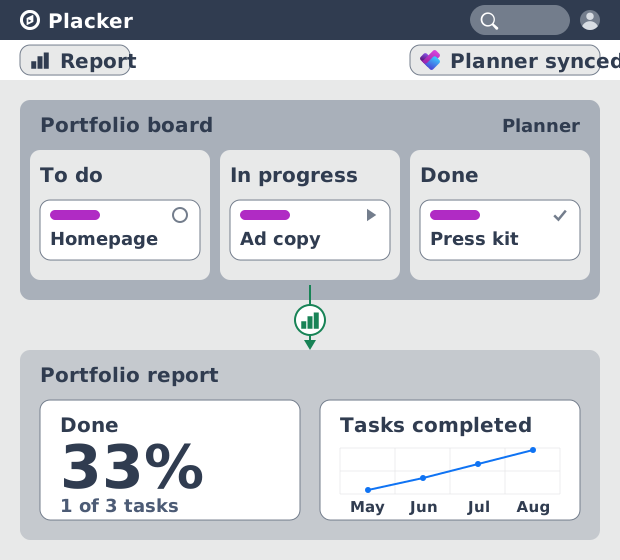
Dashboards e relatórios para o Microsoft Planner
Relatórios entre planos do Microsoft Planner sem Power BI. Widgets de KPI, tabelas dinâmicas, dashboards de portfólio e relatórios PDF agendados. Teste grátis.
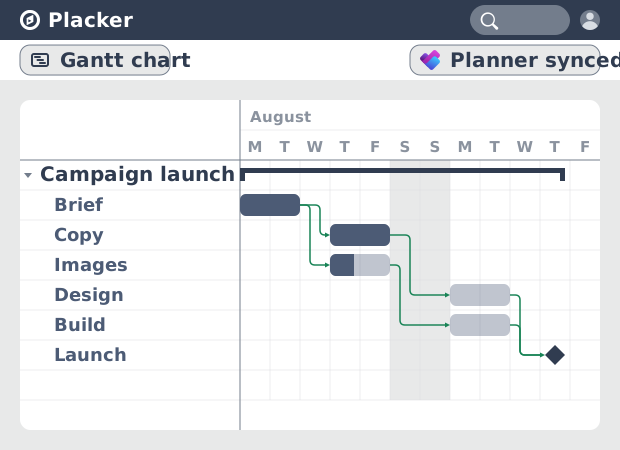
Gráfico de Gantt para o Microsoft Planner: adicione dependências
O Microsoft Planner não tem um gráfico de Gantt de verdade. O Placker transforma as tarefas do Planner em um cronograma com dependências e caminho crítico.
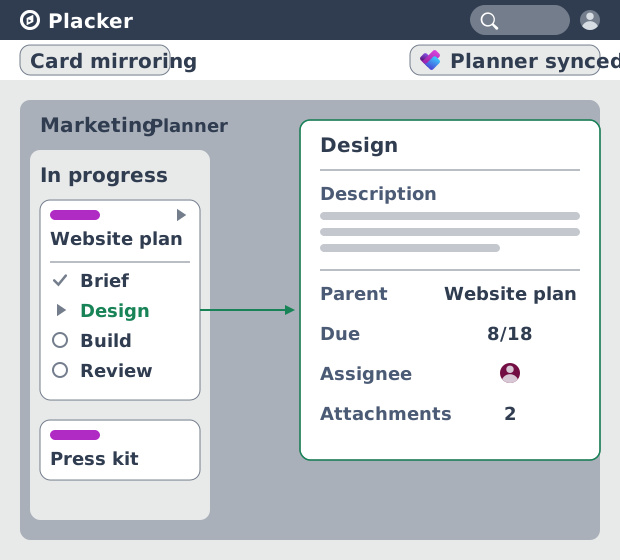
Subtarefas no Microsoft Planner: Tarefas pai-filho
Adicione subtarefas reais ao Microsoft Planner sem premium. Tarefas pai-filho dão a cada subtarefa responsável e datas e consolidam o esforço na tarefa pai.
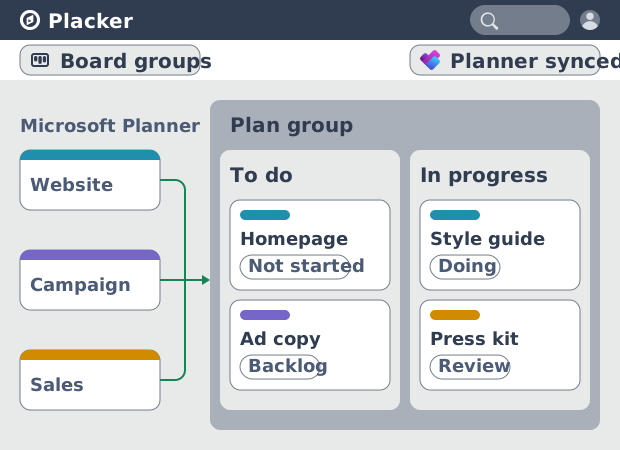
Microsoft Planner: veja vários planos em uma só visão
Veja tarefas de vários planos do Microsoft Planner em uma só visão de quadro, sem licença do Project Plan 3 ou 5. O Placker funciona em todos os níveis.
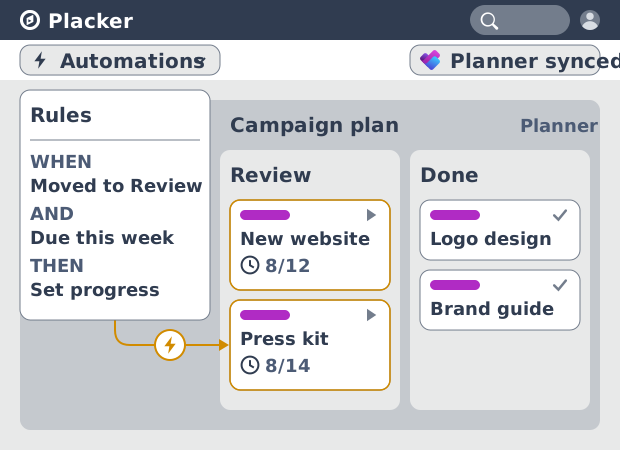
Automação no Microsoft Planner, sem Power Automate
Adicione automação condicional ao Microsoft Planner sem Power Automate. O Placker roda regras visuais nos seus planos e tarefas, além de cartões recorrentes.
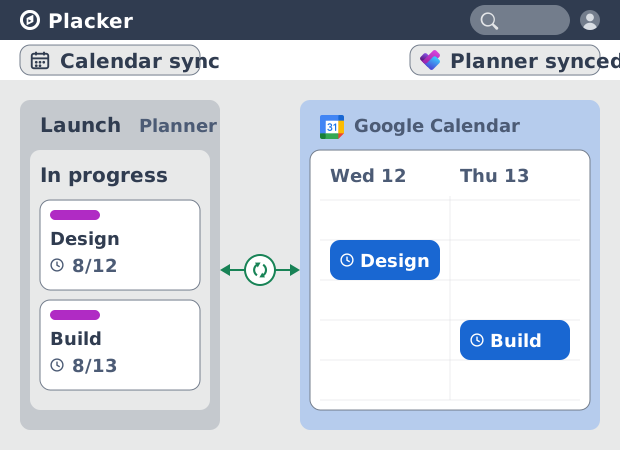
Sincronização do Google Calendar com o Microsoft Planner (bidirecional)
O Microsoft Planner não tem sincronização nativa com o Google Calendar. O Placker sincroniza suas tarefas com o Google Calendar nos dois sentidos, em minutos.
Tudo pronto para começar?
Fácil de configurar, sem cartão de crédito. Comece seu teste hoje mesmo!