Automação no Microsoft Planner sem um fluxo do Power Automate
O Microsoft Planner repete uma tarefa e a automação dele para por aí. Qualquer coisa condicional, como atribuir uma tarefa em um bucket ou espelhá-la em outro plano, exige um fluxo do Power Automate. O Placker adiciona um motor visual de regras sobre seus planos, então você define gatilhos e ações em poucos cliques.
Resumo rápido
Automação e regras de fluxo de trabalho no Microsoft Planner
Automação condicional no Microsoft Planner sem construir um fluxo. Veja o que ela faz por você:
- Sem fluxo para licenciar. Você monta gatilhos, condições e ações em uma aba Rules, sem nenhum fluxo do Power Automate para licenciar ou manter.
- Ramifique sua lógica. Combine condições AND e OR para criar e visualizar regras condicionais do tipo se isto, então aquilo.
- Age no seu plano. As regras atribuem integrantes, definem atributos personalizados ou atualizam o progresso sozinhas.
- Tarefas recorrentes de verdade. O recurso Repeat cria cartões recorrentes em um calendário fixo, indo além da recorrência nativa do Planner, que só mostra a próxima tarefa quando você conclui a atual.
Regras condicionais
Adicione a lógica condicional que o Planner deixa para o Power Automate
O Planner cuida de tarefas recorrentes sozinho, mas qualquer coisa condicional exige um fluxo do Power Automate. Isso significa mais uma ferramenta para licenciar em muitos tenants e mais um fluxo para alguém manter. O Placker te dá o mesmo tipo de lógica dentro do quadro. Você escolhe um gatilho, como uma tarefa movida para um bucket, um membro atribuído ou uma data do plano definida, adiciona condições com AND ou OR e escolhe a ação. A automação fica onde o trabalho está, e você não sai do Planner para configurá-la.
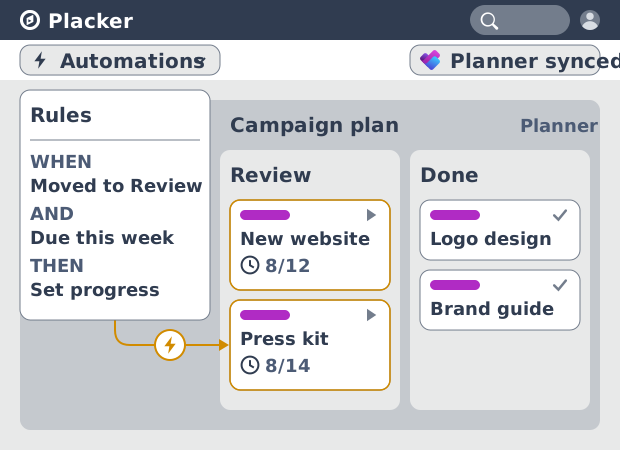
Atribuição automática e atributos
Mantenha atribuições e status corretos em todos os seus planos
Essa ação é o ganho. Quando uma tarefa chega a um bucket, uma regra pode atribuir o responsável certo, definir um atributo personalizado como Phase ou definir o progresso, para que o plano reflita a realidade sem ninguém atualizar campos manualmente. Uma regra também pode espelhar ou mover uma tarefa para outro plano, e é assim que um pedido em um plano vira trabalho acompanhado em outro. Para equipes no Microsoft 365 com planos ligados a grupos do Teams, isso mantém a visão compartilhada atualizada conforme o trabalho passa de um grupo para outro.
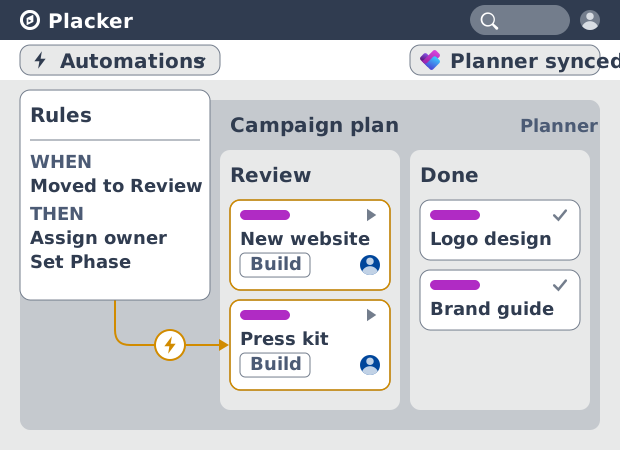
Tarefas recorrentes (cartões)
Agende trabalho recorrente com mais controle que a repetição do Planner
Todas essas regras disparam quando algo muda no plano. O trabalho recorrente, por outro lado, roda no relógio. A recorrência do Planner mostra só a ocorrência atual e cria a próxima quando você conclui a tarefa. As tarefas recorrentes do Placker seguem uma programação fixa que você define: o intervalo, os dias, o horário e o fuso horário, o plano e o bucket (lista) de destino, e se a data de entrega é limpa ou movida. Você também escolhe se cada nova cópia parte de um modelo fixo ou carrega as mudanças da última. Trabalho com cadência, como uma tarefa semanal de status, aparece na hora certa sem esperar a anterior fechar.
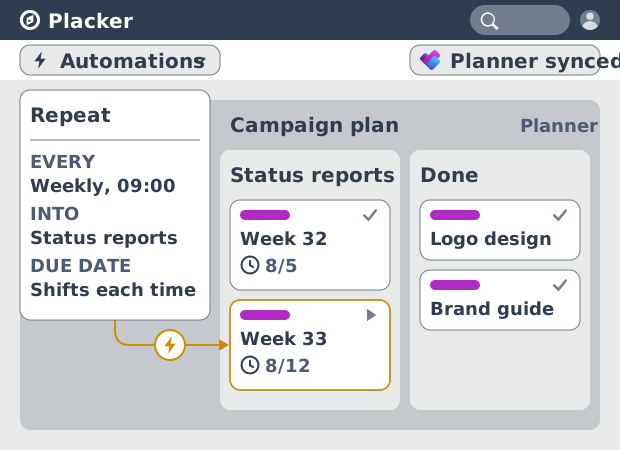
Como funciona
Conecte seu plano e crie sua primeira regra em quatro passos.
- 1
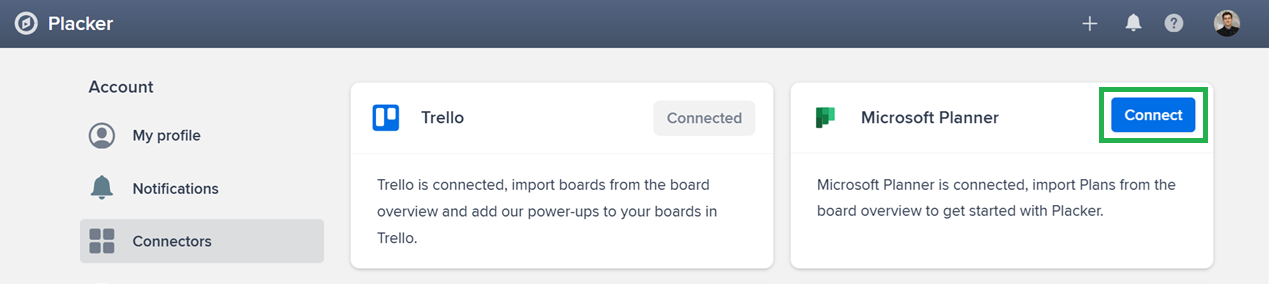
Conecte seu plano ao Placker
Importe seu plano do Microsoft Planner para que as tarefas, buckets e atribuições fiquem disponíveis para as regras agirem.
- 2
Abra a aba Regras
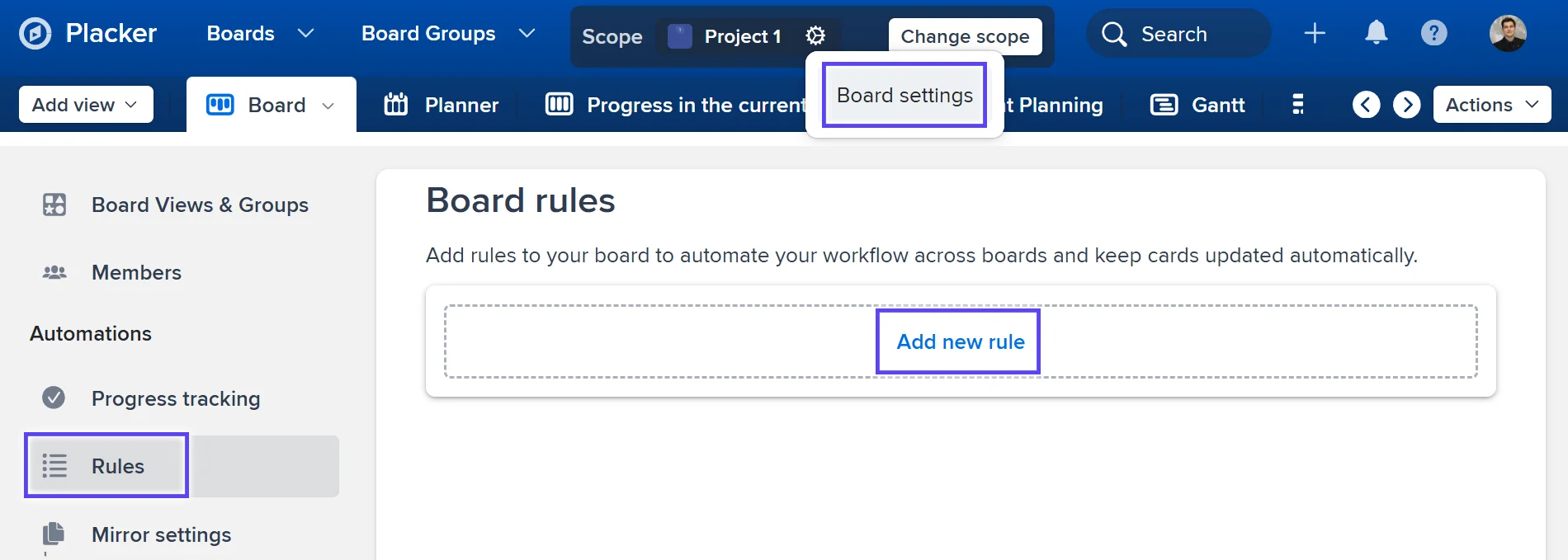
Na visão de quadro do plano, clique na engrenagem ao lado do título para abrir as configurações do quadro e depois abra a aba Rules. Todas as regras do plano ficam aqui.
- 3
Crie o gatilho e as condições
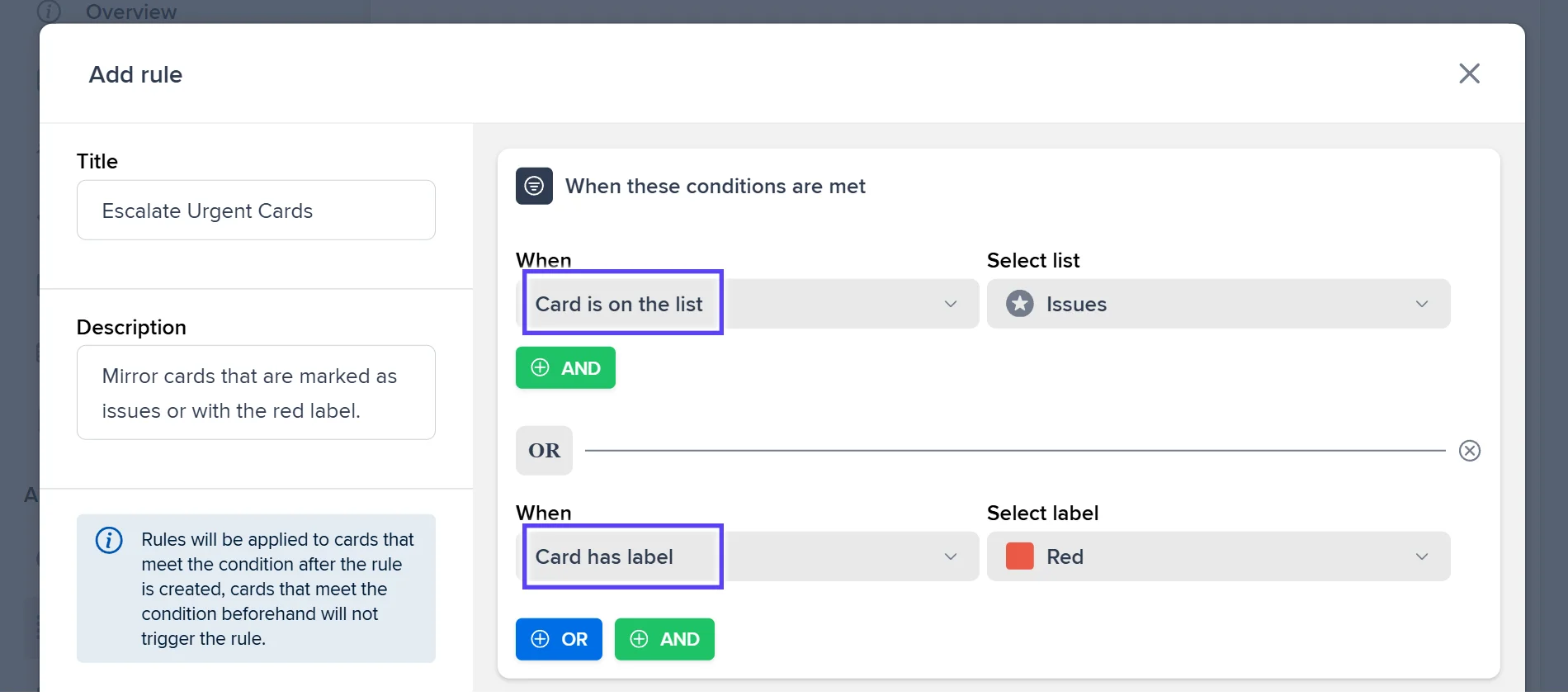
Escolha o evento: uma tarefa criada ou movida para um bucket, um membro atribuído, um valor de atributo ou uma data do plano definida. Combine condições com AND ou OR.
- 4
Escolha as ações e aplique
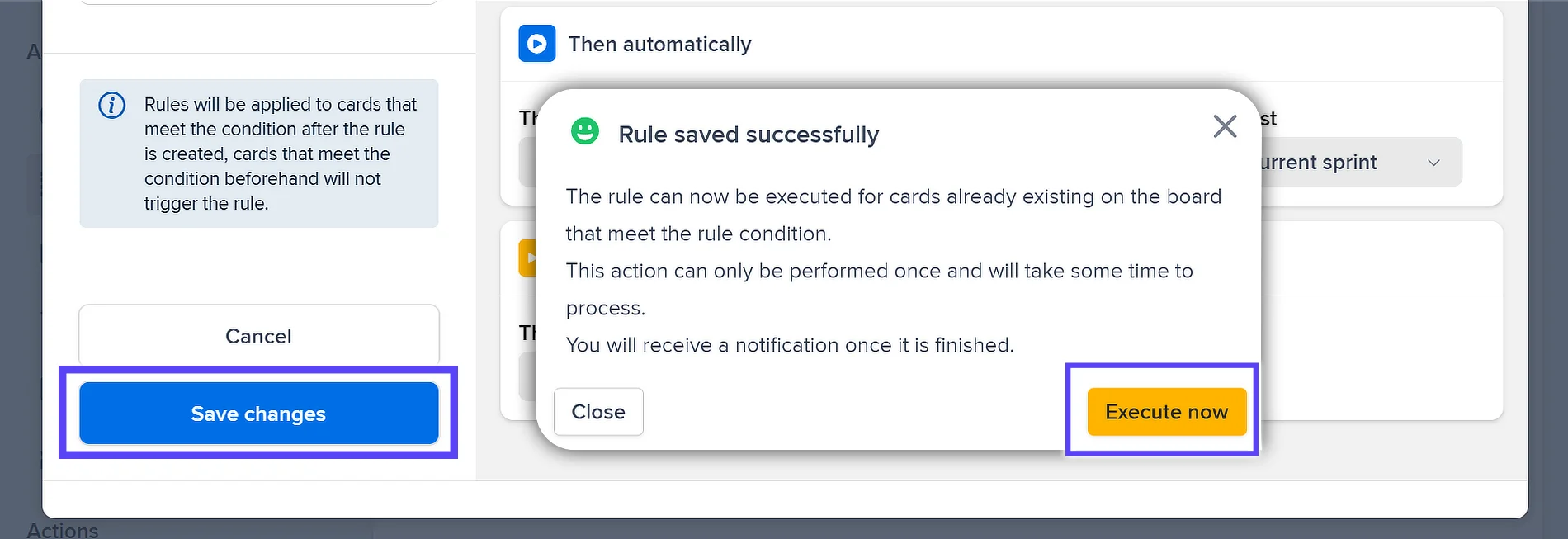
Defina as ações: atribuir um membro, definir o progresso ou um atributo personalizado, espelhar ou mover a tarefa para outro plano, ou arquivá-la. Salve e depois use Execute now para aplicar a regra às tarefas que já estão no plano.
Casos de uso
Onde as equipes usam automação e regras de fluxo de trabalho para tirar o trabalho repetitivo do Planner do caminho.
Equipe de operações com checklists recorrentes
Uma equipe de operações automatiza a criação de um checklist semanal de manutenção no Microsoft Planner toda segunda-feira. Cada tarefa já vem com os mesmos itens, atribuída às mesmas pessoas e com prazo até sexta. Ninguém precisa recriar o trabalho de rotina manualmente.
Equipe de TI com encaminhamento automático
Uma equipe de TI usa a automação do Placker para encaminhar as tarefas que chegam no Planner ao técnico certo com base na etiqueta da tarefa. Pedidos de hardware vão para a equipe de desktop e pedidos de software vão para a equipe de desenvolvimento. Ninguém precisa decidir cada um manualmente.
Equipe com gatilhos de conclusão
Uma equipe de conteúdo cria uma regra que move a tarefa do Planner para o bucket 'Review' quando todos os itens de checklist são concluídos e envia uma notificação no Teams para o revisor. A passagem para revisão acontece automaticamente, sem ninguém precisar mandar uma mensagem de aviso.
Dicas e boas práticas
Conselhos práticos para aproveitar melhor seu fluxo de trabalho
Automatize primeiro a ação que você mais repete
Escolha o passo manual que sua equipe mais repete, como reatribuir uma tarefa quando ela muda de bucket, e crie essa regra antes de qualquer outra. Uma única regra funcionando comprova a economia de tempo e te dá um padrão para copiar na próxima.
Combine condições AND/OR para a regra disparar só quando deve
Adicione condições a um gatilho para que a regra rode só nas tarefas certas, por exemplo uma mudança de bucket AND uma etiqueta específica, em vez de todo cartão que se move. Condições mais restritas impedem que uma automação sobrescreva campos que você definiu manualmente.
Deixe uma regra espelhar a tarefa e depois vincule as cópias como pai e filho
Crie uma regra que espelha uma tarefa em outro plano quando uma data ou um bucket muda e depois conecte o original e a cópia com Cartões pai e filho para que status e datas fiquem sincronizados nos dois planos.
Teste uma regra nova em um plano antes de liberar para todos
Aponte uma regra nova primeiro para um único plano ou um bucket de teste e observe algumas tarefas passarem por ela. Quando ela disparar do jeito que você espera, amplie o gatilho. Assim, uma regra com defeito nunca reatribui ou move trabalho em todos os planos de uma vez.
Páginas relacionadas
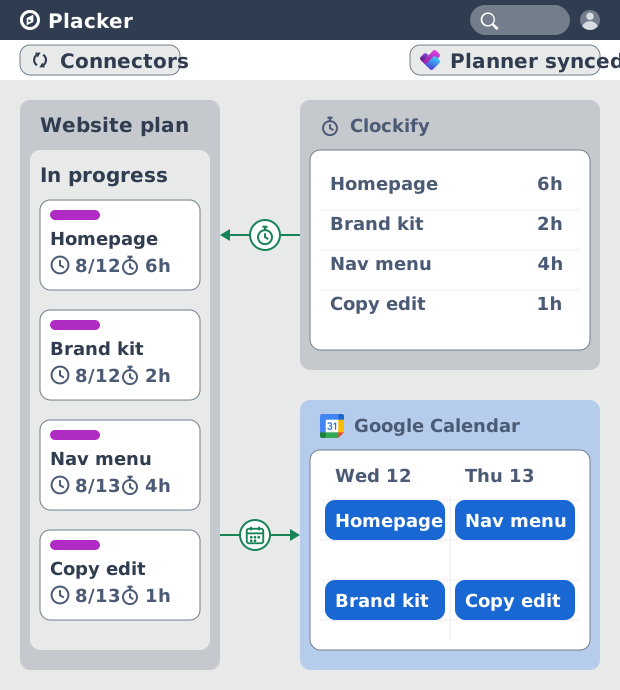
Integrações para o Microsoft Planner: sincronização bidirecional
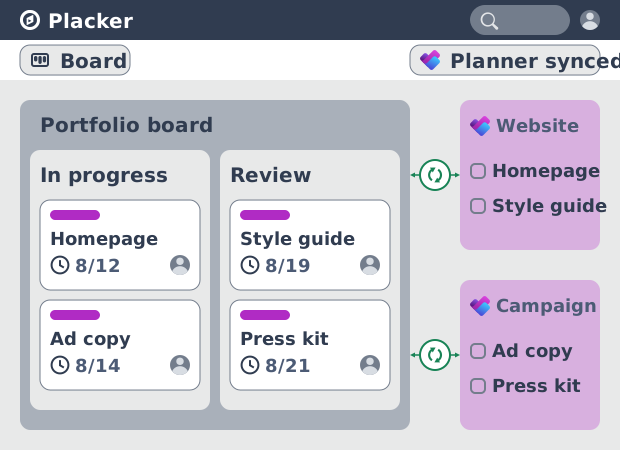
Sincronize planos do Microsoft Planner nos dois sentidos com o Placker e adicione calendário, registro de tempo e automação que faltam no Planner. Veja como.
Visão de quadro do Microsoft Planner: layouts e relatórios
Adicione agrupamento personalizado, raias (swimlanes) e relatórios Kanban à visão de quadro do Microsoft Planner. O Placker lê seus planos, sem refazer nada.
Dashboards e relatórios para o Microsoft Planner
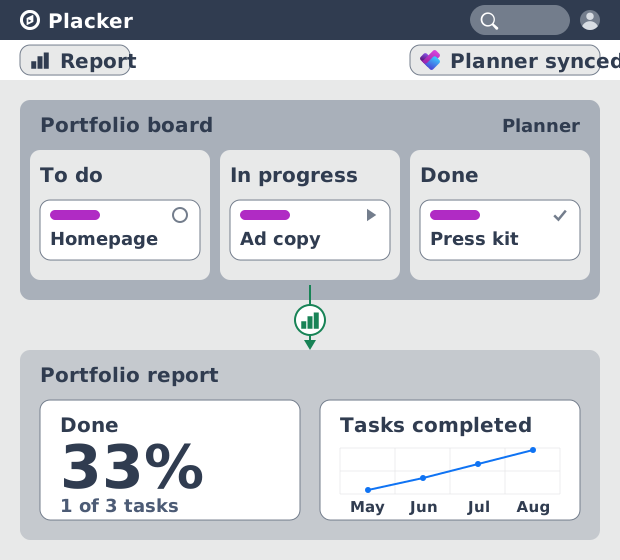
Relatórios entre planos do Microsoft Planner sem Power BI. Widgets de KPI, tabelas dinâmicas, dashboards de portfólio e relatórios PDF agendados. Teste grátis.
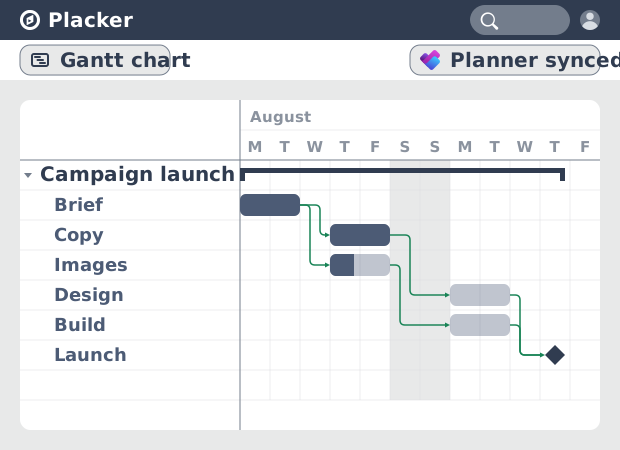
Gráfico de Gantt para o Microsoft Planner: adicione dependências
O Microsoft Planner não tem um gráfico de Gantt de verdade. O Placker transforma as tarefas do Planner em um cronograma com dependências e caminho crítico.
Subtarefas no Microsoft Planner: Tarefas pai-filho
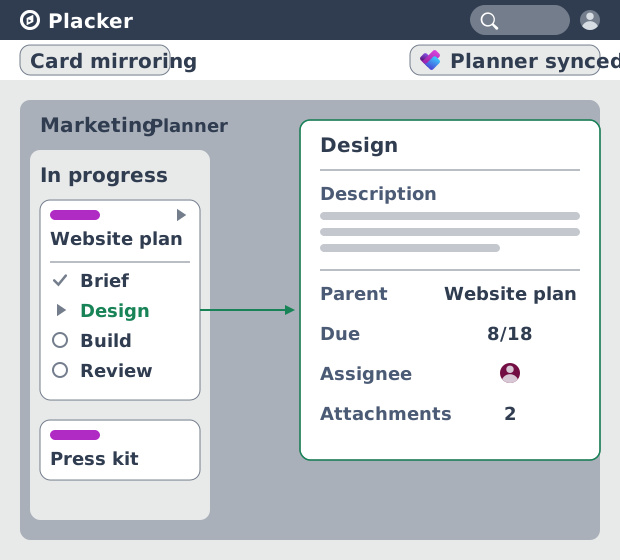
Adicione subtarefas reais ao Microsoft Planner sem premium. Tarefas pai-filho dão a cada subtarefa responsável e datas e consolidam o esforço na tarefa pai.
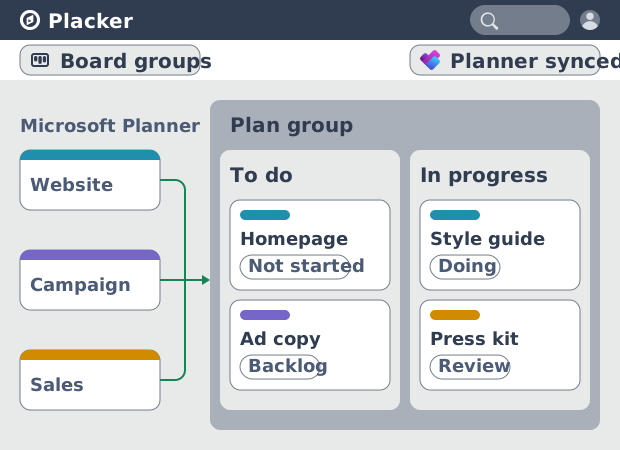
Microsoft Planner: veja vários planos em uma só visão
Veja tarefas de vários planos do Microsoft Planner em uma só visão de quadro, sem licença do Project Plan 3 ou 5. O Placker funciona em todos os níveis.
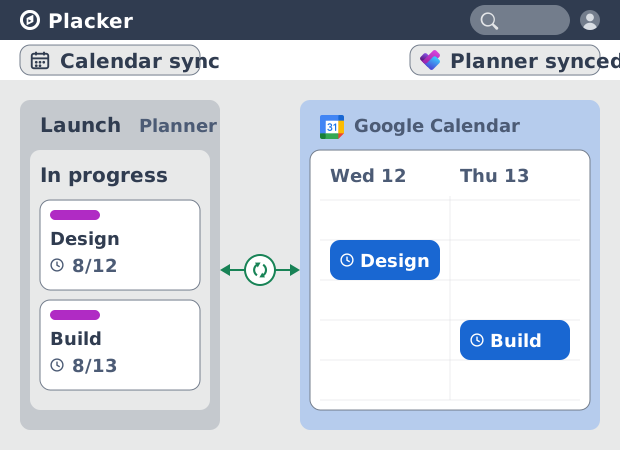
Sincronização do Google Calendar com o Microsoft Planner (bidirecional)
O Microsoft Planner não tem sincronização nativa com o Google Calendar. O Placker sincroniza suas tarefas com o Google Calendar nos dois sentidos, em minutos.
Tudo pronto para começar?
Fácil de configurar, sem cartão de crédito. Comece seu teste hoje mesmo!