Espelhamento de cartões (Card Mirror) e sincronização: atualize uma vez e todos os quadros concordam
Quando a mesma tarefa vive em mais de um quadro, cada atualização manual é uma chance de os quadros se contradizerem. O Espelhamento e sincronização de cartões mantém um cartão atualizado em todos os lugares onde ele aparece, então uma mudança de status no seu quadro de sprint surge no quadro de programa em segundos.
Resumo rápido
Espelhamento e sincronização de cartões no Placker
Uma cópia vinculada de um cartão que se mantém atualizada em todos os quadros que ela toca. Veja o que um espelho faz por você:
- Tudo continua sincronizado. Um único espelho mantém título, status, datas de planejamento, membros, etiquetas, checklists, anexos e comentários alinhados em todos os quadros em que ele vive.
- As edições fluem nos dois sentidos em segundos. Altere qualquer cópia e a atualização chega a todos os cartões vinculados em segundos, então não importa qual deles você abre.
- As regras espelham os cartões por você. A automação com condições E/OU cria ou arquiva espelhos quando um cartão corresponde a um gatilho, então você configura uma vez em vez de copiar na mão.
- O status sobe por todos os níveis. Espelhe um item de checklist até um quadro de programa e depois para a estratégia, e o status em formato de semáforo flui por todos eles, então a saúde do portfólio se mantém atualizada.
Sincronização de campos bidirecional
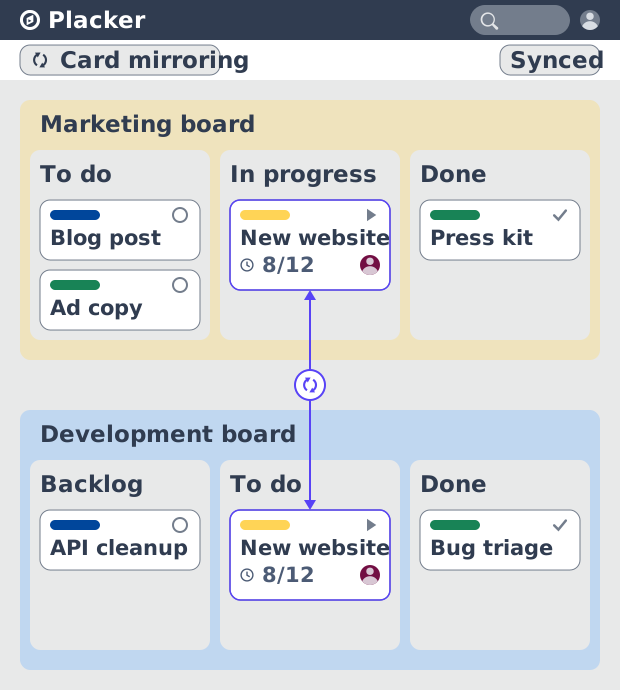
Uma atualização chega a todos os quadros
O Espelhamento e sincronização de cartões vincula um cartão a cópias em outros quadros e mantém os campos alinhados nos dois sentidos. Edite o cartão uma vez e o título, o status, as datas, os membros e os checklists se atualizam em todos os lugares onde o cartão está espelhado, em vez de serem redigitados em cada quadro. Seus quadros param de se contradizer, e o status que uma parte interessada lê corresponde ao trabalho que a equipe realmente está fazendo.
Quadros de cliente e de liderança
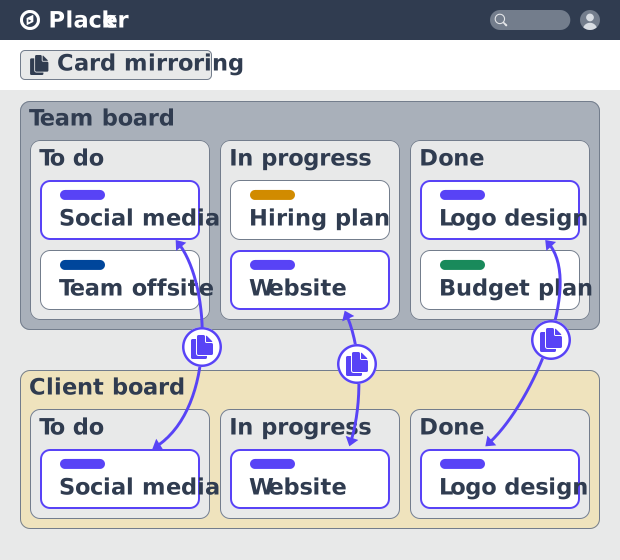
Compartilhe o progresso em tempo real sem compartilhar o quadro
Em vez de adicionar essas partes interessadas ao seu quadro de trabalho, espelhe os cartões selecionados em um quadro separado e dê acesso só a esse quadro. Elas veem o status, as datas e o progresso em tempo real nos cartões que você escolheu, sem entrar no seu quadro interno nem ver tudo o que há nele. Você mantém um quadro limpo para o cliente ou a liderança que se atualiza sozinho, então os relatórios de status deixam de ser um trabalho manual.
Automação
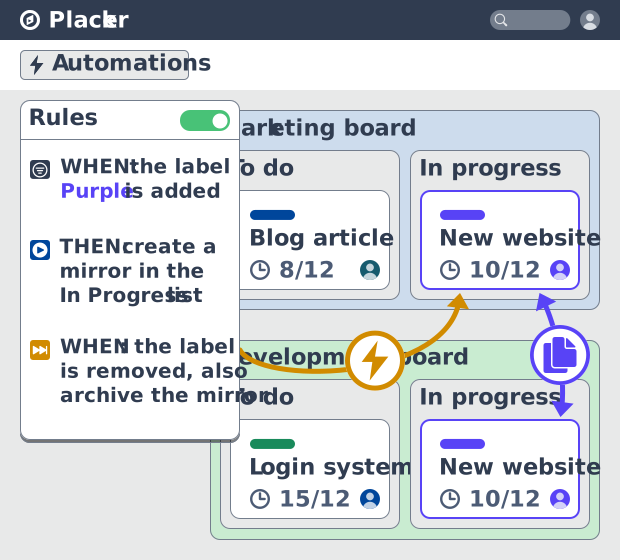
Deixe as regras criarem os espelhos
Até agora você escolheu na mão quais cartões espelhar; as regras de automação podem fazer isso por você, usando condições E/OU e gatilhos como a adição de uma etiqueta, um cartão mudando de lista, um membro sendo atribuído ou uma data mudando. Quando um cartão corresponde, a regra cria o espelho, move ou arquiva para você, e desfaz a ação quando a condição deixa de valer. Você configura isso uma vez, e os quadros continuam sincronizados conforme o trabalho anda, sem ninguém encarregado de copiar cartões.
Como funciona
Configurar um espelho leva poucos minutos nas visões de quadro, cronograma e tabela do Placker. Veja o fluxo do primeiro espelho até um portfólio sincronizado.
- 1
Abra dois quadros lado a lado
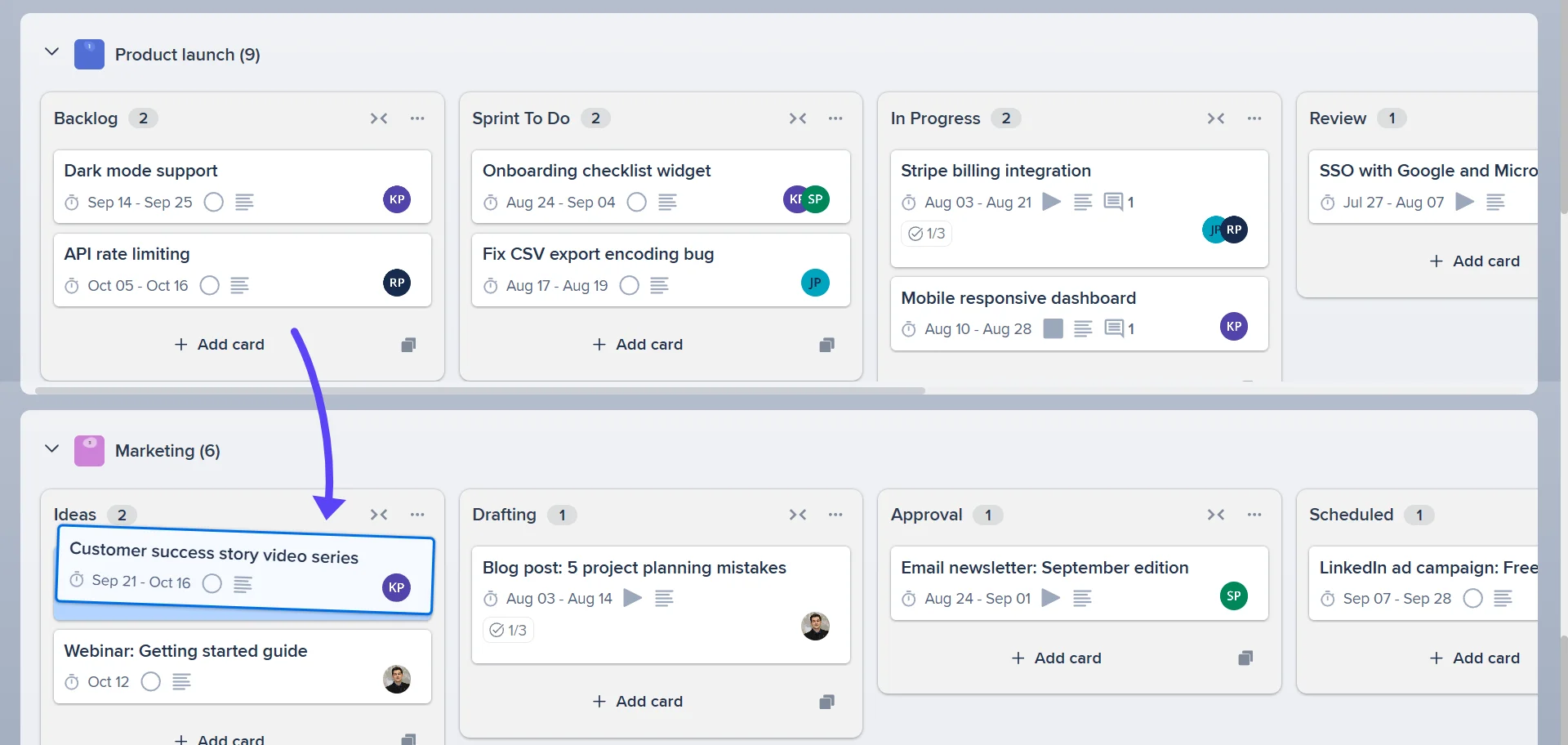
Abra os quadros que você quer conectar na visão de quadro. Arraste um cartão de um quadro para o outro para criar um espelho, ou abra um cartão e use Adicionar espelho de cartão sem sair dele.
- 2
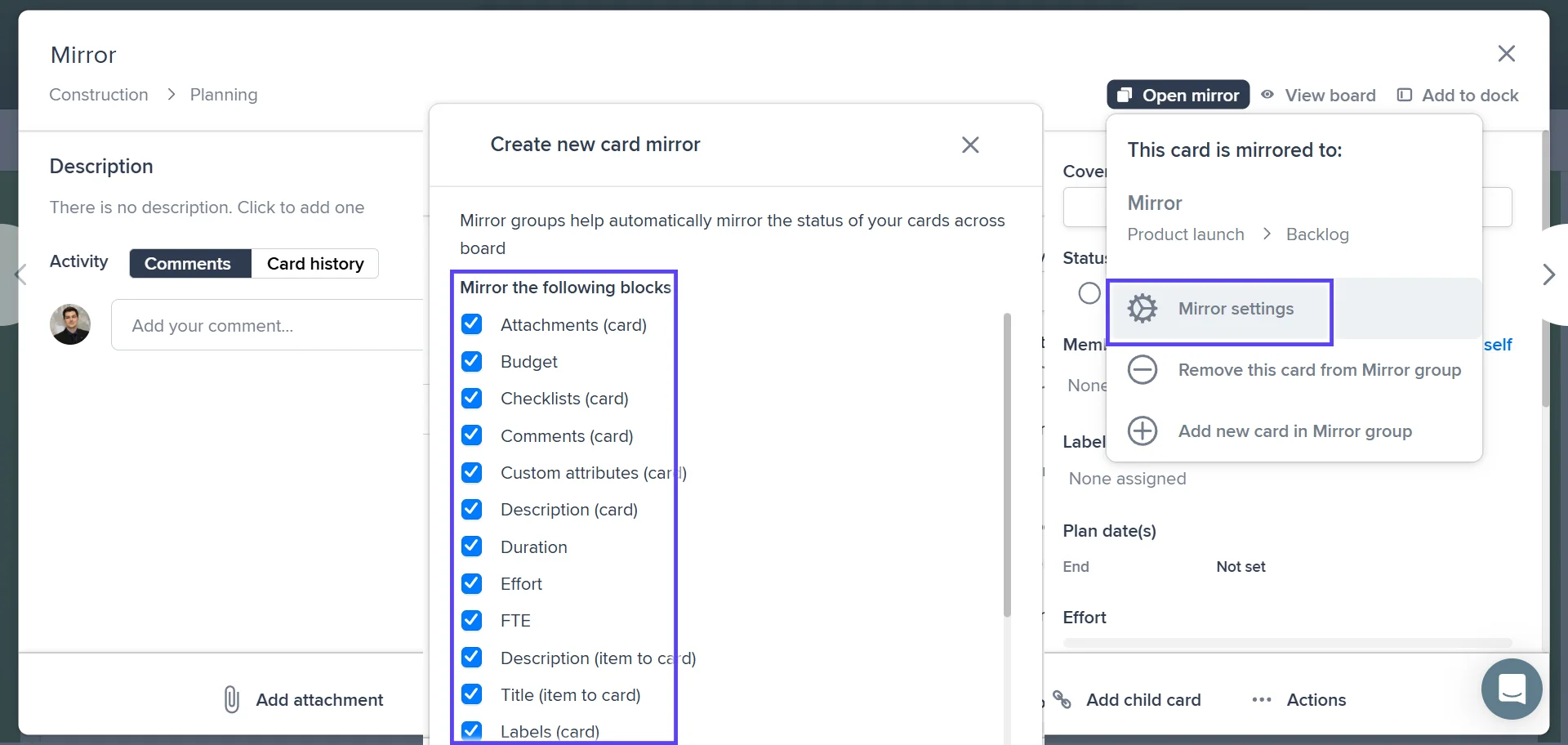
Escolha o que sincroniza
Em 'Espelhar os seguintes blocos', confirme quais campos o espelho mantém sincronizados, como status, datas, membros, etiquetas, checklists e anexos. Se faltar uma etiqueta ou um atributo personalizado no quadro de destino, o Placker pode criá-lo quando essa opção estiver ativada nas configurações do quadro.
- 3
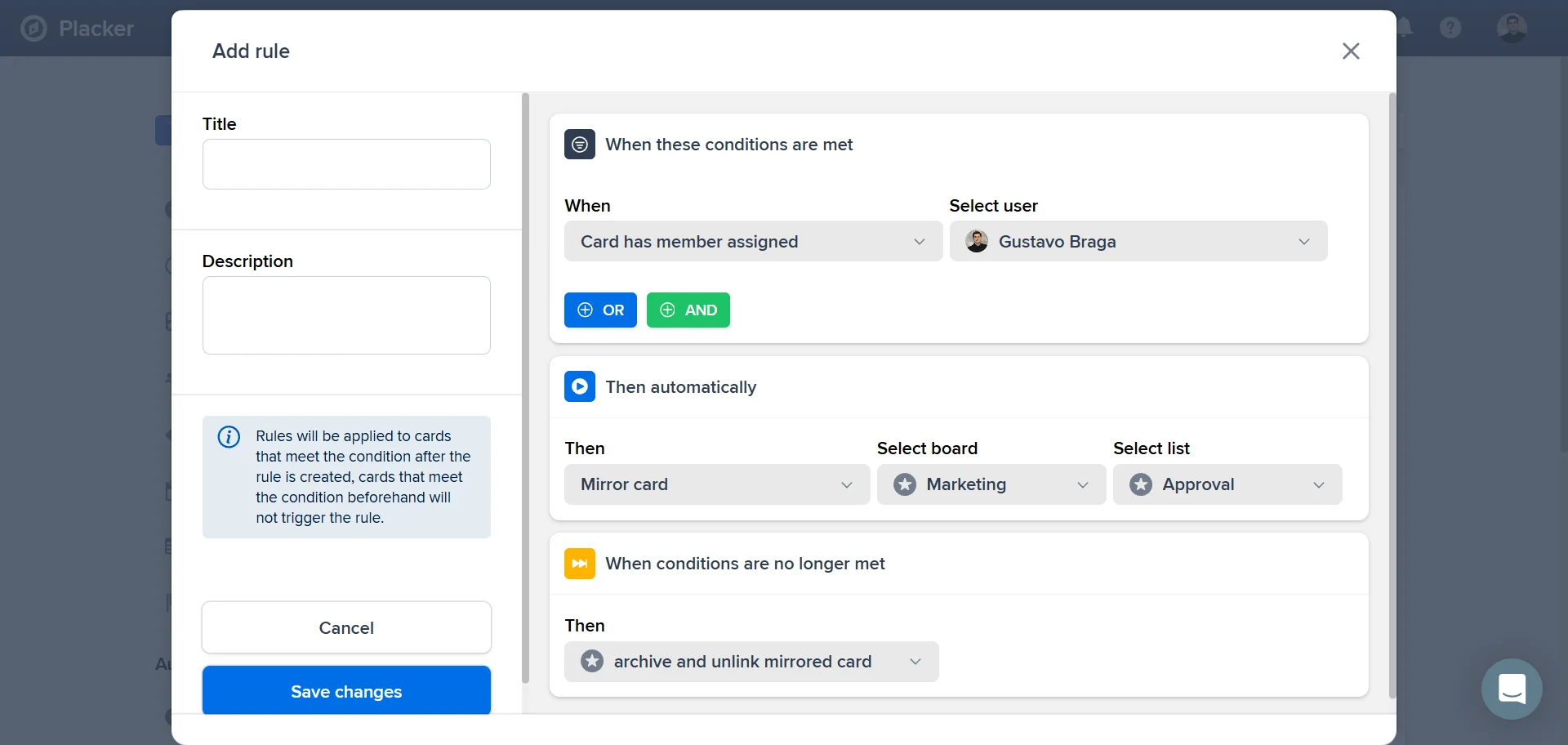
Defina uma regra para automatizar
Abra o painel de regras e adicione uma condição com lógica E/OU, depois escolha uma ação, como espelhar o cartão em outra lista ou quadro. Os novos cartões que atenderem à regra são espelhados automaticamente. Este passo é opcional.
- 4
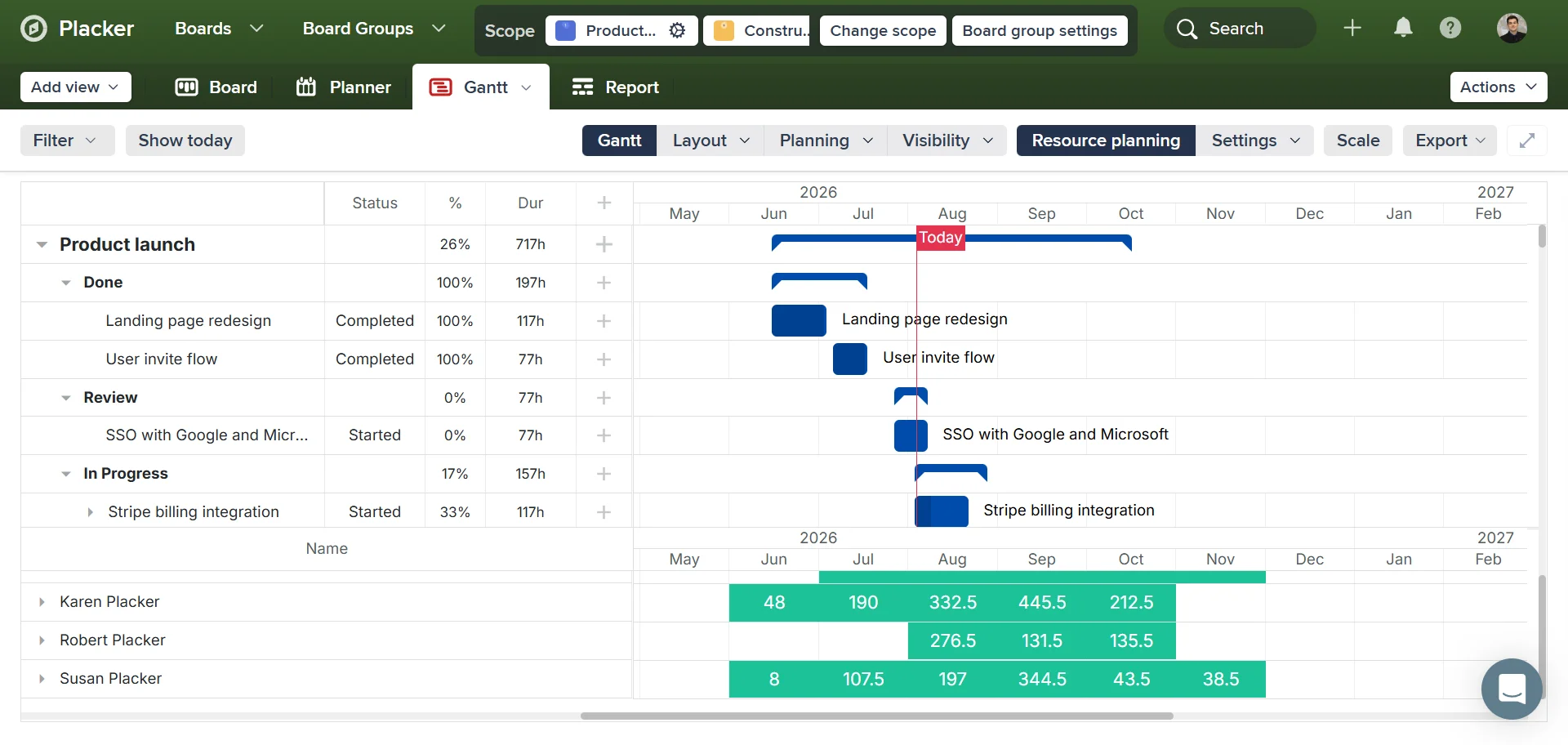
Acompanhe tudo em um só cronograma
Abra a visão de cronograma ou de tabela para ver os cartões espelhados de vários quadros em um só lugar. O status em formato de semáforo sobe dos itens de checklist até os cartões de programa e de estratégia, então você lê a saúde do portfólio num relance.
Casos de uso
Onde as equipes usam o Espelhamento de cartões e a sincronização para manter o mesmo trabalho alinhado entre os quadros.
Acompanhamento de projetos com várias equipes
Um gerente de entregas espelha um cartão de marco importante em três quadros de equipe no Placker, para que cada equipe veja o mesmo prazo e status. As atualizações no cartão de origem se propagam para todos os espelhos, garantindo que o marco fique consistente entre as equipes sem uma reunião de sincronização.
Quadro de dependências compartilhado
Dois squads de produto usam um quadro de dependências compartilhado, onde as tarefas bloqueadas são espelhadas a partir do quadro de trabalho de cada squad. Quando o squad que está bloqueando resolve um problema, o espelho é atualizado e o cartão do squad dependente aparece para ação automaticamente.
Quadro de resumo executivo
Um gerente de projetos mantém um quadro de resumo executivo com cartões espelhados que representam o principal marco de cada projeto. Os executivos veem o status em tempo real dos quadros de trabalho detalhados sem precisar navegar por vários projetos. Ninguém atualiza um relatório de status na mão.
Dicas e boas práticas
Conselhos práticos para aproveitar melhor seu fluxo de trabalho
Espelhe só os cartões que as partes interessadas acompanham, não o quadro inteiro
Espelhe os cartões de marcos ou entregas em um quadro de programa ou de cliente, não cada tarefa. Você fica com um quadro de alto nível limpo que continua sincronizado, em vez de uma cópia do seu quadro de trabalho lotado que ninguém consegue ler.
Combine cartões espelhados com os Relatórios para ver o status do portfólio
Espelhe os cartões de entregas de cada projeto em um único quadro de programa e rode os Relatórios sobre ele. Você obtém o status e a carga de trabalho de todo o portfólio a partir de dados em tempo real, sem pedir uma atualização para cada equipe.
Dê uma etiqueta compartilhada aos cartões que vivem em dois quadros
Marque os cartões que pertencem a mais de um quadro com uma etiqueta comum, como cross-board. Isso facilita identificá-los, mantém a equipe toda usando uma mesma convenção e dá às suas regras de espelho uma única condição para corresponder.
Espelhe um cartão que está bloqueando para a equipe que depende dele
Quando a tarefa de uma equipe bloqueia outra, espelhe o impedimento no quadro da equipe dependente em vez de ficar atrás de atualizações. Os dois lados acompanham o mesmo status em tempo real, então a equipe que está esperando sabe na hora em que ele é resolvido.
Páginas relacionadas
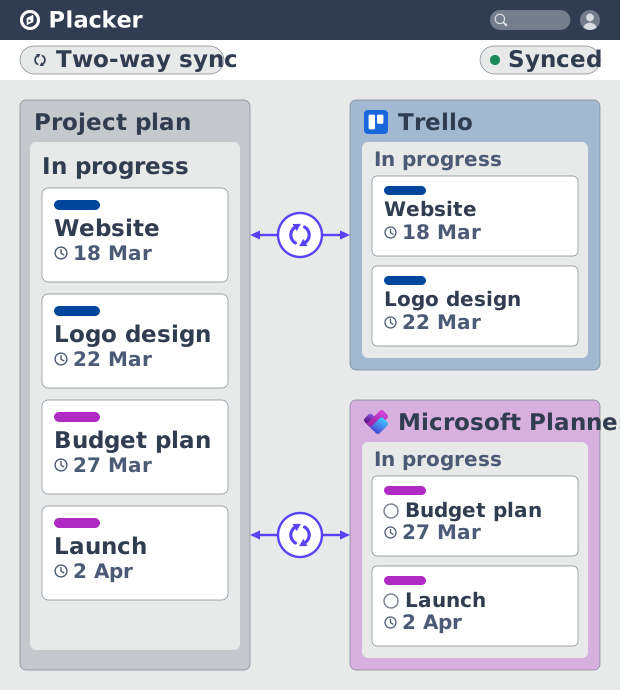
Integrações do Placker: sincronize suas ferramentas
As integrações do Placker sincronizam Trello, Microsoft Planner, Google Calendar, Clockify e Zapier nos dois sentidos, com um plano em todas as ferramentas.
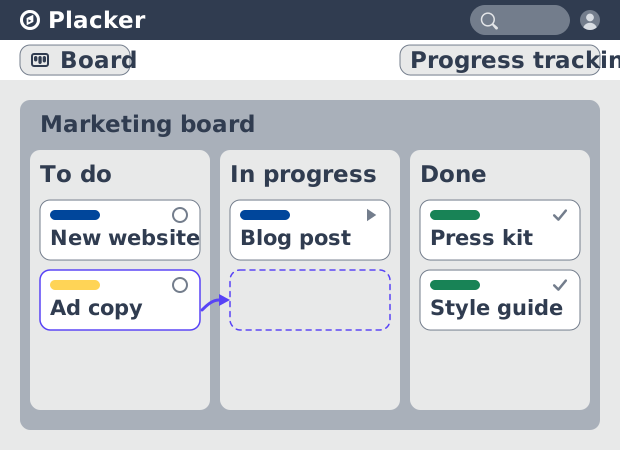
Visões de quadro: um quadro, qualquer visão
Veja seu trabalho como cartões que avançam pelas listas no Placker. Agrupe por membro, raia ou prazo e acompanhe o fluxo com relatórios Kanban.
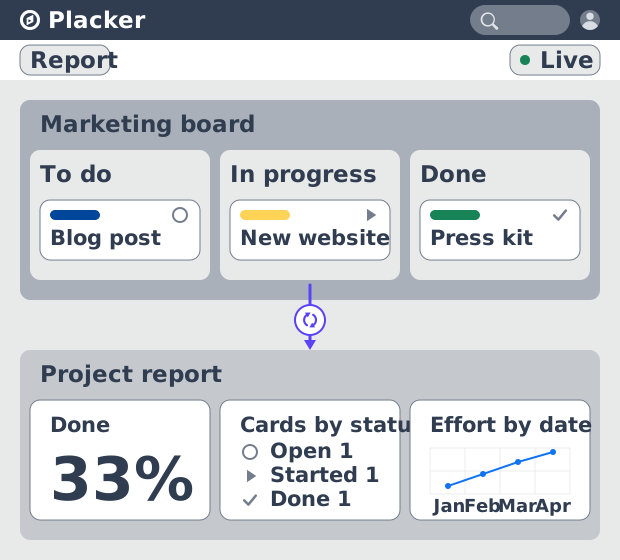
Dashboards e relatórios de projeto
Crie dashboards de projeto em tempo real: widgets KPI, tabelas dinâmicas, consolidações de portfólio e relatórios PDF agendados. Teste Placker grátis.
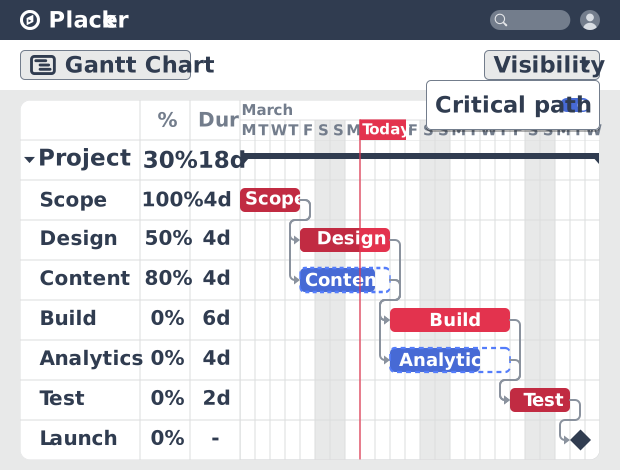
Software de Gráfico de Gantt com agendamento automático
Planeje projetos em um cronograma visual com o software de Gráfico de Gantt do Placker. Defina dependências, agende as datas e acompanhe o caminho crítico.
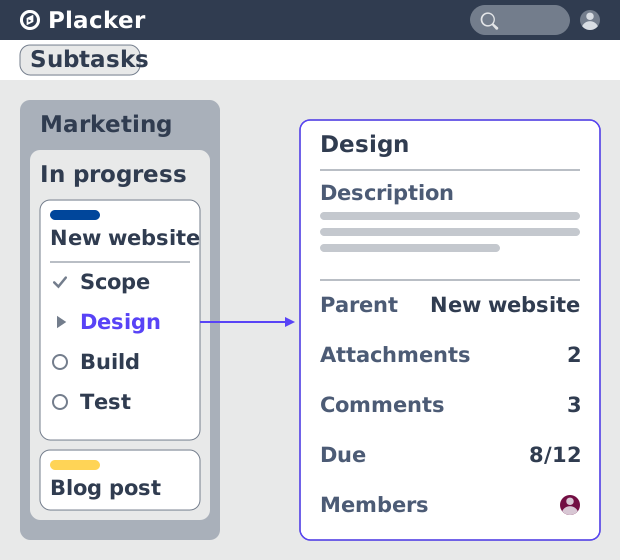
Cartões pai-filho no Placker | Subtarefas que somam
Cartões pai-filho no Placker dão a cada subtarefa um cartão completo e somam esforço, datas e membros no cartão pai. Leia o total em cima.
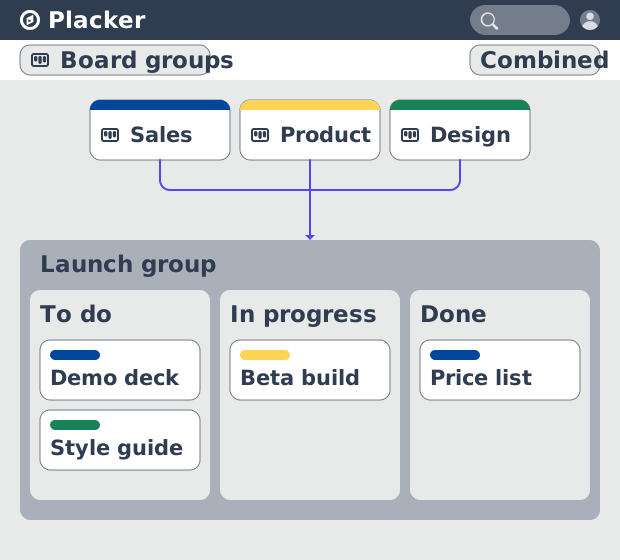
Grupos de Quadros: muitos quadros, gerenciados como um
Os Grupos de Quadros gerenciam muitos quadros como um só espaço: planeje, filtre e reporte em todos, e salve grupos reutilizáveis. Teste grátis.
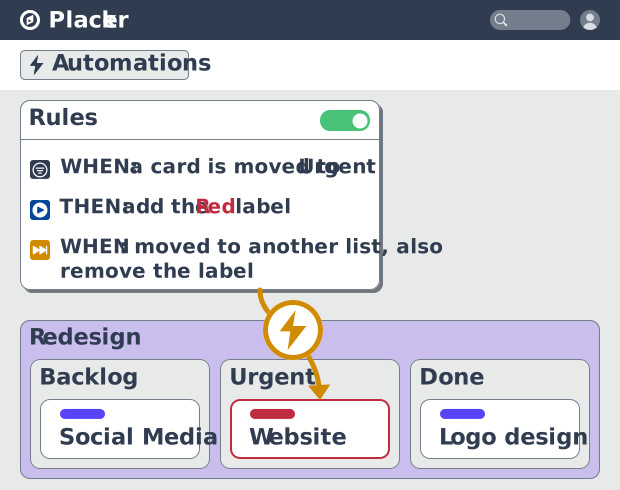
Regras de automação de quadros de projeto, no-code
Automatize quadros de projeto com regras condicionais. O Placker espelha, move, atribui e atualiza cartões conforme o trabalho muda. Veja como funciona.
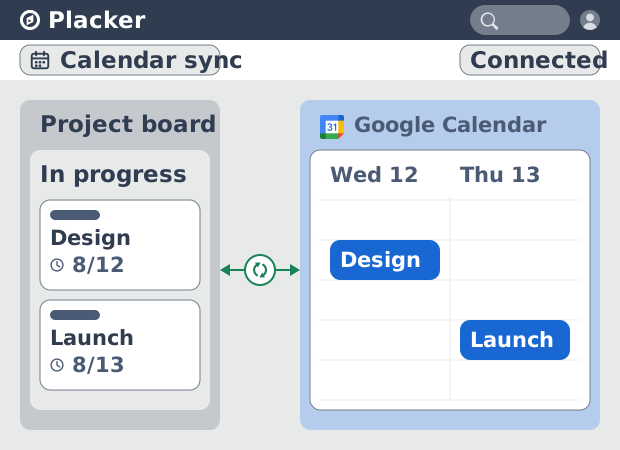
Sincronização do Placker com o Google Calendar: bidirecional, em tempo real
O Placker sincroniza cada cartão com data com o Google Calendar, nos dois sentidos e em menos de um minuto. Edite os dois lados; tudo alinhado. Teste grátis.
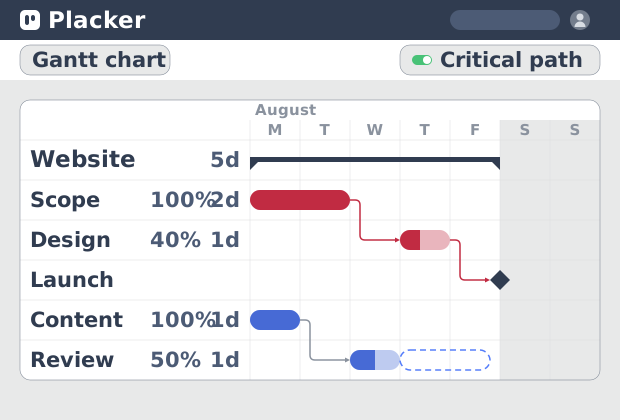
Caminho crítico no Placker: análise CPM no gráfico de Gantt
O caminho crítico no Placker encontra as tarefas que controlam seu prazo e as marca no Gantt, com atualização ao vivo. Comece o teste grátis.
Tudo pronto para começar?
Fácil de configurar, sem cartão de crédito. Comece seu teste hoje mesmo!