Dashboards e relatórios do Microsoft Planner, sem Power BI
O Planner dá a cada plano um gráfico de status, de bucket e de responsáveis, e para por aí. Gerar relatórios de vários planos significa montar o Power BI via Microsoft Graph API ou Power Automate, o que vira um projeto de TI por si só. O Placker gera relatórios de todos os seus dados do Planner sem essa infraestrutura.
Resumo rápido
Relatórios para o Microsoft Planner
Dashboards de vários planos direto do Microsoft Planner. Veja o que eles entregam:
- Sem precisar de Power BI. O Placker lê seus dados do Microsoft Planner diretamente, sem nenhum Power BI, Graph API ou fluxo do Power Automate para configurar.
- Em todos os planos, não só em um. Combine tarefas de vários planos em uma única visão de portfólio, algo que os gráficos de plano único do Planner não conseguem produzir.
- Feito com dados em tempo real. Monte blocos de KPI, gráficos de barras e de linhas, tabelas dinâmicas, tabelas de cartões, gráficos de rosca e de pizza e visões de capacidade direto dos dados atuais das tarefas.
- Os mesmos números toda semana. Exporte qualquer dashboard em PDF ou agende um e-mail recorrente para que as partes interessadas recebam os mesmos números com regularidade.
Relatórios entre planos
Dashboards e relatórios do Microsoft Planner em todos os planos
Suas tarefas do Planner viram dashboards, então os relatórios entre planos não dependem mais de um modelo do Power BI ligado pela Graph API ou pelo Power Automate. Uma equipe gerenciada pela TI ganha relatórios de portfólio sem que alguém de engenharia de dados precise montar um pipeline antes. A configuração que os relatórios nativos do Planner empurram para o Power BI acontece dentro do Placker.
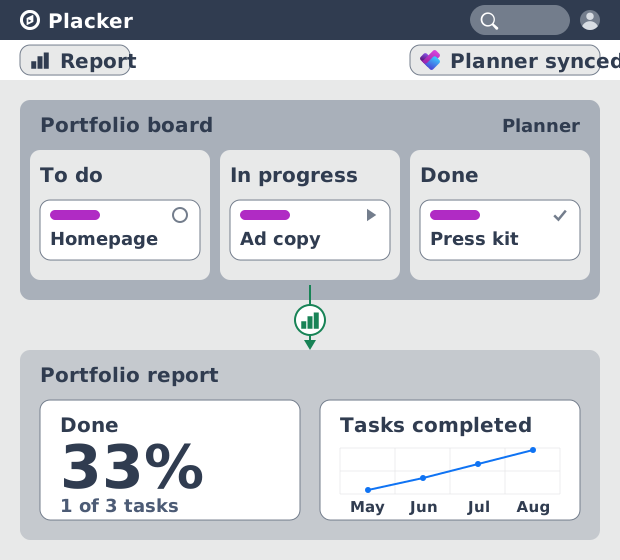
Gráficos de widgets
Transforme os campos das tarefas nas métricas que a liderança pede
Esses dashboards são montados a partir de widgets que leem campos do Planner, como buckets, atribuições, datas de entrega e progresso, e os transformam em gráficos. Quem gerencia um programa mostra a conclusão e o trabalho atrasado por bucket sem exportar tarefas para o Excel. Os números vêm dos planos que sua equipe já mantém no Microsoft 365.
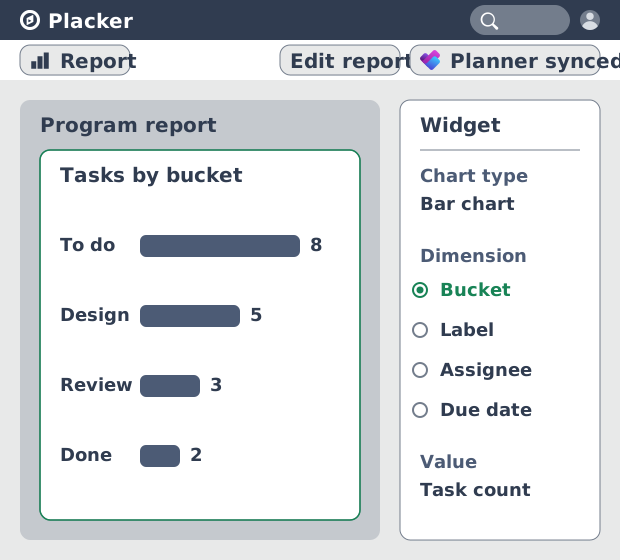
Dashboard de programa
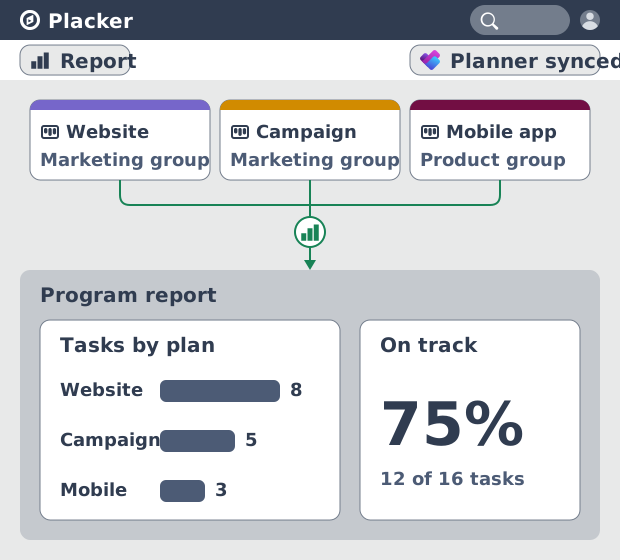
Um só dashboard para um programa no Microsoft 365
Esses planos podem estar em grupos diferentes do Microsoft 365, e você pode reuni-los em uma única visão. Um PMO que conduz um programa em vários departamentos vê a saúde de cada plano lado a lado, em vez de abrir o Planner uma vez por grupo. A consolidação que o Planner deixa para o Power BI fica em um só dashboard do Placker.
Como funciona
Quatro passos dos seus planos do Planner até um dashboard compartilhado.
- 1
Conecte o Microsoft Planner
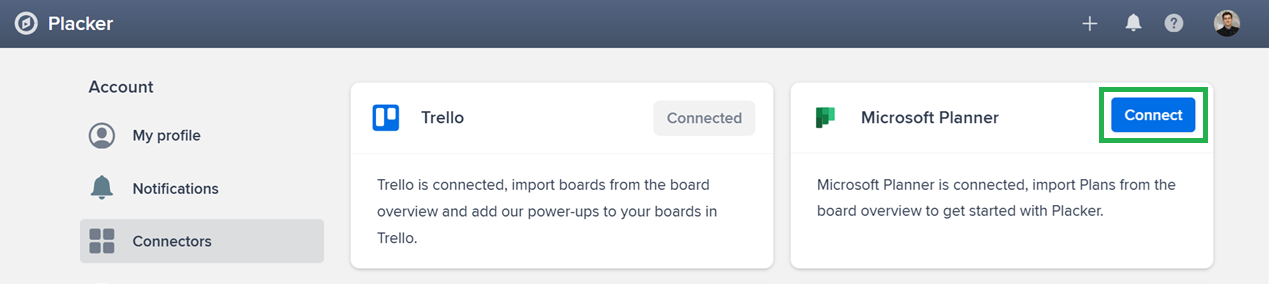
Abra seu perfil no canto superior direito, vá em Connectors e vincule sua conta do Microsoft 365. Um administrador autoriza o Placker para o seu tenant na primeira vez, e depois todo mundo do tenant pode se conectar.
- 2
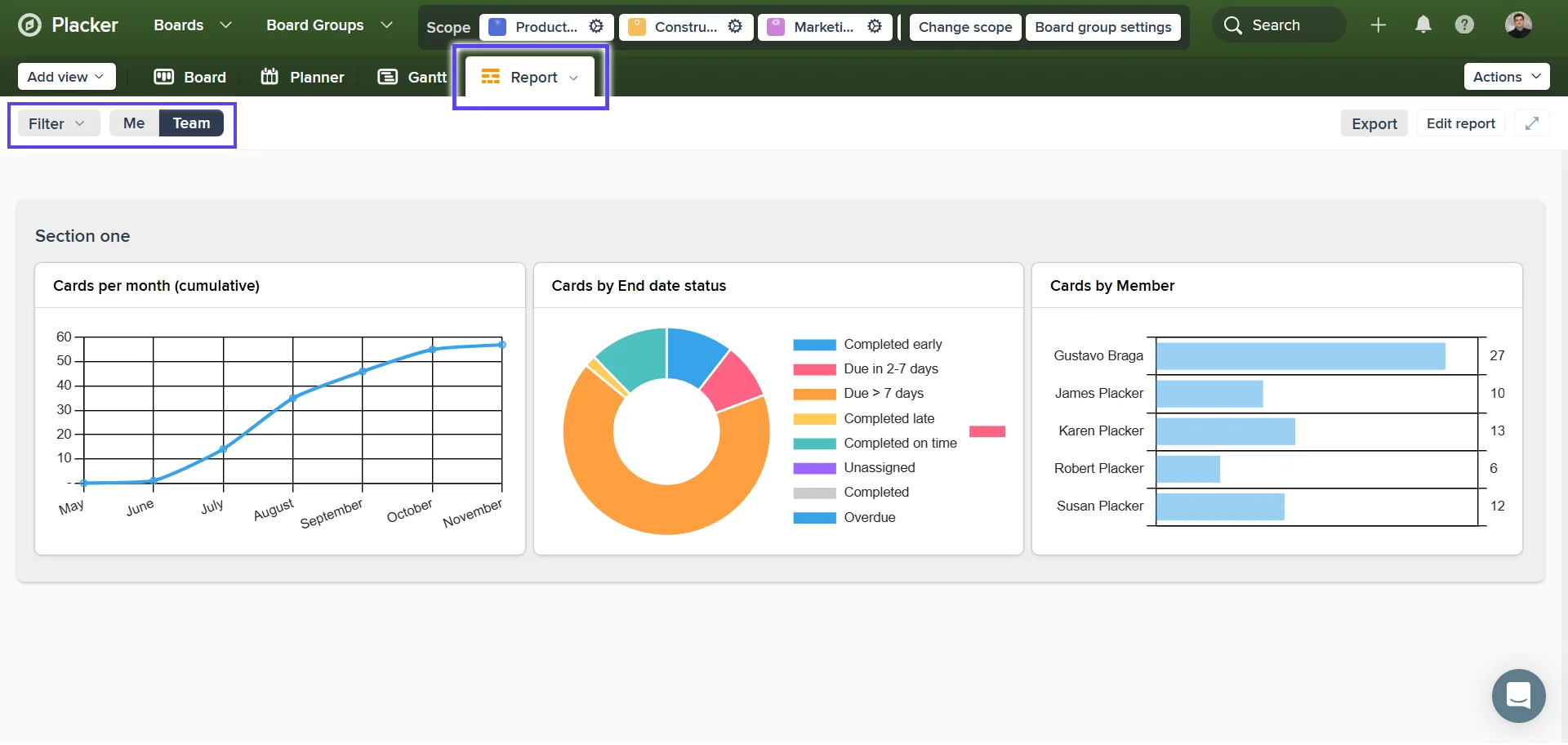
Abra a visão de Relatório
Abra o Report em um plano ou em um grupo de planos e comece pelo layout showcase.
- 3
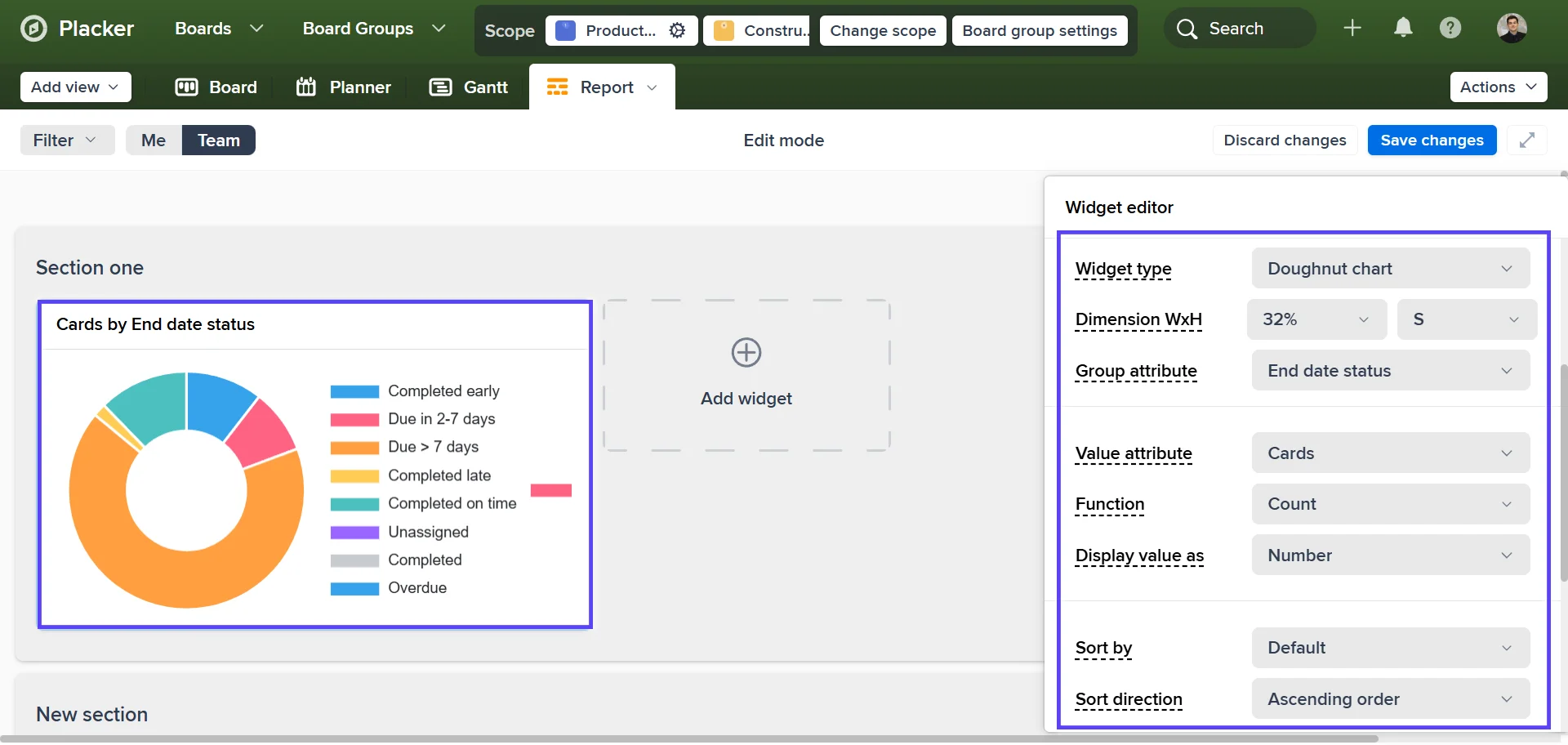
Monte o painel
Adicione widgets, aponte cada um para um campo do Planner, como bucket, atribuição, data de entrega ou progresso, e depois filtre para focar a visão.
- 4
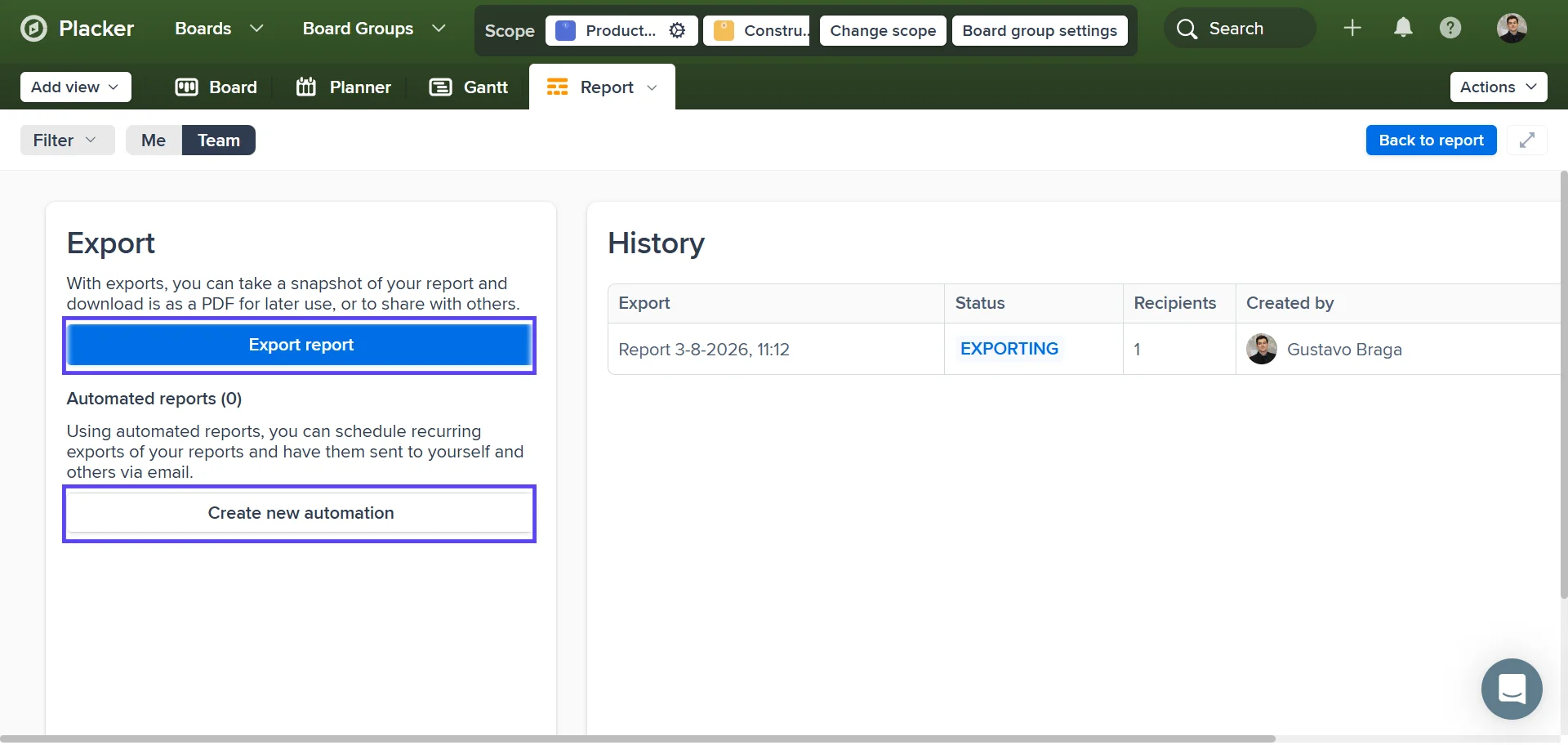
Compartilhe ou agende
Exporte em PDF ou agende um e-mail recorrente para que as partes interessadas recebam o relatório com regularidade.
Casos de uso
Veja como as equipes usam os relatórios do Placker para acompanhar o progresso em seus planos do Planner e tomar decisões melhores.
PMO corporativo no Microsoft 365
Revisa um portfólio que abrange planos de vários departamentos, sem encomendar um relatório do Power BI para cada um.
Equipe de serviços de TI
Acompanha o backlog e a vazão dos planos de solicitações em um gráfico de linhas e percebe a fila crescendo antes que ela estoure a meta.
Equipe de operações que trabalha no Teams
Reúne planos vinculados a diferentes canais do Teams em um único dashboard de status, então a revisão semanal tem uma única fonte.
Gerente de programa
Mostra a conclusão por bucket de uma release e sinaliza tarefas atrasadas antes do próximo alinhamento com as partes interessadas.
Dicas e boas práticas
Conselhos práticos para aproveitar melhor seu fluxo de trabalho
Rastreie um relatório em risco até o cronograma
Quando um relatório aponta tarefas atrasadas ou travadas no Microsoft Planner, abra o mesmo plano no gráfico de Gantt para ver quais trabalhos seguintes esse atraso empurra e se a data final ainda está segura.
Filtre relatórios por bucket ou etiqueta do Microsoft Planner para focar a análise
Restrinja o relatório a um bucket ou etiqueta específica para ter uma visão clara de como uma fase, um projeto ou uma frente de trabalho está avançando. Relatórios focados são mais fáceis de acionar do que visões com tudo ao mesmo tempo.
Exporte seus relatórios do Microsoft Planner em PDF ou CSV
Crie um retrato compartilhável do progresso do seu time e exporte em PDF ou CSV. Perfeito para atualizações de status ou revisões com a liderança e com pessoas que precisam de visibilidade, mas não têm acesso ao Placker.
Compare relatórios ao longo do tempo para planejar com mais precisão
Rodar o mesmo relatório no fim de cada sprint ou mês mostra a tendência do ritmo e da produção do seu time. Use esses padrões para definir metas mais realistas e melhorar as próximas estimativas.
Páginas relacionadas
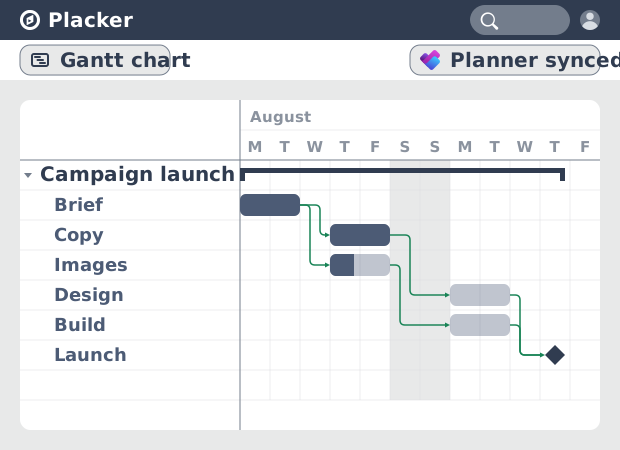
Gráfico de Gantt para o Microsoft Planner
O Microsoft Planner não tem um gráfico de Gantt de verdade. O Placker transforma as tarefas do Planner em um cronograma com dependências e caminho crítico.
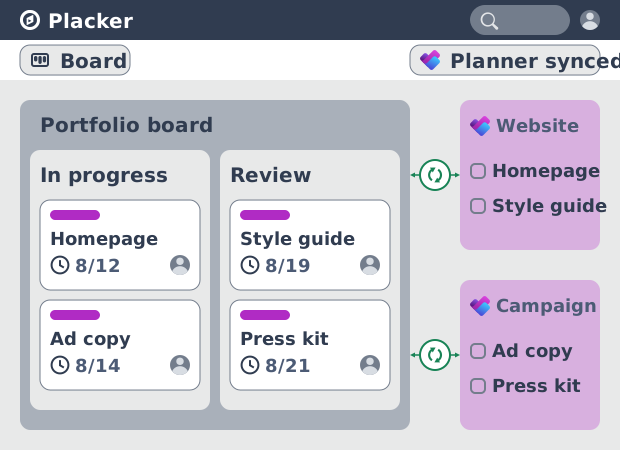
Visão de quadro do Microsoft Planner: layouts e relatórios
Adicione agrupamento personalizado, raias (swimlanes) e relatórios Kanban à visão de quadro do Microsoft Planner. O Placker lê seus planos, sem refazer nada.
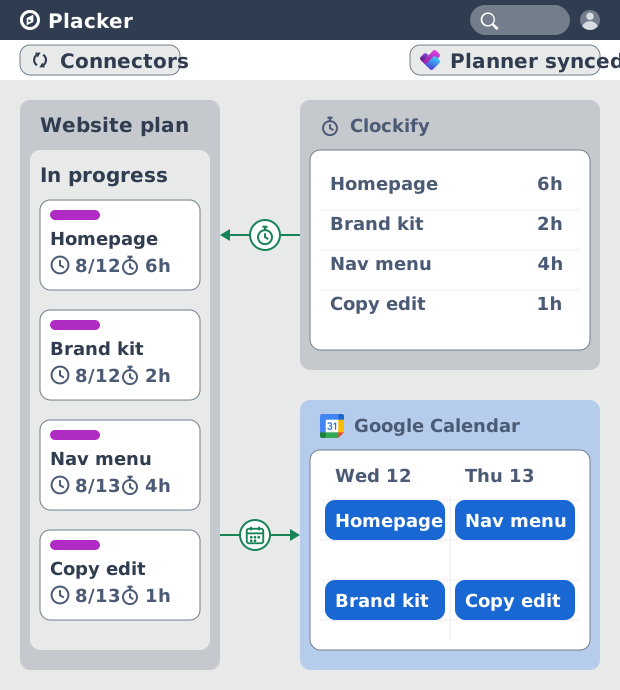
Integrações para o Microsoft Planner: sincronização bidirecional
Sincronize planos do Microsoft Planner nos dois sentidos com o Placker e adicione calendário, registro de tempo e automação que faltam no Planner. Veja como.
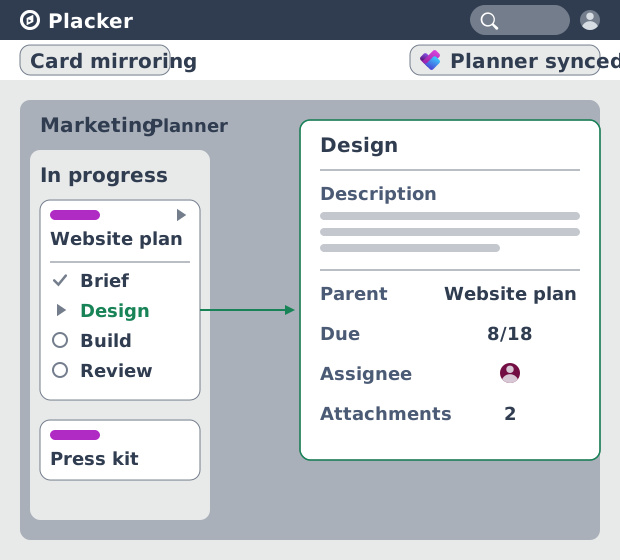
Subtarefas no Microsoft Planner: Tarefas pai-filho
Adicione subtarefas reais ao Microsoft Planner sem premium. Tarefas pai-filho dão a cada subtarefa responsável e datas e consolidam o esforço na tarefa pai.
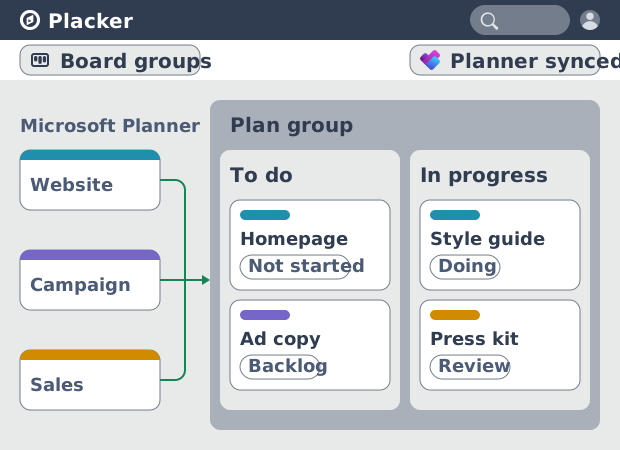
Microsoft Planner: veja vários planos em uma só visão
Veja tarefas de vários planos do Microsoft Planner em uma só visão de quadro, sem licença do Project Plan 3 ou 5. O Placker funciona em todos os níveis.
Automação no Microsoft Planner, sem Power Automate
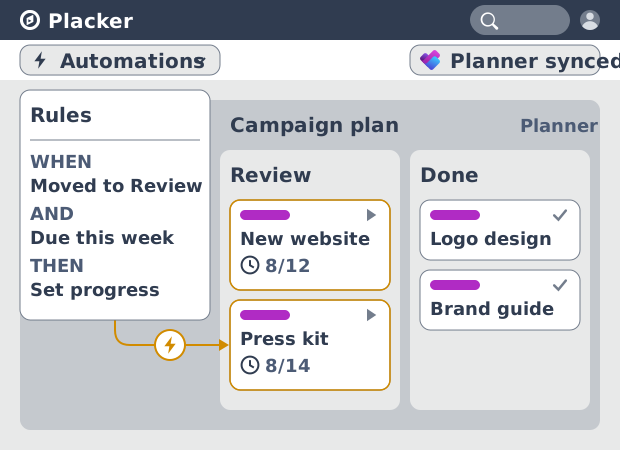
Adicione automação condicional ao Microsoft Planner sem Power Automate. O Placker roda regras visuais nos seus planos e tarefas, além de cartões recorrentes.
Sincronização do Google Calendar com o Microsoft Planner (bidirecional)
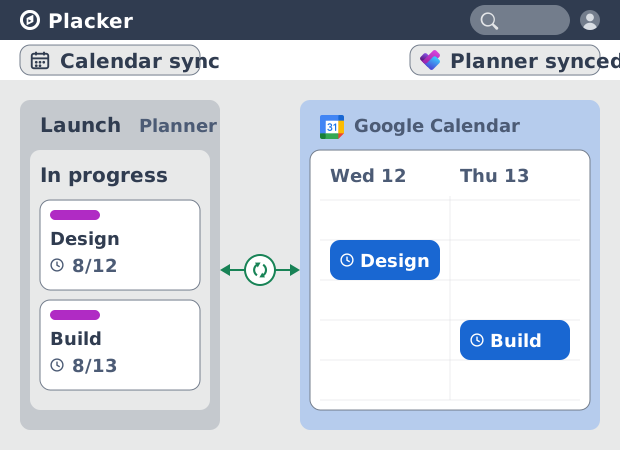
O Microsoft Planner não tem sincronização nativa com o Google Calendar. O Placker sincroniza suas tarefas com o Google Calendar nos dois sentidos, em minutos.
Tudo pronto para começar?
Fácil de configurar, sem cartão de crédito. Comece seu teste hoje mesmo!