Uma visão de quadro do Trello com estrutura flexível para os seus cartões
O Trello te dá quadros, listas e cartões, mas apenas listas simples. O quadro avançado do Placker lê os quadros do Trello que você já usa e adiciona agrupamento, raias (swimlanes), um layout por data de vencimento e relatórios por cima, sem precisar migrar nenhum cartão.
Resumo rápido
Quadros avançados para o Trello
Transforme seus cartões do Trello em visões que o Trello não consegue produzir. Veja o que você ganha:
- Layouts que o Trello não consegue criar. Reorganize os mesmos cartões do Trello por membro, etiqueta ou data de entrega sem mexer no seu quadro original.
- Raias para uma estrutura de verdade. Divida o trabalho em raias horizontais para que cada squad, sprint ou fluxo tenha sua própria linha.
- Ordene pelo que importa. Ordene cada lista por story points, esforço ou qualquer campo personalizado do Trello para destacar as prioridades.
- Filtre entre quadros. Filtre por etiqueta, membro ou data de entrega em um quadro ou em vários ao mesmo tempo, e oculte as listas vazias para reduzir o ruído.
- Identifique a sobrecarga cedo. Veja quem está sobrecarregado antes de assumir trabalho, para que agências e times de produto reequilibrem antes do aperto.
Múltiplos quadros
Carregue vários quadros em uma única visão de quadro do Trello
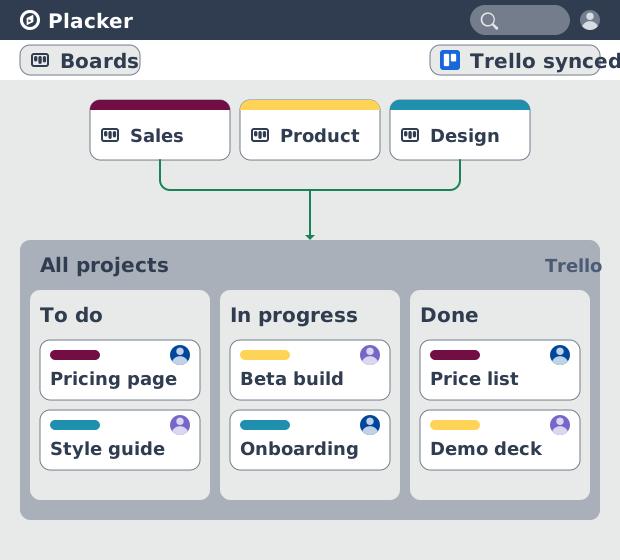
O Trello mostra um quadro por vez, então o trabalho que abrange várias equipes fica espalhado em tantas abas quantos forem os seus quadros. O Placker carrega vários quadros do Trello em uma única visão de quadro: os cartões se combinam em um só quadro, enquanto cada cartão permanece onde está no Trello. Isso te dá visibilidade de portfólio entre projetos, mostrando quem está fazendo o quê em cada quadro, sem mudar a forma como nenhuma equipe trabalha.
Grupos e filtros
Agrupe e filtre além das listas do Trello
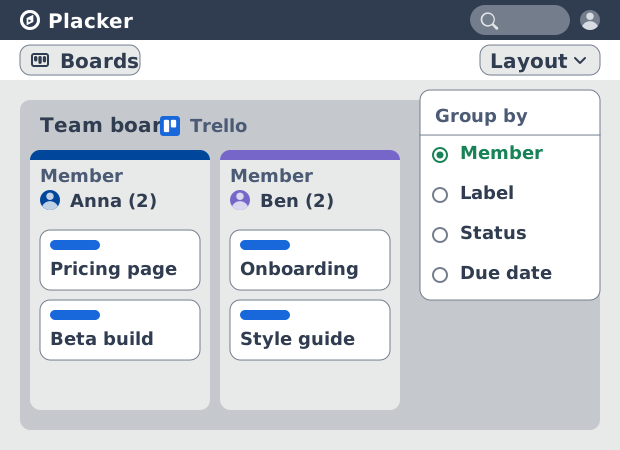
Esse único quadro não precisa manter as listas verticais do Trello e parar por aí. O Placker agrupa os mesmos cartões por membro, etiqueta, status ou campo personalizado, divide-os em raias (swimlanes) horizontais ou filtra pelo que vence neste mês. Nada disso altera suas listas nem move seus dados; o layout fica sobre os quadros que você já usa, então um único quadro responde quem está com o quê e o que vence a seguir.
Ordenação personalizada
Ordene os cartões do Trello por story points, esforço ou datas
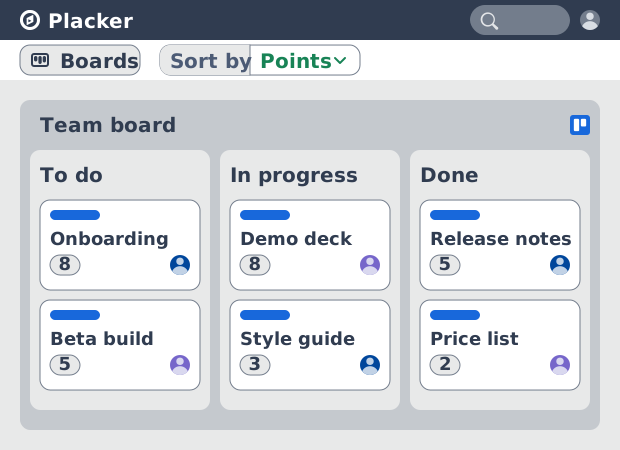
Saber quem está com o quê é uma coisa; saber o que fazer primeiro é outra. No Trello, a ordem de uma lista é a ordem em que alguém arrastou os cartões. O Placker ordena os cartões de cada lista por atributos como story points, esforço ou datas de vencimento, incluindo seus campos personalizados do Trello, para que o trabalho mais importante fique no topo de cada lista. A priorização passa a ser algo que o quadro faz por você: classifique pelo que importa, escolha do topo e reordene conforme as estimativas e as datas mudam.
Como funciona
Adicione a visão de quadro a um quadro do Trello em quatro passos.
- 1
Ative o Power-Up do Placker
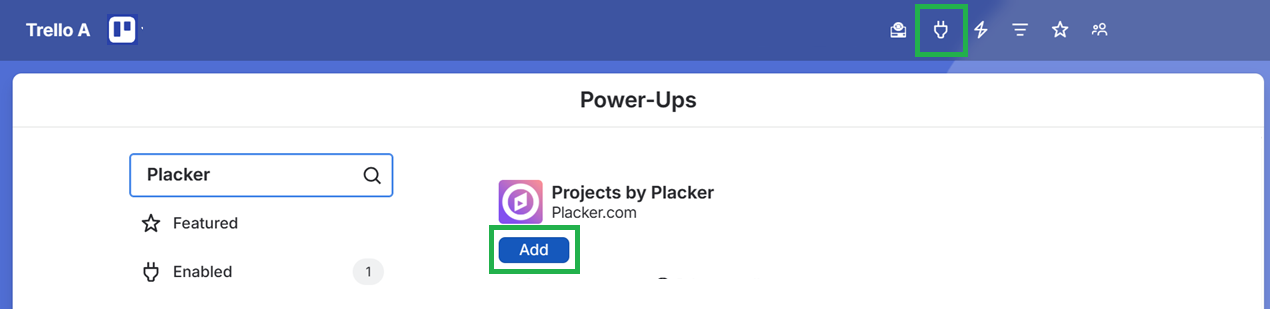
Abra seu quadro do Trello, clique no ícone de Power-Ups (tomada) na barra superior, escolha Adicionar Power-Ups, busque por Board Groups by Placker e adicione.
- 2
Abra a visão de quadro
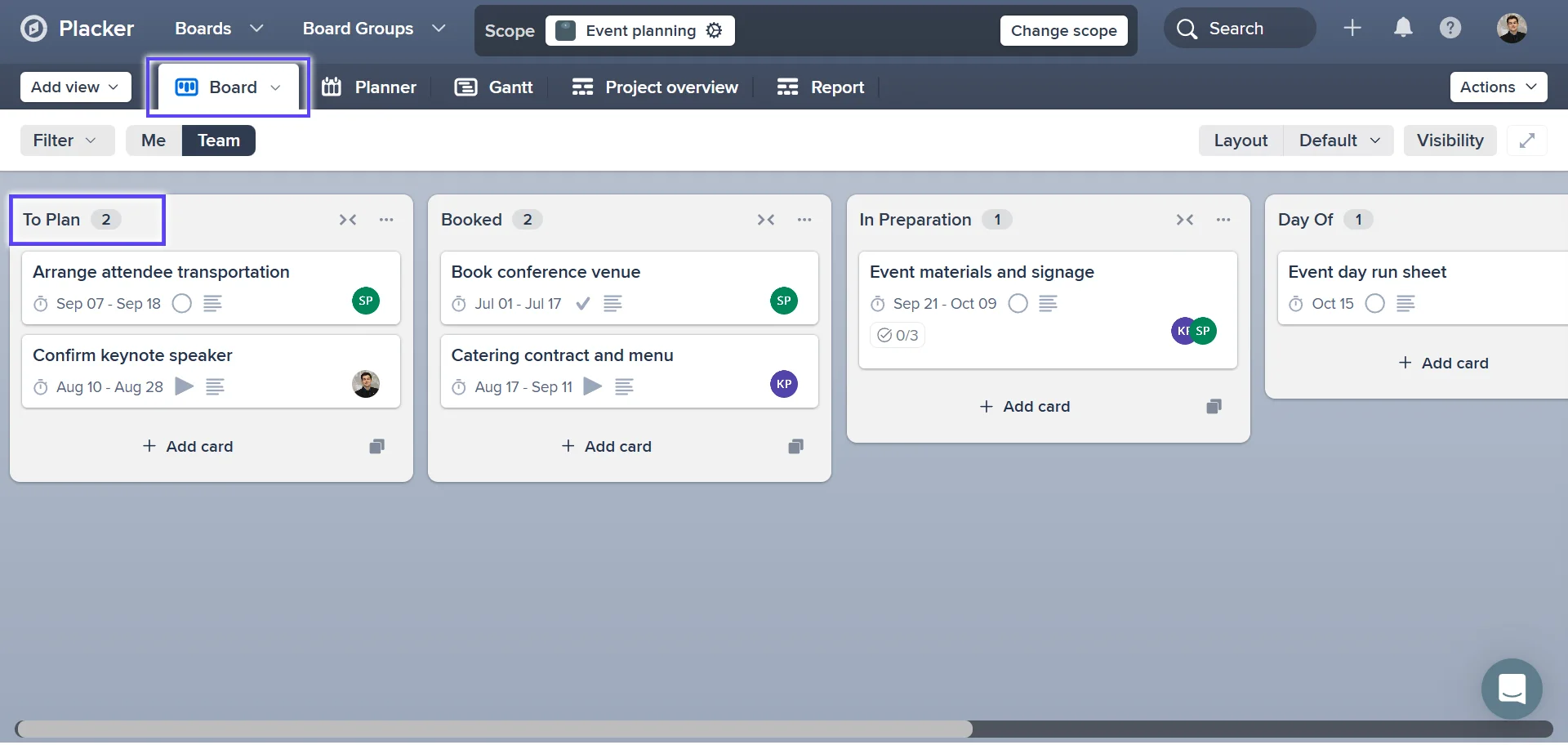
Clique no botão do Placker que agora aparece no menu do Trello e carregue seu quadro. Suas listas e cartões do Trello aparecem na visão de quadro do Placker, com cada cartão ainda vinculado à sua lista do Trello.
- 3
Escolha um layout e filtros
Alterne o layout entre listas, por membro, por etiqueta, por status ou raias (swimlanes), ou abra o layout Planner para organizar os cartões por data de vencimento. Filtre por etiqueta, membro ou atribuídos a mim, e oculte listas vazias.
- 4
Mova os cartões e leia o fluxo
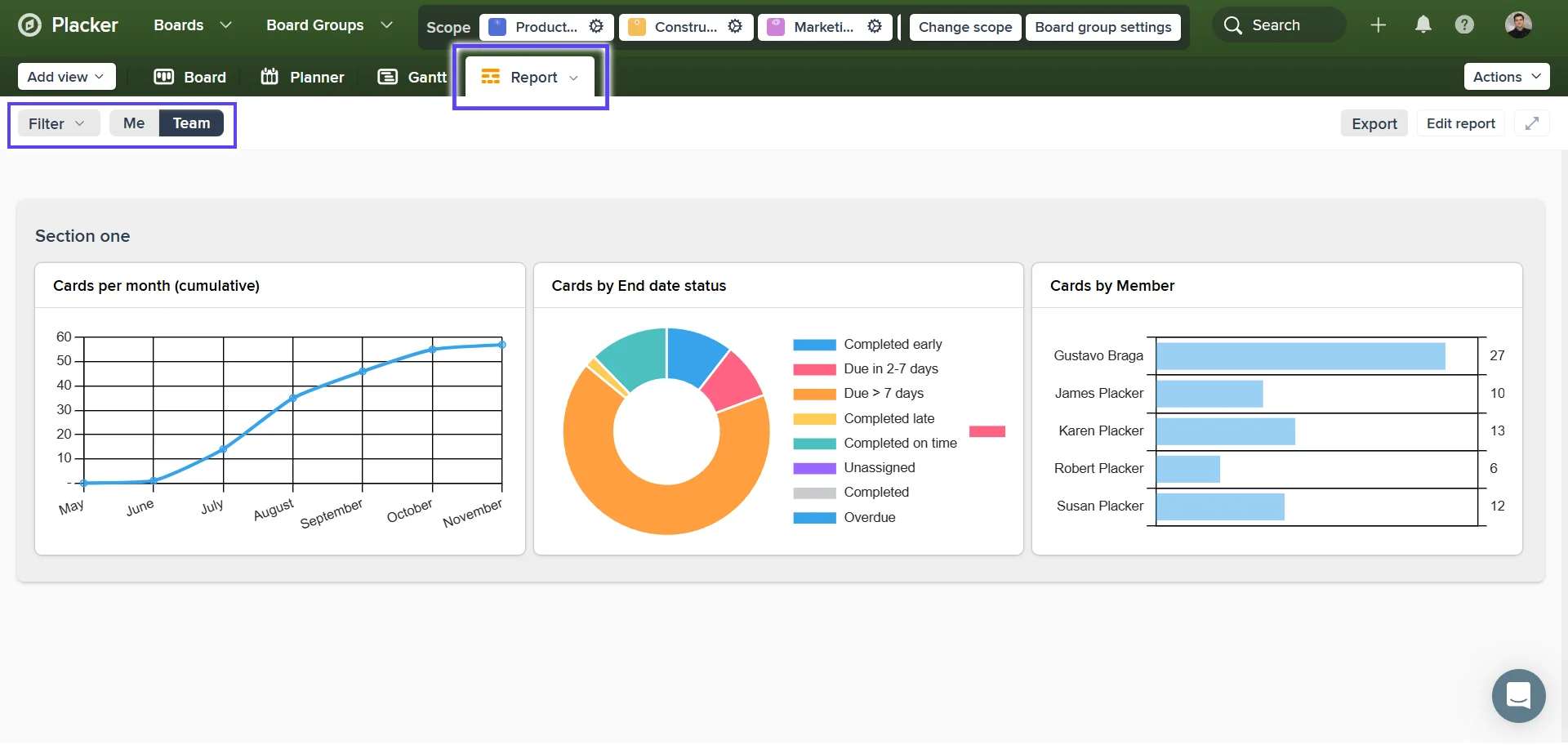
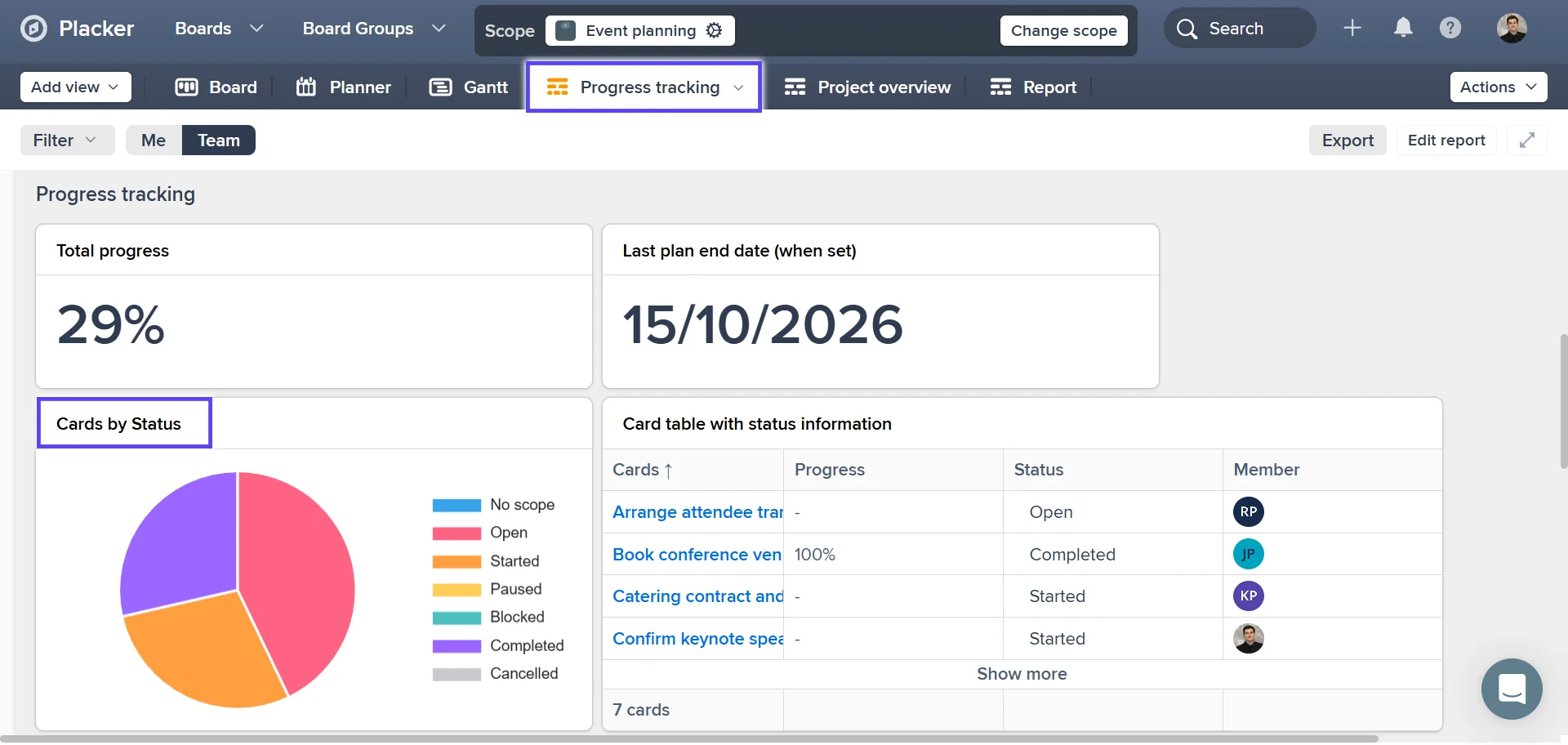
Arraste um cartão para a próxima lista conforme o trabalho avança, o mesmo gesto do Trello. Abra a visão de relatório para ver os cartões por etapa e o lead time, e depois reequilibre onde os cartões estão se acumulando.
Casos de uso
Onde as equipes usam as visões de quadro do Placker para organizar e acompanhar o trabalho em seus quadros do Trello.
Agência no Trello
Uma agência mantém um quadro do Trello por cliente. A pessoa responsável pela conta agrupa a visão de quadro por membro para ver quem está sobrecarregado antes de prometer uma nova entrega, e filtra os cartões com vencimento nesta semana para orientar a equipe na segunda-feira.
Equipe de produto no Trello
Uma equipe de produto acompanha um sprint em um quadro do Trello com as listas To Do, Doing e Done. As raias (swimlanes) dividem o quadro por squad, e o relatório de processo Kanban mostra o tempo de ciclo por etapa, então a equipe vê onde os cartões travam entre o desenvolvimento e a revisão.
Equipe de marketing no Trello
Uma equipe de marketing gerencia seu calendário de conteúdo em um quadro do Trello com etiquetas para blog, redes sociais e e-mail. Ela agrupa o quadro por etiqueta para equilibrar o mix e depois muda para o layout Planner por data de vencimento para ler o calendário conforme os prazos se aproximam.
Dicas e boas práticas
Conselhos práticos para aproveitar melhor seu fluxo de trabalho
Agrupe em raias (swimlanes) e ordene cada raia por prioridade
Combine dois controles de layout ao mesmo tempo: divida o quadro em raias (swimlanes) por membro e depois ordene dentro de cada raia por data de vencimento ou story points. Cada pessoa lê sua própria linha de cima para baixo, com a próxima tarefa já no topo.
Faça o standup direto da visão de quadro
Faça seu standup diário na visão combinada e arraste os cartões entre as colunas enquanto conversa sobre eles. Cada movimento sincroniza de volta com o Trello em tempo real, então a reunião termina com os quadros já atualizados.
Salve uma visão separada para cada reunião e relatório
Crie uma visão salva para o standup, outra para os relatórios de clientes e uma para sua própria lista de tarefas, cada uma com seus próprios filtros e layout. Dê nomes claros para que qualquer pessoa da equipe abra exatamente o mesmo quadro com um clique.
Envie os mesmos cartões para um cronograma de Gantt e planeje as datas
A visão de quadro é feita para o status; quando você precisar ver como as datas se encaixam, abra os mesmos cartões do Trello em um cronograma. Combine isso com o Gráfico de Gantt para encontrar sobreposições e lacunas que as colunas escondem.
Páginas relacionadas
Integrações para o Trello: sincronização bidirecional com o Placker
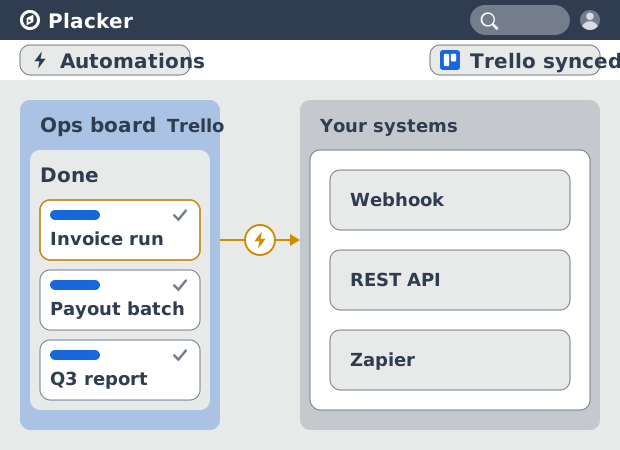
Sincronização bidirecional de cartões, Google Calendar, tempo com Clockify e webhooks no Trello com o Power-Up do Placker. Veja como funciona.
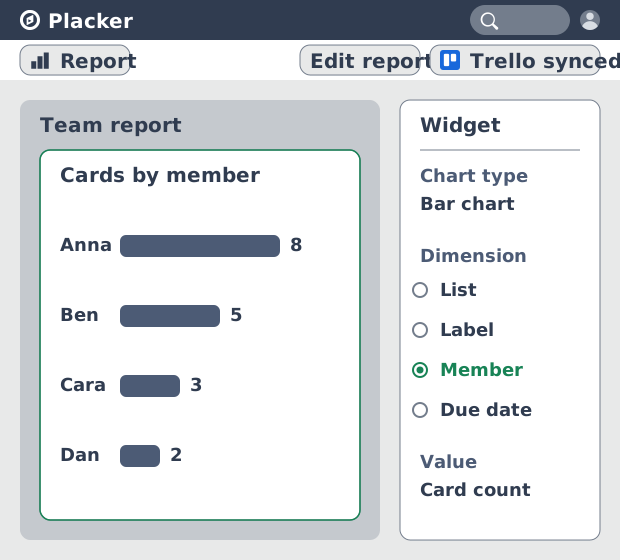
Dashboards e relatórios para o Trello
Quadros do Trello viram dashboards em tempo real. Relatórios entre quadros, tabelas dinâmicas e PDFs agendados. Adicione o Reports by Placker ao Trello.
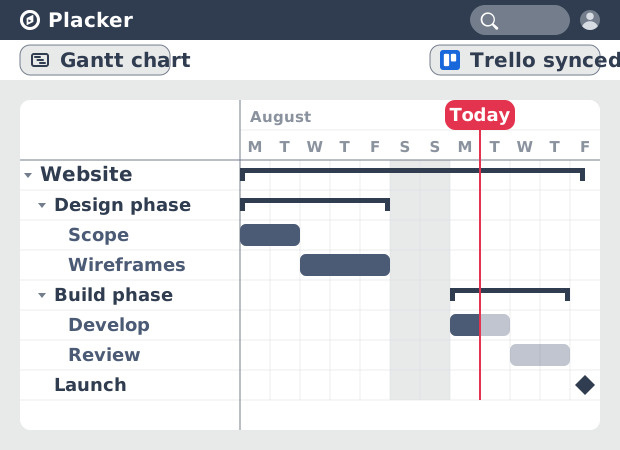
Gráfico de Gantt para Trello com Dependências
Adicione um verdadeiro gráfico de Gantt aos seus quadros do Trello. O Placker transforma cartões com datas em um cronograma com dependências, caminho crítico e planejamento de recursos.
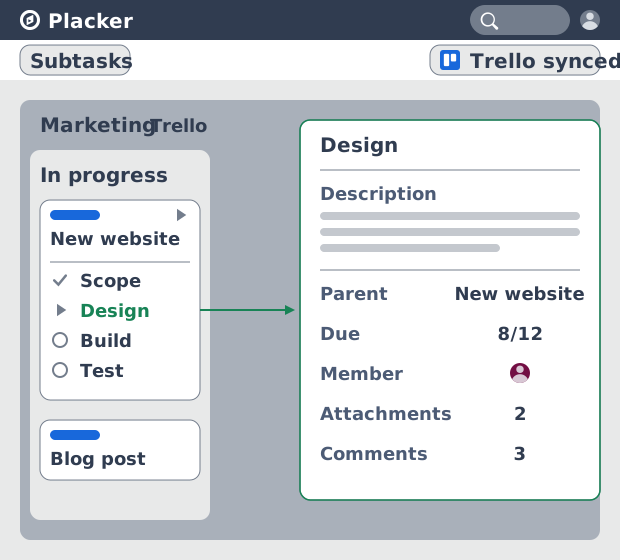
Subtarefas no Trello: Cartões pai-filho para o Trello
Subtarefas de verdade no Trello: cartões pai-filho dão a cada item de checklist seu próprio cartão e datas, e consolidam o esforço. Adicione ao Trello grátis.
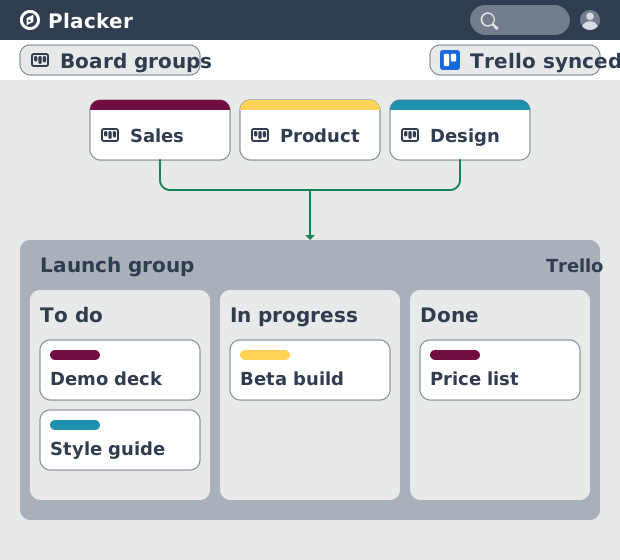
Grupos de Quadros para o Trello: uma visão de quadro combinada
Carregue vários quadros do Trello em um quadro combinado. O Placker adiciona filtros e arrastar e soltar entre quadros, além de combinar e dividir. Veja como.
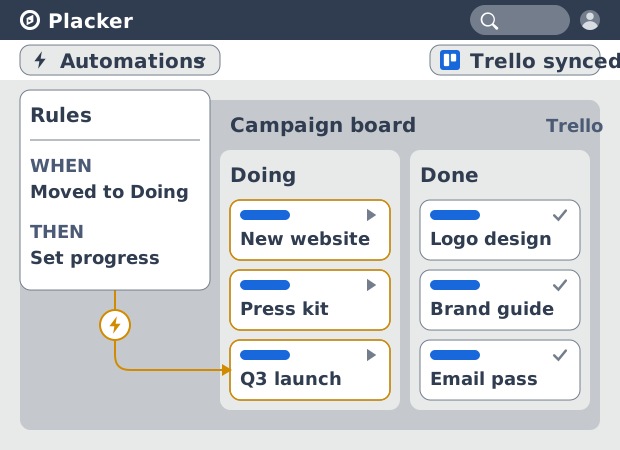
Regras de automação do Trello: além do Butler
Automatize quadros do Trello sem limite mensal de execuções. As regras do Placker espelham cartões nos dois sentidos e alcançam campos que o Butler não vê.
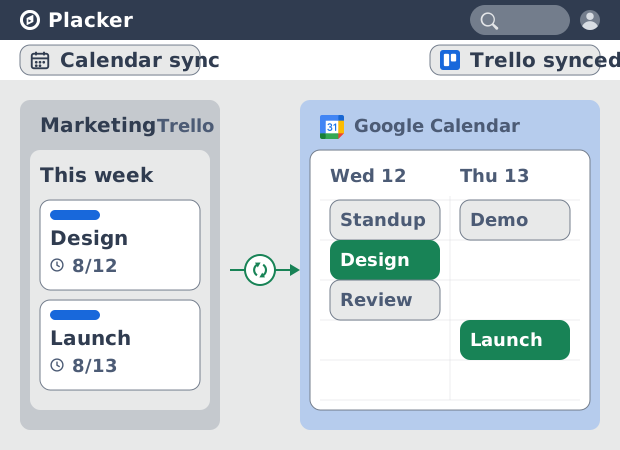
Sincronização do Trello com o Google Calendar: bidirecional e em tempo real
Sincronize cartões do Trello com prazo no Google Calendar nos dois sentidos, em menos de um minuto. Edite em um lado e o outro atualiza. Adicione ao Trello.
Tudo pronto para turbinar seus quadros do Trello?
Comece seu teste gratuito de 15 dias hoje. Sem necessidade de cartão de crédito.