Espelhamento de cartões (Card mirroring) no Trello que mantém checklists e arquivos junto com o cartão
Os espelhos nativos do Trello colocam o mesmo cartão em outro quadro e param por aí: checklists e anexos não acompanham, os Power-Ups não rodam e quem está na equipe precisa de acesso ao quadro de origem pra abrir o cartão. O Espelhamento de cartões e sincronização (Card Mirror & Sync) do Placker mantém o cartão inteiro em dia entre os quadros, e as edições fluem nos dois sentidos.
Resumo rápido
Espelhamento de cartões e sincronização para Trello
Mantenha o mesmo cartão atualizado em todos os quadros do Trello em que ele está. Veja o que o espelhamento faz por você:
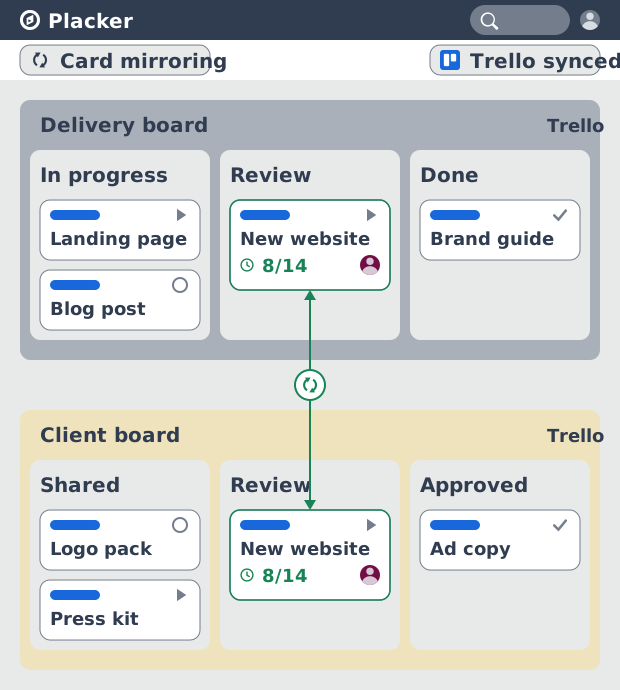
- Sincronização bidirecional em segundos. Altere um cartão em qualquer um dos quadros e o Placker envia a atualização para todas as cópias vinculadas em segundos. As edições feitas no espelho também voltam para o cartão de origem, e não apenas o contrário.
- Campos que os espelhos nativos deixam pra trás. O Placker mantém as partes que um espelho nativo não consegue. Checklists, anexos, comentários, membros, etiquetas, a lista, as datas e os campos personalizados ficam iguais em todos os quadros.
- Legível sem acesso ao quadro de origem. Alguém da sua equipe abre um cartão espelhado no próprio quadro mesmo sem ser membro do quadro de origem, e é isso que faz os quadros de clientes e entre equipes funcionarem.
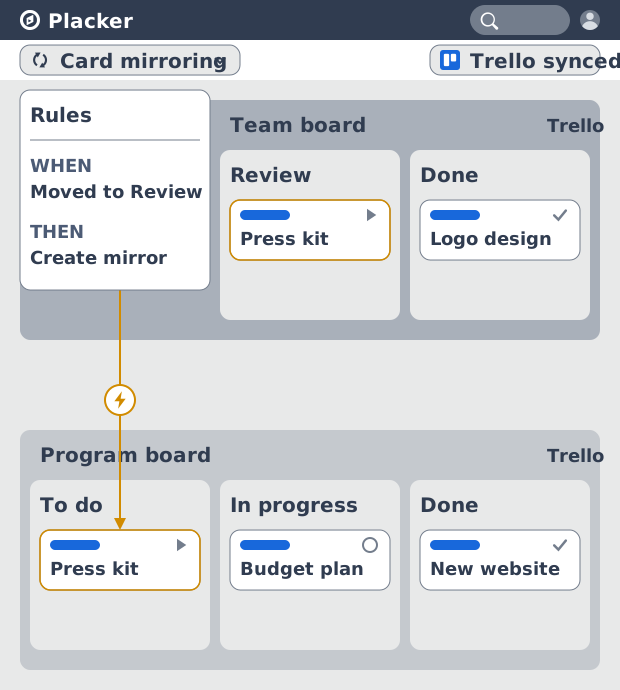
- Regras que espelham cartões por você. Defina uma condição e o Placker espelha o cartão quando ela é atendida: uma etiqueta é adicionada, um membro é atribuído ou o cartão é movido para uma lista, sem copiar nada manualmente.
Sincronização do cartão completo
Mantenha cada parte do cartão em dia
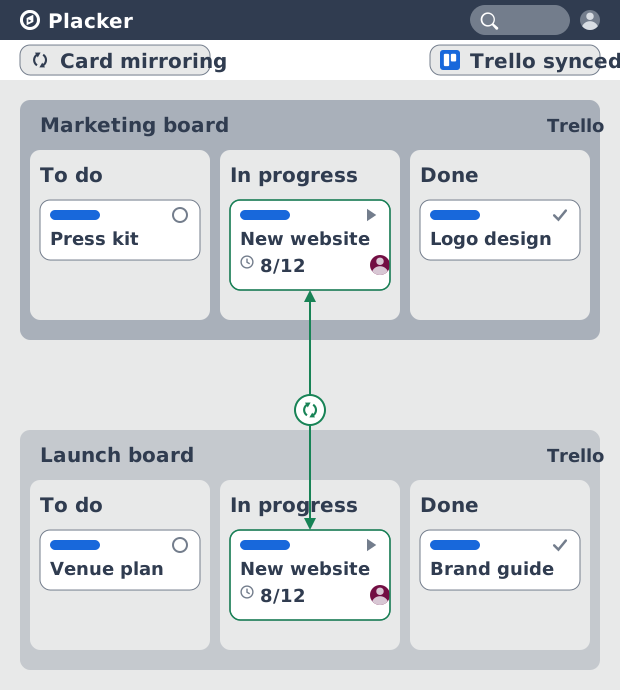
O registro completo do cartão é espelhado entre os quadros: os itens de checklist, anexos, comentários, integrantes, etiquetas, datas e campos personalizados. Um espelho nativo do Trello mostra o mesmo cartão em dois lugares, mas os Power-Ups e os botões de cartão não funcionam na cópia e os dados sincronizados param na superfície. Como os próprios valores dos campos sincronizam, um item de checklist que você marca em um quadro aparece marcado no outro. Sua equipe trabalha a partir de um cartão só em vez de conciliar dois.
Sem acesso ao quadro de origem
Mostre o progresso em tempo real para quem está fora do quadro
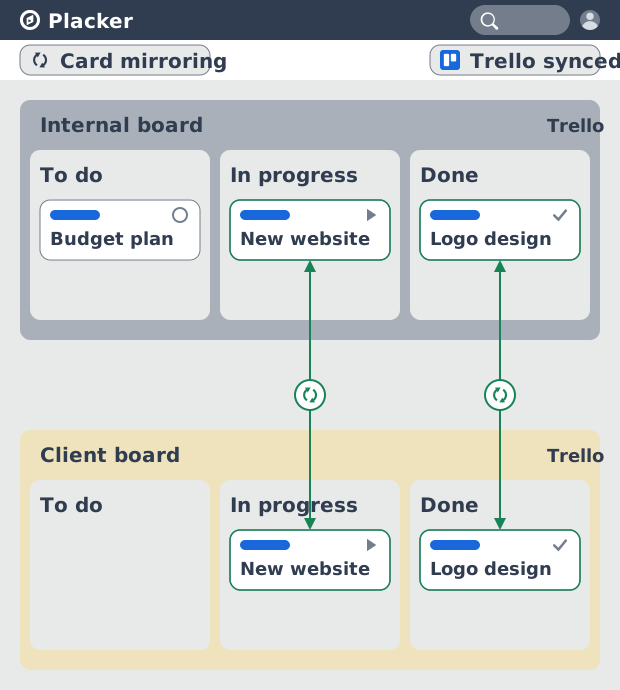
Espelhe um cartão em outro quadro e quem está nesse quadro pode abrir e editar o cartão sem entrar no quadro de origem. Os espelhos nativos precisam de acesso ao quadro de origem para mostrar o conteúdo, que é exatamente o que você não pode dar a um cliente ou a uma equipe vizinha. Aqui essa exigência acaba: você sincroniza um conjunto escolhido de cartões em um quadro do cliente, o cliente acompanha o status real e o resto do seu quadro interno fica privado.
Automação
Deixe as regras criarem os espelhos
A automação do Placker cria e atualiza espelhos a partir das condições que você define, com lógica AND/OR. Os gatilhos incluem mover um cartão para uma lista, atribuir um integrante, adicionar uma etiqueta, mudar o status de um item de checklist ou editar uma data. Uma regra também pode rodar ao contrário, desvinculando ou arquivando um espelho quando a condição deixa de valer. Assim, um quadro de programa se preenche e se esvazia sozinho conforme o trabalho nos quadros das equipes atende às suas regras, e ninguém copia cartões na mão.
Como funciona
Espelhe seu primeiro cartão do Trello em quatro passos e deixe as regras manterem os quadros sincronizados.
- 1
Adicione o Power-Up ao seu quadro
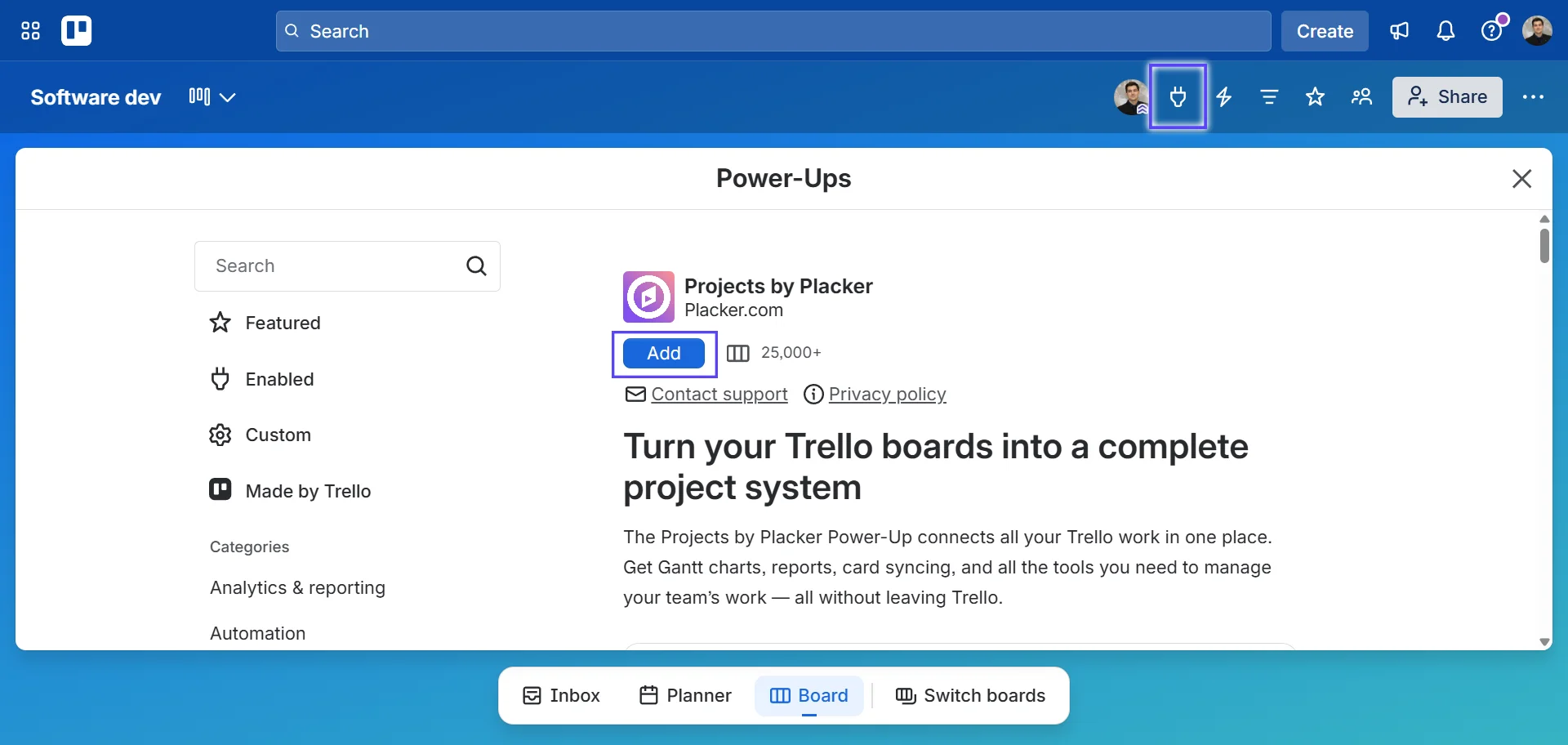
Abra seu quadro do Trello, clique em Power-Ups e ative o Card Mirror & Sync (2 way) e o Board Workflow by Placker. Faça login para conectar os quadros entre os quais você quer espelhar.
- 2
Espelhe um cartão
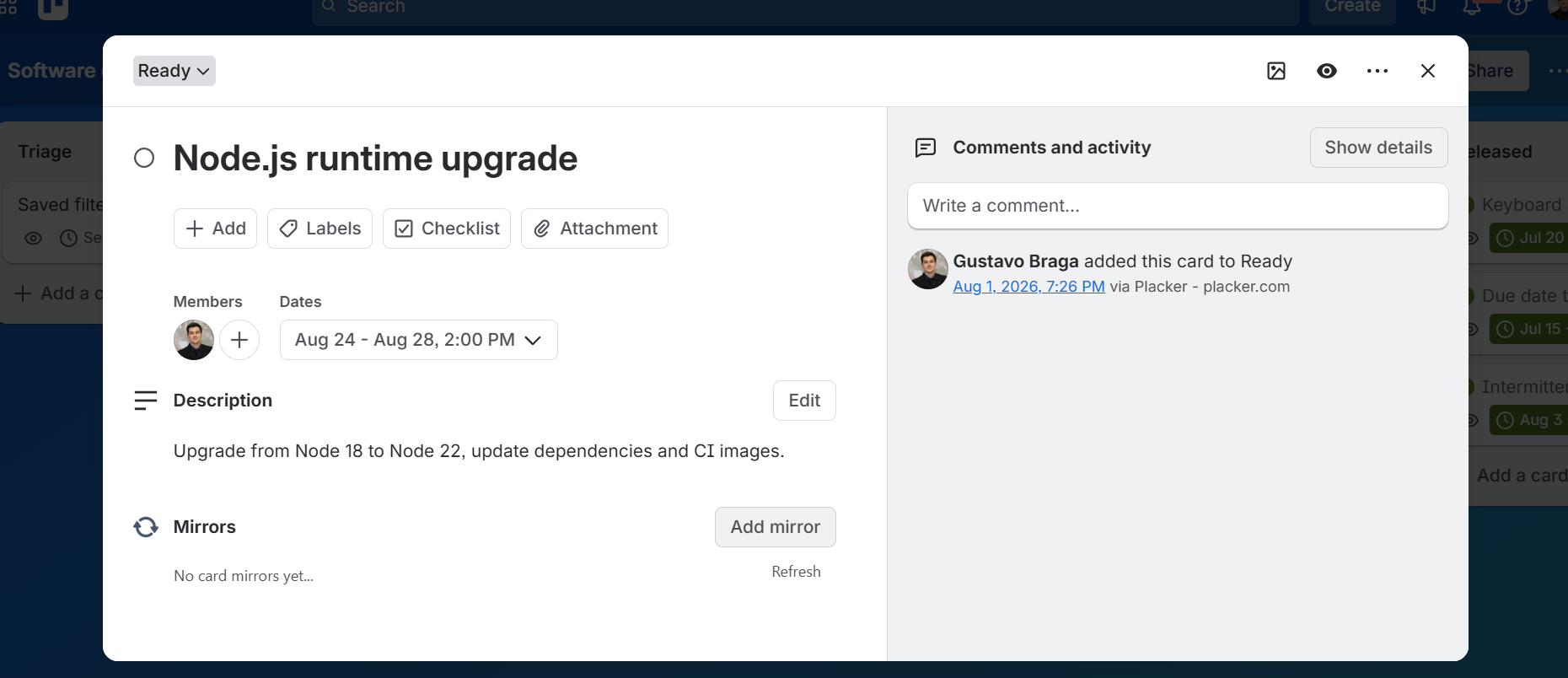
Abra um cartão, clique em Add Mirror e escolha o quadro de destino. Os links de espelho nativos do Trello que já existem viram espelhos completos do Placker quando você importa o quadro.
- 3
Escolha o que sincroniza
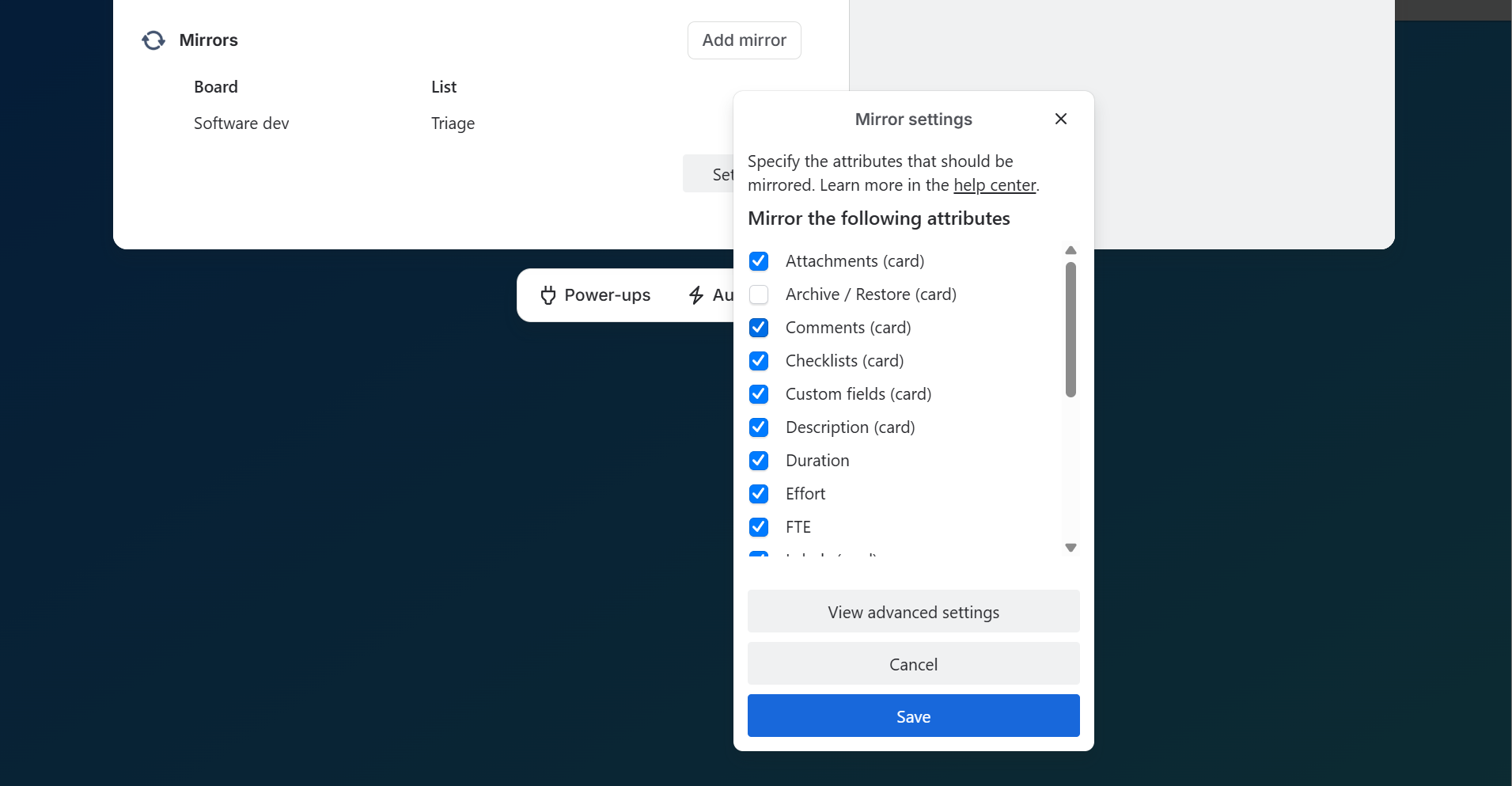
Confirme quais elementos são espelhados: campos, checklists, anexos e comentários. As etiquetas e os campos personalizados são associados por nome entre os quadros, e o Placker pode criar os que faltam se você permitir nas configurações do quadro.
- 4
Edite em qualquer um dos quadros
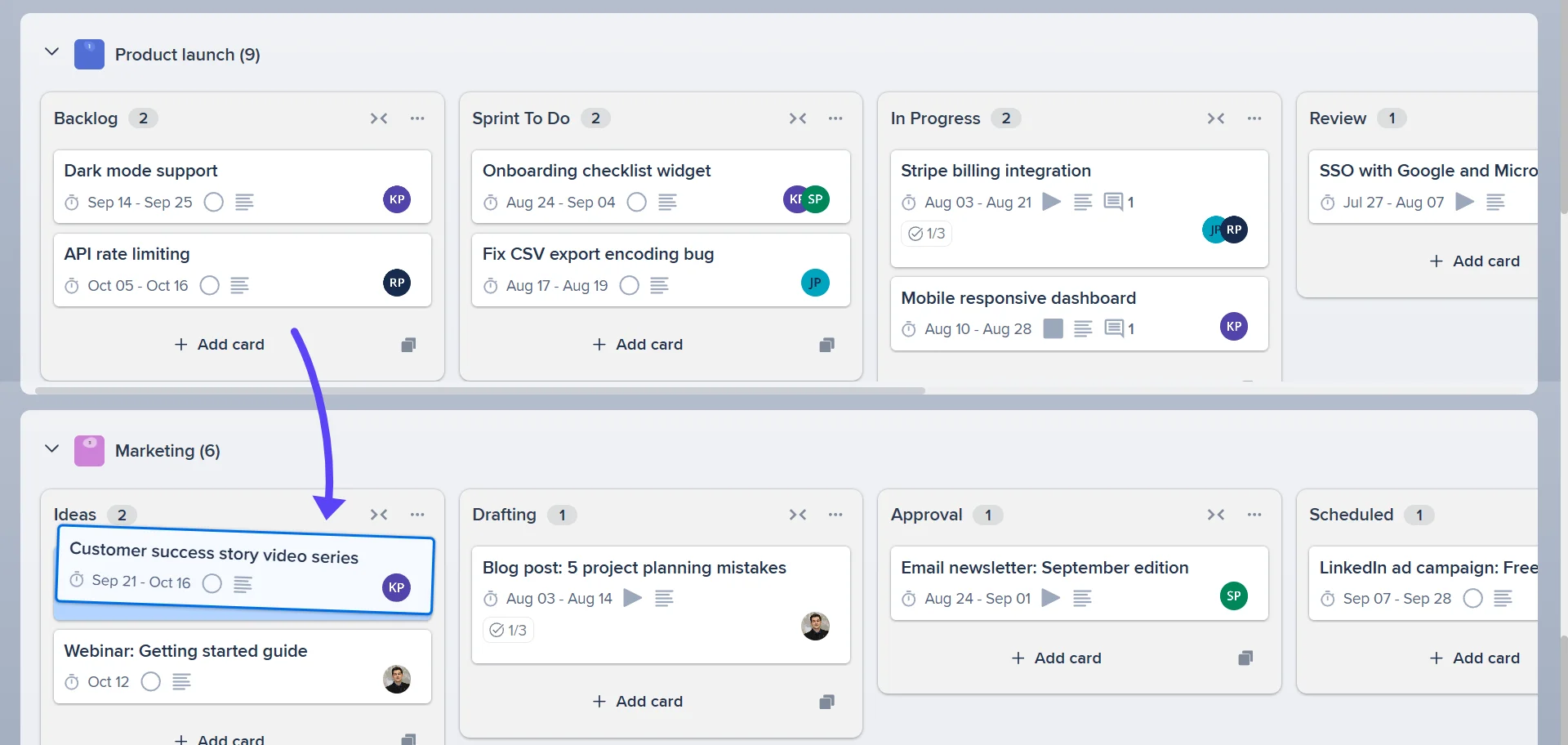
Altere o cartão na origem ou no espelho e a atualização chega a cada cópia vinculada em poucos segundos. Arquivar ou restaurar o cartão também vale para os espelhos dele.
Casos de uso
Onde as equipes usam o Espelhamento de cartões e a sincronização para manter o mesmo trabalho alinhado entre os quadros.
Acompanhamento de dependências entre equipes
Um time de engenharia espelha os cartões das tarefas de frontend no quadro do Trello do time de backend. Quando o cartão de frontend vai para Done, o cartão espelhado no quadro de backend é atualizado automaticamente e sinaliza que a dependência foi liberada sem precisar de mensagem entre times.
Agência que compartilha entregas com o cliente
Uma agência digital espelha os cartões de entrega do quadro interno do Trello em um quadro voltado para o cliente. O cliente vê o status mais recente de cada entrega em tempo real sem acesso ao quadro completo do projeto, mantendo o progresso visível e o trabalho interno protegido.
Sincronização entre o quadro principal e os secundários
Quem gerencia o programa cria um quadro principal com um cartão por frente de trabalho e espelha cada cartão no quadro do Trello da equipe correspondente. As equipes trabalham no detalhe no próprio quadro, e o status do cartão principal é atualizado quando o espelho muda, dando uma visão consolidada sem atualizações manuais.
Dicas e boas práticas
Conselhos práticos para aproveitar melhor seu fluxo de trabalho
Espelhe um cartão do Trello para compartilhar uma tarefa entre quadros sem trabalho duplicado
Quando uma tarefa afeta dois projetos ou equipes, use o Espelhamento de cartões do Placker para criar uma cópia vinculada em um segundo quadro do Trello. Os dois cartões ficam sincronizados, então as duas equipes sempre têm a informação mais recente.
Use o Espelhamento de cartões para dar visibilidade a outra equipe sem acesso ao quadro
Espelhe um cartão do Trello em outro quadro para manter uma segunda equipe informada sobre uma tarefa compartilhada. Ela vê o cartão na área de trabalho dela, você mantém o controle do seu quadro e o Placker cuida da sincronização.
Atualize o original ou o espelho, e eles ficam sincronizados automaticamente
Não importa se você edita o cartão no quadro original ou no quadro espelhado, o Placker sincroniza as mudanças automaticamente. Você não precisa lembrar qual versão atualizar. Elas sempre batem.
Use o Espelhamento de cartões (Card Mirror) para acompanhar dependências entre quadros no Trello
Se o cartão de um quadro do Trello bloqueia o trabalho em outro, espelhe ele para que a equipe dependente veja o status atual a qualquer momento. A visibilidade em tempo real reduz as mensagens entre equipes só para perguntar como está.
Páginas relacionadas
Integrações para o Trello: sincronização bidirecional com o Placker
Sincronização bidirecional de cartões, Google Calendar, tempo com Clockify e webhooks no Trello com o Power-Up do Placker. Veja como funciona.
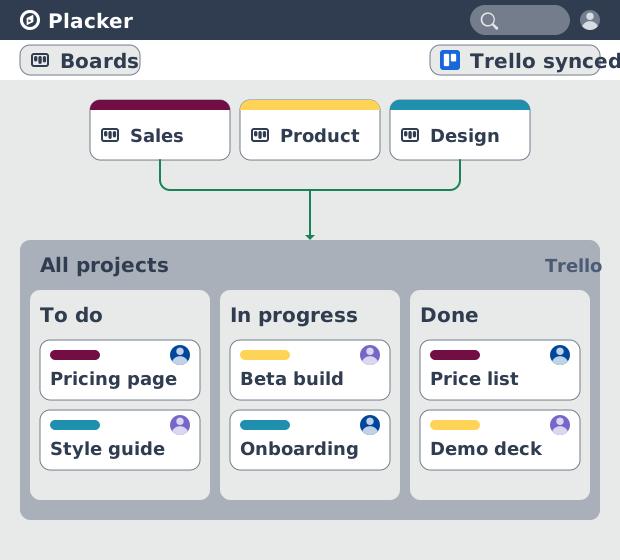
Visão de quadro do Trello: Kanban e relatórios
Estrutura Kanban nos seus quadros do Trello com a visão de quadro do Placker. Agrupe, use raias e gere relatórios. Adicionar ao Trello.
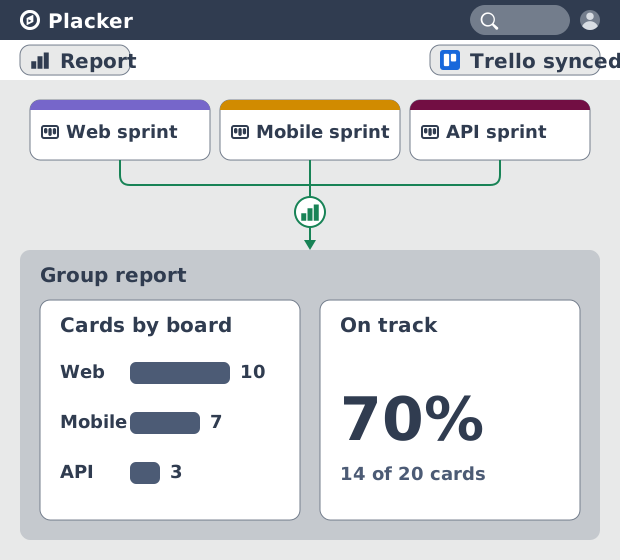
Dashboards e relatórios para o Trello
Quadros do Trello viram dashboards em tempo real. Relatórios entre quadros, tabelas dinâmicas e PDFs agendados. Adicione o Reports by Placker ao Trello.
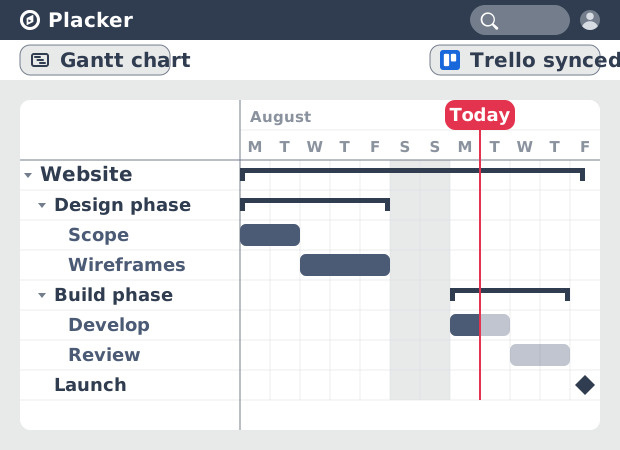
Gráfico de Gantt para Trello com Dependências
Adicione um verdadeiro gráfico de Gantt aos seus quadros do Trello. O Placker transforma cartões com datas em um cronograma com dependências, caminho crítico e planejamento de recursos.
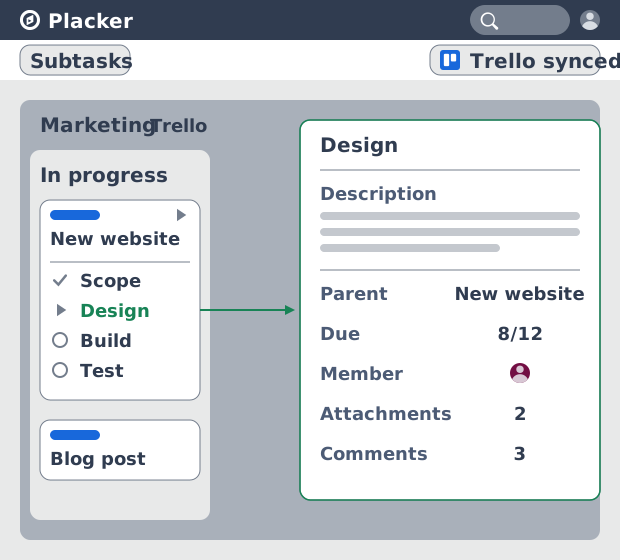
Subtarefas no Trello: Cartões pai-filho para o Trello
Subtarefas de verdade no Trello: cartões pai-filho dão a cada item de checklist seu próprio cartão e datas, e consolidam o esforço. Adicione ao Trello grátis.
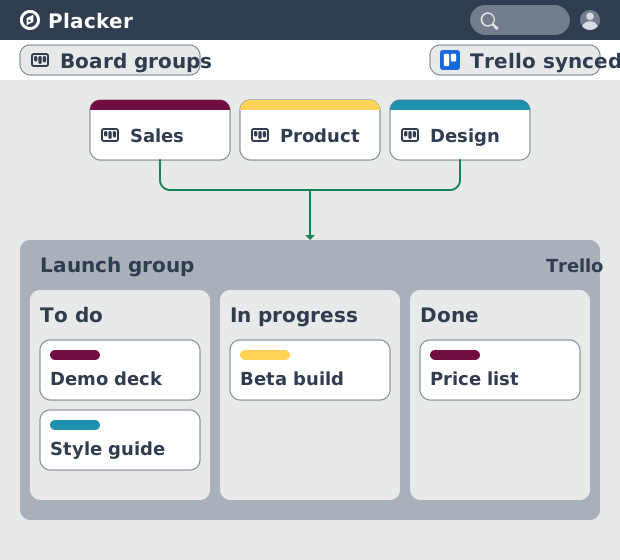
Grupos de Quadros para o Trello: uma visão de quadro combinada
Carregue vários quadros do Trello em um quadro combinado. O Placker adiciona filtros e arrastar e soltar entre quadros, além de combinar e dividir. Veja como.
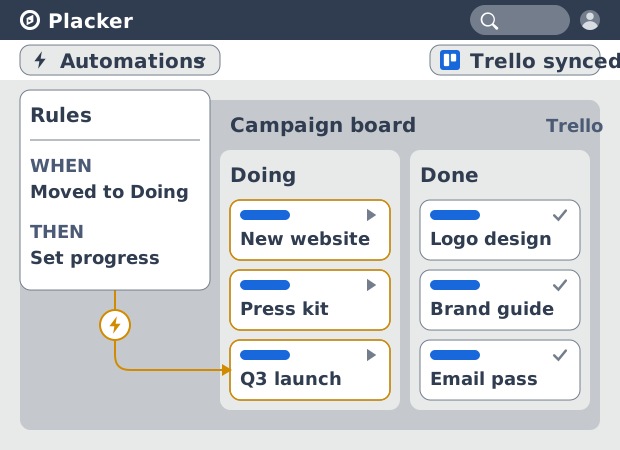
Regras de automação do Trello: além do Butler
Automatize quadros do Trello sem limite mensal de execuções. As regras do Placker espelham cartões nos dois sentidos e alcançam campos que o Butler não vê.
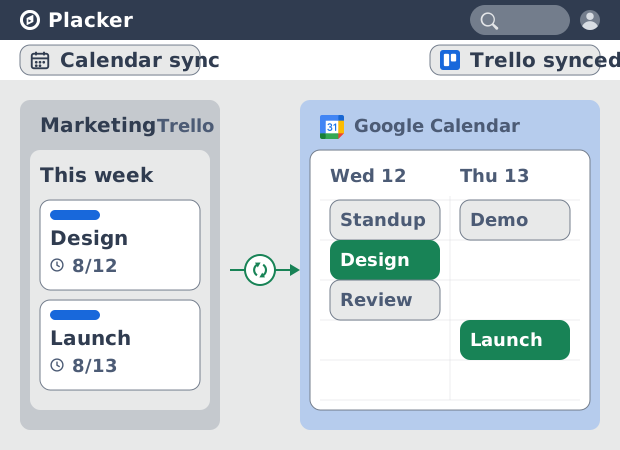
Sincronização do Trello com o Google Calendar: bidirecional e em tempo real
Sincronize cartões do Trello com prazo no Google Calendar nos dois sentidos, em menos de um minuto. Edite em um lado e o outro atualiza. Adicione ao Trello.
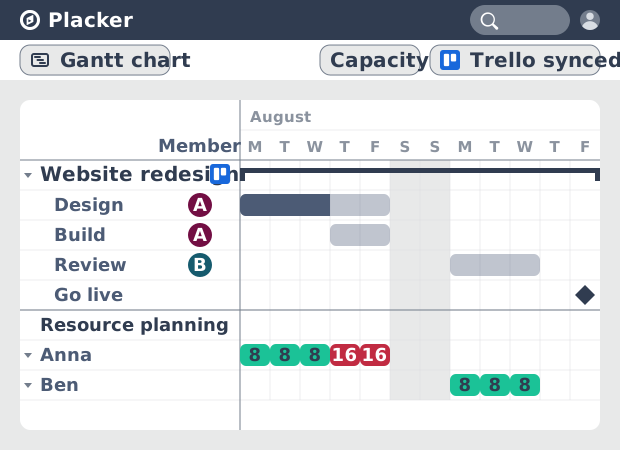
Planejador de recursos para Trello: gestão de carga de trabalho
Veja horas comprometidas por membro do Trello, não só cartões. Alertas de superalocação, relatórios de FTE entre quadros e modelos de capacidade.
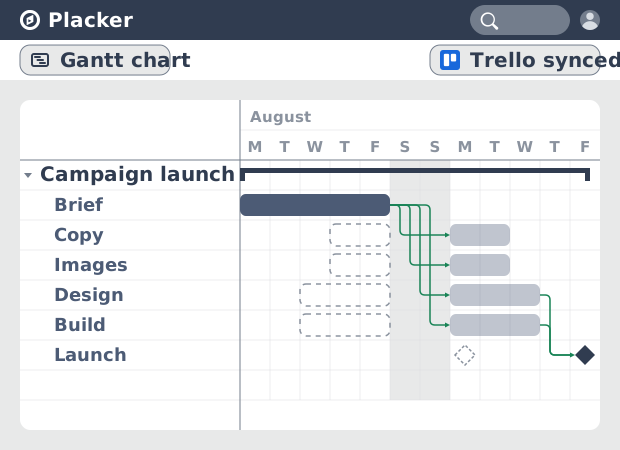
Agendamento automático para Trello
O Trello não tem dependências nativas. O Power-Up do Placker adiciona agendamento automático e ajusta as datas quando cartões atrasam. Veja como funciona.
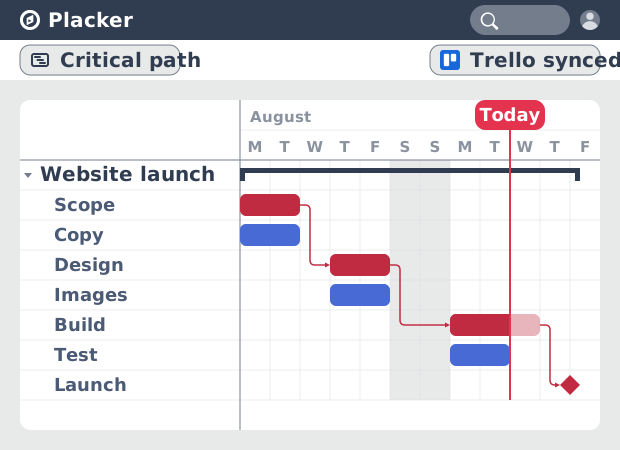
Caminho crítico para Trello: Gantt e CPM
Adicione análise de caminho crítico ao Trello. O Placker calcula a folga e marca tarefas críticas em vermelho no gráfico de Gantt. Adicione ao Trello grátis.
Tudo pronto para turbinar seus quadros do Trello?
Comece seu teste gratuito de 15 dias hoje. Sem necessidade de cartão de crédito.