Planejador de recursos para Microsoft Planner, em todos os seus planos
O People View do MS Planner Premium mostra como as tarefas se distribuem entre os integrantes da equipe. Ele não mostra horas comprometidas, taxas de utilização nem a carga de trabalho em vários planos. O Placker adiciona tudo isso ao seu ambiente Microsoft 365.
Resumo rápido
Planejador de Recursos em resumo: MS Planner
Veja quem está sobrecarregado em todos os seus planos do Planner, dia a dia:
- Horas por integrante por dia, não contagem de tarefas. O Placker mostra quantas horas cada pessoa assumiu no Gantt para Microsoft Planner, dia a dia, então você percebe uma segunda-feira sobrecarregada antes de fechar o cronograma.
- Superalocação destacada automaticamente. Quando as horas assumidas por alguém passam da capacidade daquele dia, o Placker destaca esse dia no Planejador de Recursos, sem planilha nenhuma para montar.
- Capacidade entre planos sem o Project Plan 3 ou 5. Conecte vários planos de grupo do Microsoft 365 e o Placker soma a carga de trabalho de todos eles em uma única visão, enquanto a visão de carga do próprio Planner cobre um plano de cada vez.
- Os relatórios de FTE mostram se a entrada de trabalho é realista. O Relatório de Planejamento de Capacidade calcula o FTE de cada pessoa (esforço planejado dividido pelas horas disponíveis), então um FTE acima de 1,0 sinaliza um plano com compromissos demais antes de o sprint começar.
Horas assumidas
Além da distribuição de tarefas: horas assumidas por dia
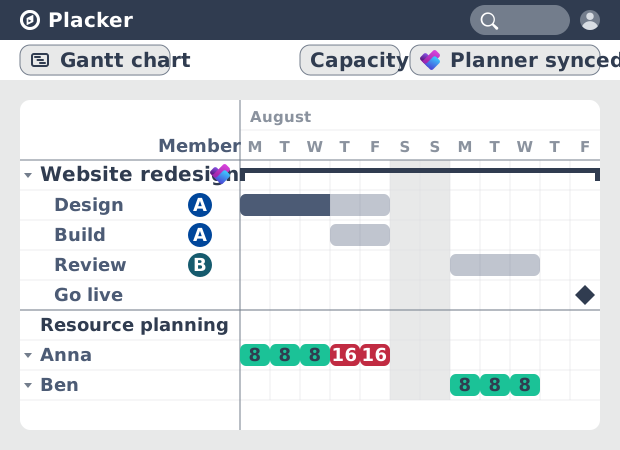
O Planejador de Recursos do Placker mostra uma linha em estilo Gantt para cada pessoa do time, com uma barra de carga de trabalho vinda das estimativas de esforço de cada tarefa do Planner. Os dias com superalocação são destacados automaticamente. A capacidade padrão é de 8 horas por dia e você pode configurar isso por pessoa.
A People View do MS Planner Premium distribui as tarefas em raias por responsável. Ela não associa horas às tarefas, então duas pessoas com a mesma quantidade de tarefas podem carregar cargas reais bem diferentes. Essa visão mostra distribuição, não utilização.
Você vê em horas onde cada pessoa está antes de atribuir a próxima tarefa. O excesso de compromissos aparece como um sinal visual na linha do Gantt, e não como um prazo perdido no fim do sprint.
Relatórios de FTE
Visibilidade da carga de trabalho entre planos e relatórios de FTE
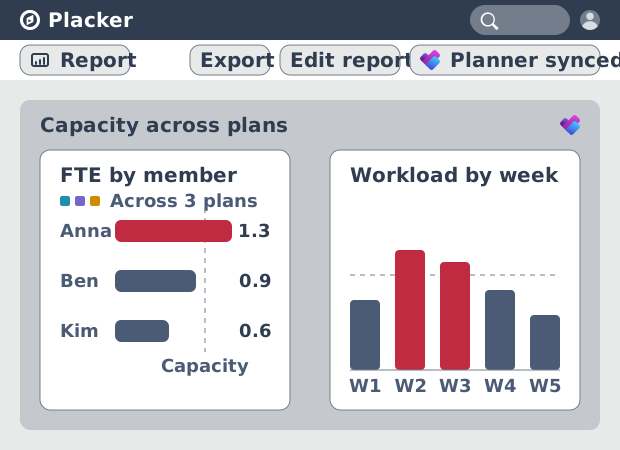
Vários planos do Planner se conectam em uma visão de portfólio usando quadros principais e Grupos de Quadros. O Relatório de Planejamento de Capacidade soma o esforço de todos os planos conectados e calcula o FTE de cada pessoa. Um número acima de 1,0 significa que a pessoa está superalocada no portfólio inteiro.
O MS Planner não tem uma visão de carga entre planos. Alguém do time atribuído a três planos no seu ambiente do Microsoft 365 aparece separadamente na People View de cada plano. Não existe um jeito nativo de ver a carga combinada dessa pessoa. A maioria dos times descobre o conflito quando alguém perde um prazo.
Você reúne todos os planos em uma única visão de capacidade e enxerga a superalocação antes que ela chegue na entrega. Quando entra um projeto novo, você confere os números de FTE do portfólio antes de assumir uma data de início.
Acompanhamento de esforço
Planeje, acompanhe e ajuste o esforço no Microsoft 365
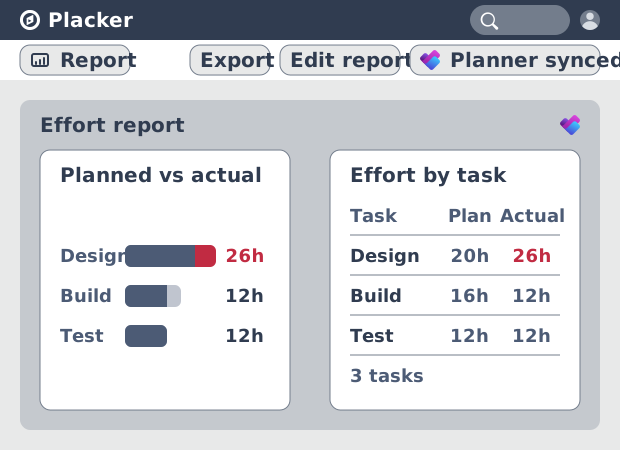
Cada tarefa do Planner no Placker tem três campos de esforço: planejado, real e restante. Você define as estimativas no planejamento, registra o real conforme o trabalho anda, e o restante se atualiza sozinho. O Planejador de Recursos e o Relatório de Planejamento de Capacidade refletem o estado atual dos três campos.
Na interface nativa, as tarefas do Planner não têm campos de esforço. Times que precisam de dados de plano versus realidade costumam manter uma planilha ou um arquivo de projeto paralelo, fora do Microsoft 365. Os três campos ficam em cada tarefa, dentro do fluxo de trabalho que você já usa.
Você acompanha a confiança na entrega sem trocar de ferramenta. Quando o real se afasta da estimativa no meio do projeto, você vê o desvio no Planejador de Recursos e o replanejamento acontece na mesma interface que seu time usa todo dia.
Como funciona
Veja quem está sobrecarregado e reatribua trabalho com confiança, em quatro passos.
- 1
Conecte sua conta Microsoft 365
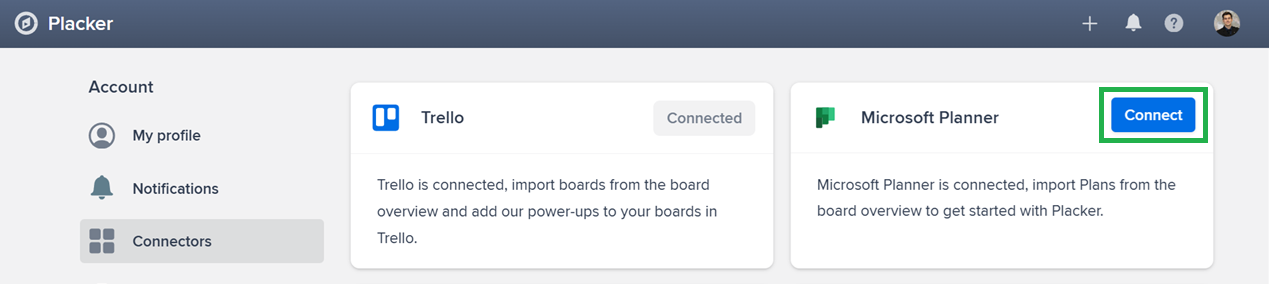
Conecte sua conta Microsoft 365 ao Placker e selecione os planos do Planner que você quer acompanhar.
- 2
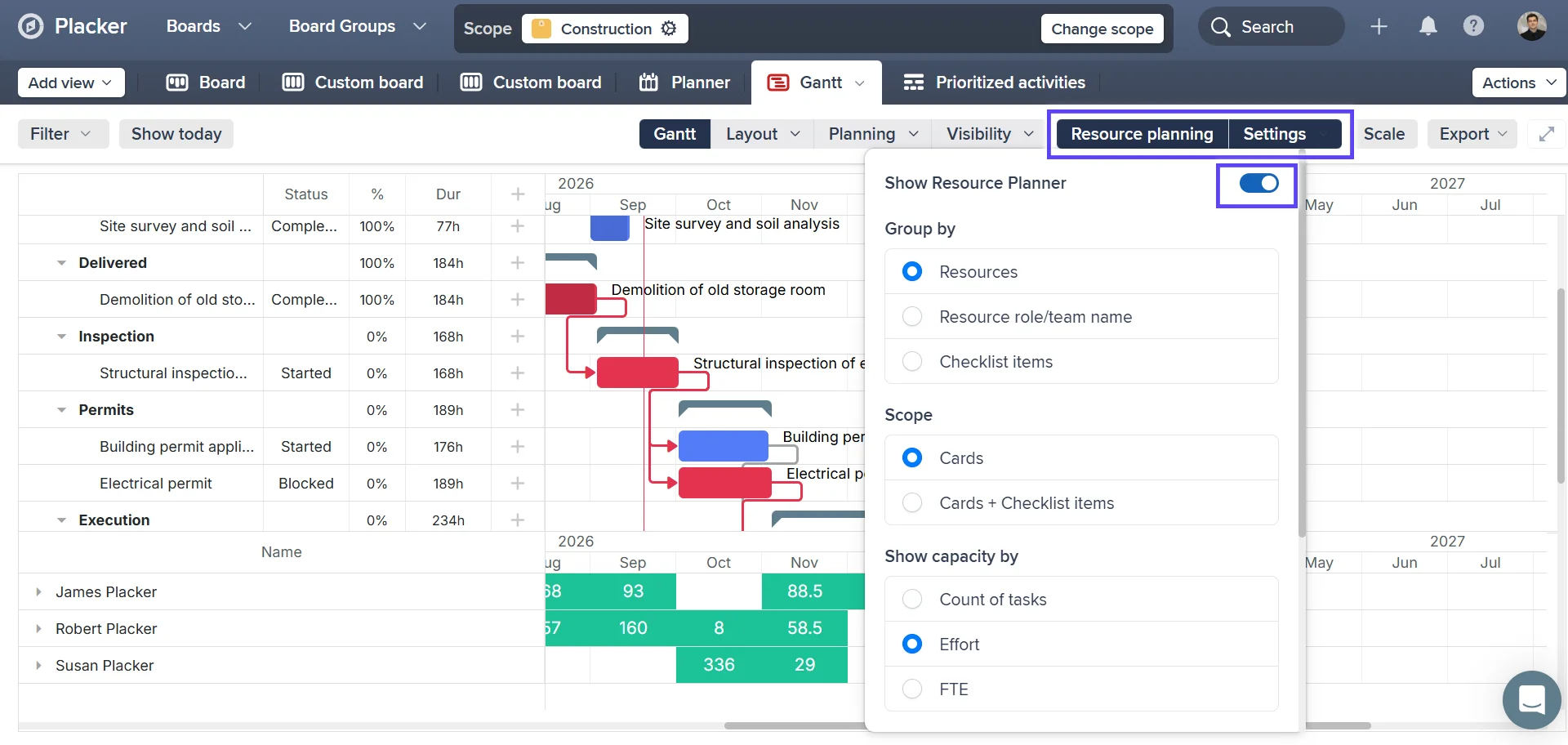
Ative o Resource Planner na vista de Gantt
Abra a vista de Gantt e ative o Show Resource Planner. Cada membro da equipe aparece como uma linha com uma barra de carga de trabalho construída a partir das estimativas de esforço das tarefas.
- 3
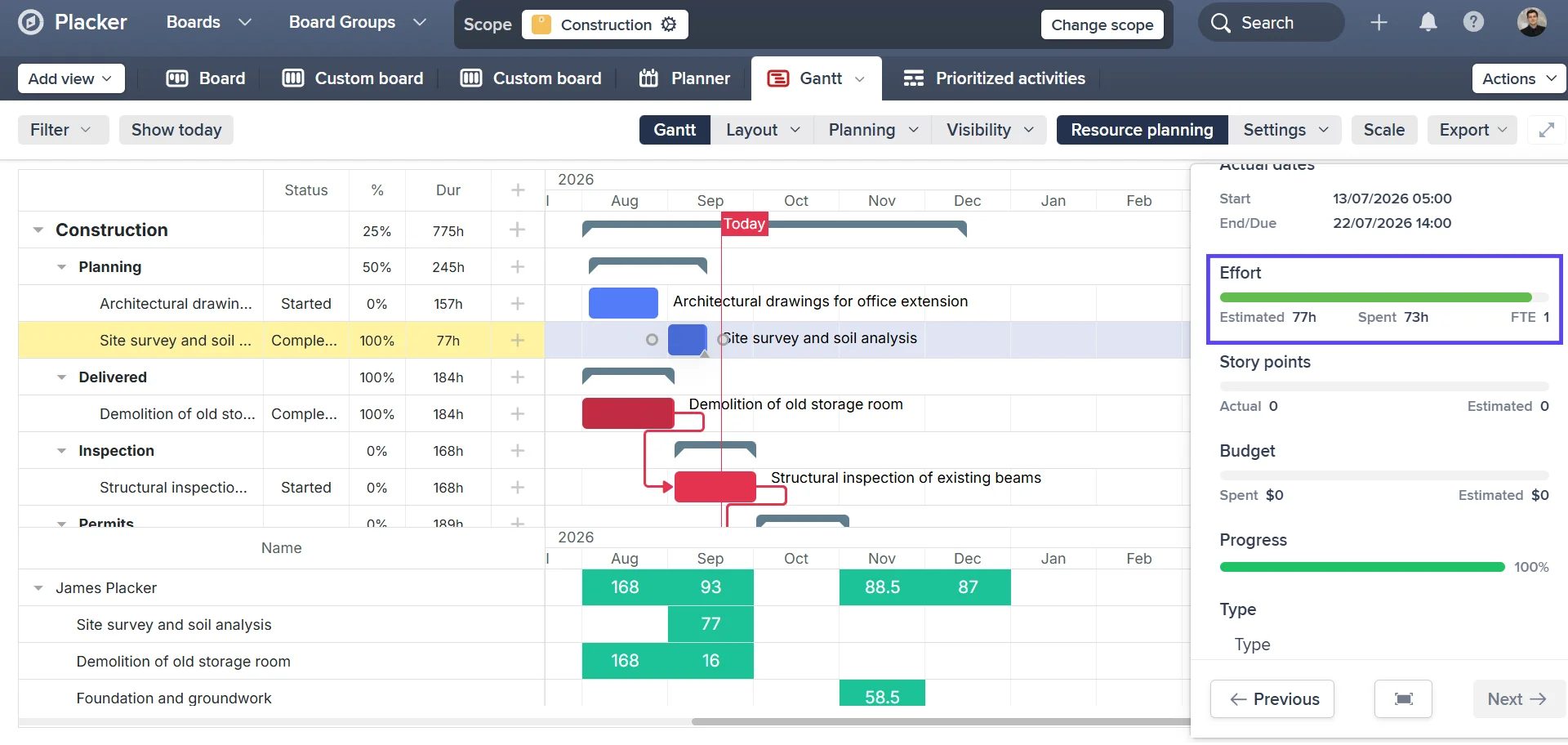
Adicione estimativas de esforço às suas tarefas
Adicione estimativas de esforço às tarefas do Planner usando o campo de horas planejadas. Os dias superalocados são destacados automaticamente com base na capacidade diária configurada de cada membro.
- 4
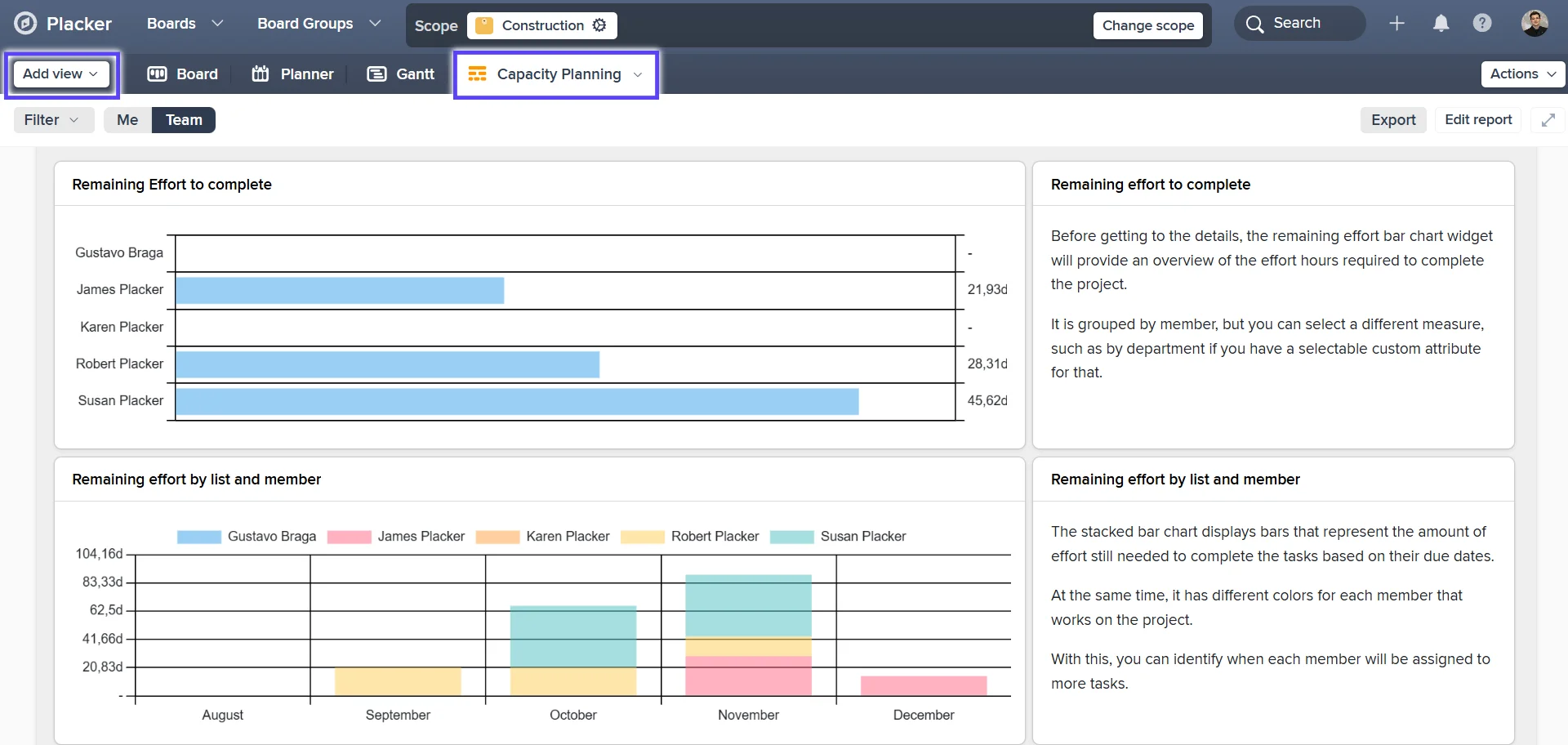
Revise a capacidade com o Relatório de planejamento de capacidade
Abra o Relatório de planejamento de capacidade para revisar as pontuações de FTE nos seus planos, e use os três modelos integrados para compartilhar os dados de capacidade com patrocinadores do projeto ou a liderança.
Como funciona
1. Conecte sua conta do Microsoft 365 ao Placker e selecione os planos do Planner que você quer acompanhar. 2. Abra a visão de Gantt no Placker e ative 'Show Resource Planner'. Cada pessoa do time aparece como uma linha com uma barra de carga de trabalho montada a partir das estimativas de esforço das tarefas. 3. Adicione estimativas de esforço às tarefas do Planner no campo de horas planejadas. Os dias com superalocação são destacados automaticamente a partir da capacidade diária configurada para cada pessoa. 4. Abra o Relatório de Planejamento de Capacidade para revisar os números de FTE nos seus planos e use os três modelos prontos para compartilhar os dados de capacidade com patrocinadores do projeto ou com a liderança.
Casos de uso
Onde os times usam o planejador de recursos para equilibrar a carga de trabalho entre os planos do Planner e não sobrecarregar ninguém.
Gestão conferindo a capacidade antes de aceitar trabalho
Quem gerencia o time abre o planejador de recursos do Placker antes de aceitar trabalho novo no sprint. A visão de recursos mostra as horas assumidas por cada pessoa nesta semana, então dá para direcionar o novo pedido para quem tem folga, e não para quem se oferece primeiro.
Liderança de time evitando o esgotamento
Quem lidera o time revisa o planejador de recursos no fim de cada sprint para achar quem está com mais de 40 horas de trabalho planejado no sprint seguinte. As pessoas sobrecarregadas aparecem na hora, e dá para redistribuir as tarefas antes que o esgotamento vire um problema de produtividade.
Gestão de projetos equilibrando projetos paralelos
Quem gerencia o projeto usa o planejador de recursos do Placker para alocar as mesmas pessoas de desenvolvimento em dois projetos simultâneos do Microsoft Planner. O planejador mostra as horas combinadas dos dois planos, o que evita a dupla alocação que não apareceria em nenhum dos projetos isoladamente.
Dicas e boas práticas
Conselhos práticos para aproveitar melhor seu fluxo de trabalho
Use o Planejador de Recursos para ver como as tarefas do Microsoft Planner estão distribuídas no seu time
O Planejador de Recursos do Placker mostra as tarefas do Planner de cada pessoa do time ao longo do tempo, com cores por nível de capacidade. É o jeito mais claro de ver quem está sobrecarregado e quem tem espaço para mais trabalho.
Arraste tarefas do Microsoft Planner no Planejador de Recursos para reequilibrar o time
Quando você percebe que a agenda de alguém do time está cheia, arraste as tarefas dessa pessoa para quem tem capacidade ou ajuste as datas para espalhar a carga. O Placker sincroniza as mudanças de volta para o Microsoft Planner automaticamente.
Revise o Planejador de Recursos antes de assumir novas tarefas do Microsoft Planner
Antes de colocar uma tarefa nova no plano de alguém do time, abra o Planejador de Recursos para ver como a agenda dessa pessoa já está. Ver a capacidade ajuda você a assumir compromissos que seu time consegue entregar de verdade.
Use revisões semanais no Planejador de Recursos para evitar o esgotamento do time
Uma olhada rápida no Planejador de Recursos na segunda-feira ajuda você a pegar sobrecargas antes de a semana começar. Redistribuir o trabalho no início da semana é sempre mais fácil do que apagar incêndio no meio do sprint.
Páginas relacionadas
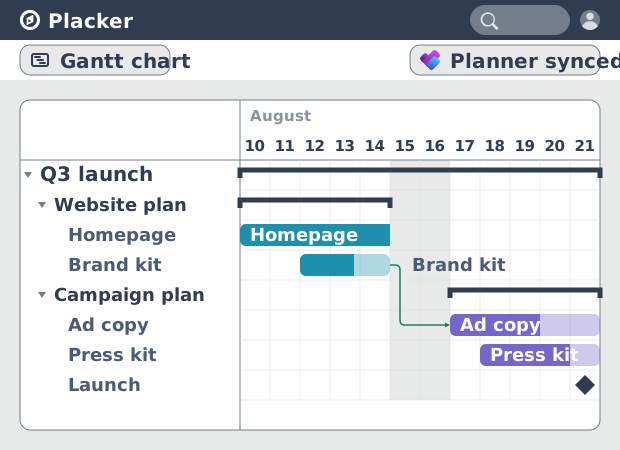
Integrações para o Microsoft Planner: sincronização bidirecional
Sincronize planos do Microsoft Planner nos dois sentidos com o Placker e adicione calendário, registro de tempo e automação que faltam no Planner. Veja como.
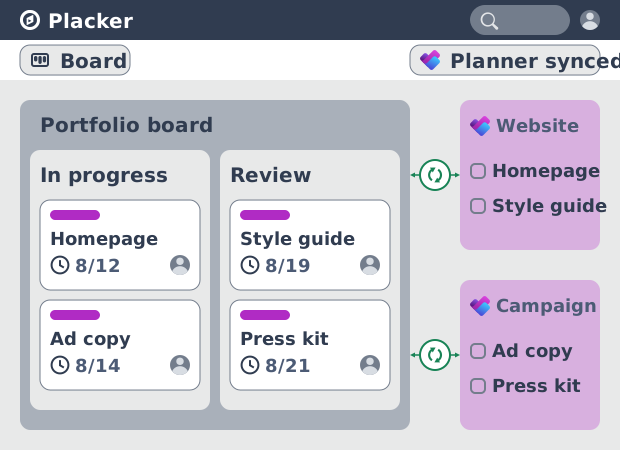
Visão de quadro do Microsoft Planner: layouts e relatórios
Adicione agrupamento personalizado, raias (swimlanes) e relatórios Kanban à visão de quadro do Microsoft Planner. O Placker lê seus planos, sem refazer nada.
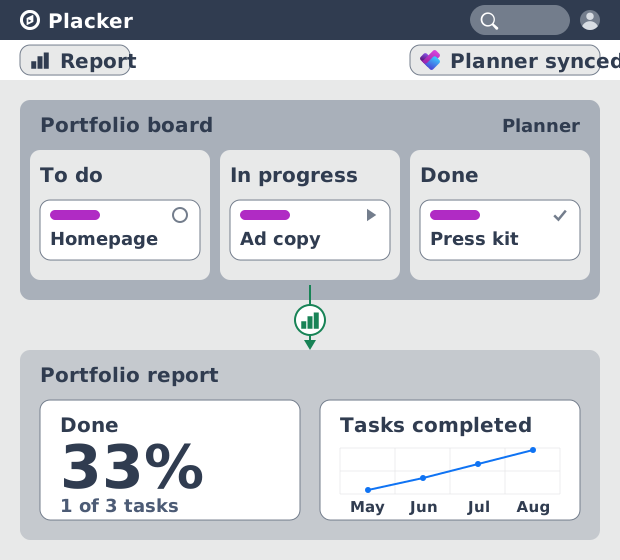
Dashboards e relatórios para o Microsoft Planner
Relatórios entre planos do Microsoft Planner sem Power BI. Widgets de KPI, tabelas dinâmicas, dashboards de portfólio e relatórios PDF agendados. Teste grátis.
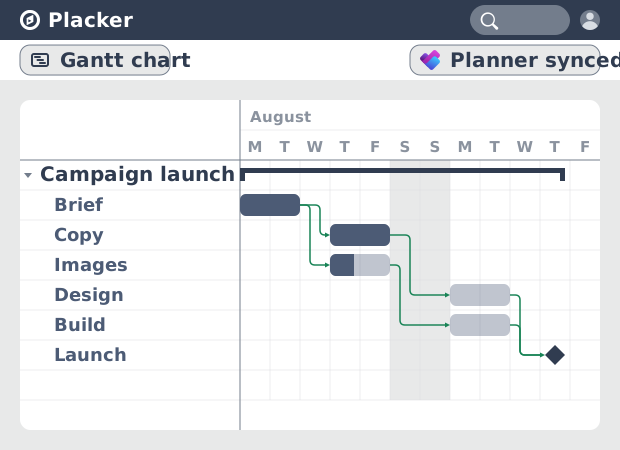
Gráfico de Gantt para o Microsoft Planner: adicione dependências
O Microsoft Planner não tem um gráfico de Gantt de verdade. O Placker transforma as tarefas do Planner em um cronograma com dependências e caminho crítico.
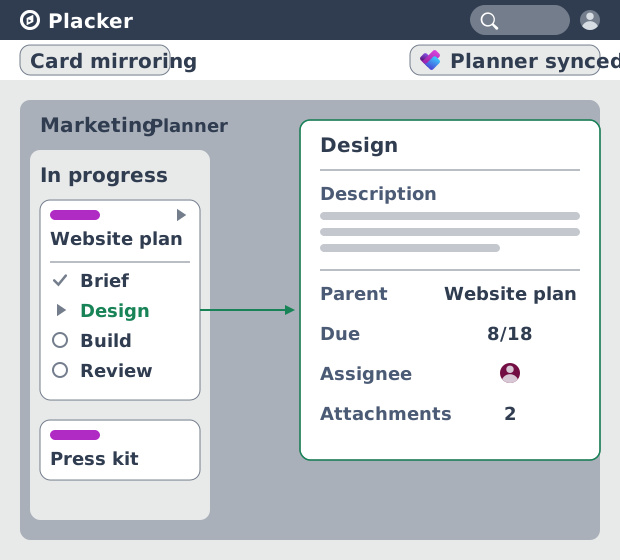
Subtarefas no Microsoft Planner: Tarefas pai-filho
Adicione subtarefas reais ao Microsoft Planner sem premium. Tarefas pai-filho dão a cada subtarefa responsável e datas e consolidam o esforço na tarefa pai.
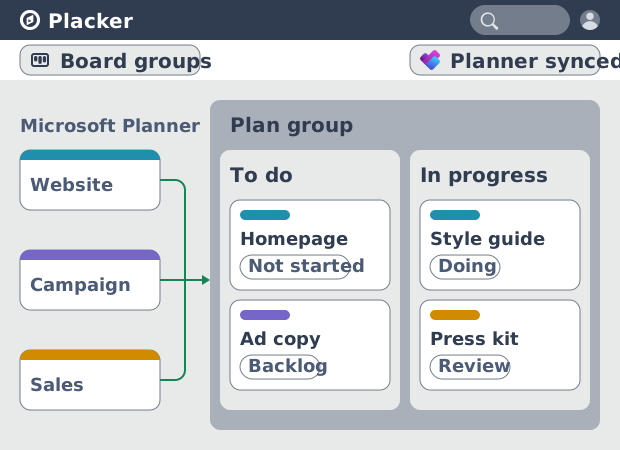
Microsoft Planner: veja vários planos em uma só visão
Veja tarefas de vários planos do Microsoft Planner em uma só visão de quadro, sem licença do Project Plan 3 ou 5. O Placker funciona em todos os níveis.
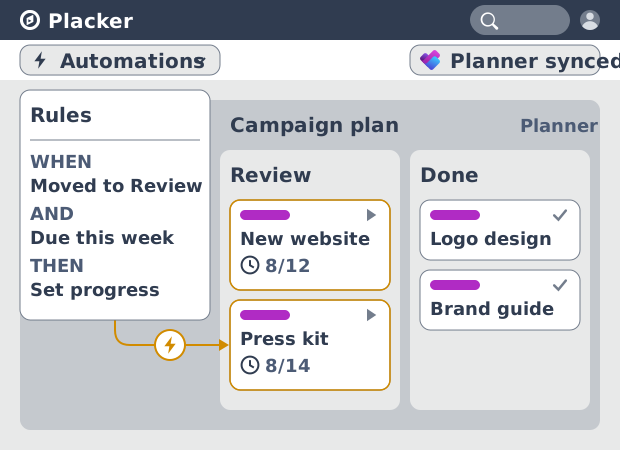
Automação no Microsoft Planner, sem Power Automate
Adicione automação condicional ao Microsoft Planner sem Power Automate. O Placker roda regras visuais nos seus planos e tarefas, além de cartões recorrentes.
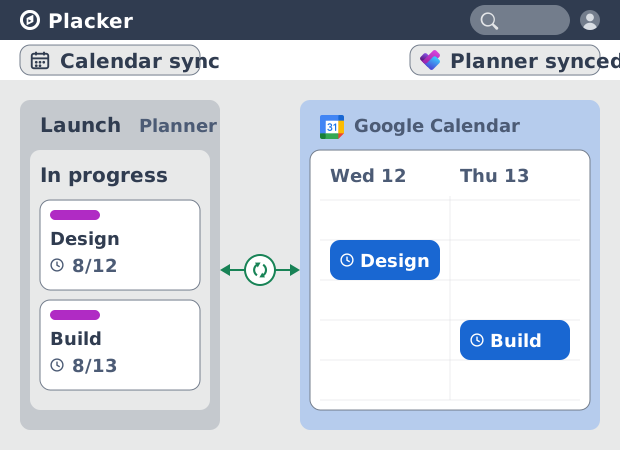
Sincronização do Google Calendar com o Microsoft Planner (bidirecional)
O Microsoft Planner não tem sincronização nativa com o Google Calendar. O Placker sincroniza suas tarefas com o Google Calendar nos dois sentidos, em minutos.
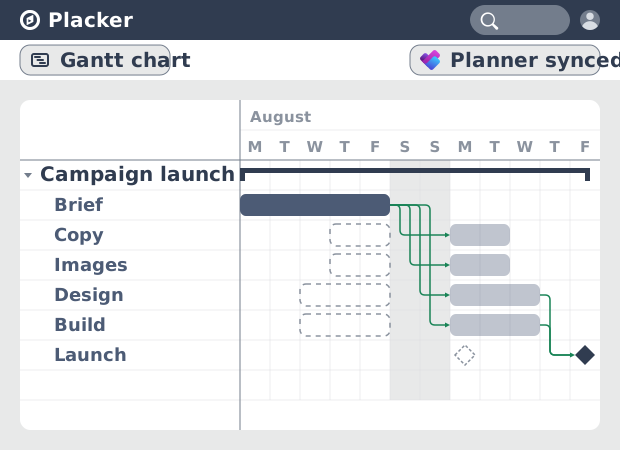
Agendamento automático para MS Planner: dependências completas
Adicione agendamento automático ao MS Planner sem Planner Premium. O Placker dá às equipes do M365 dependências completas de tarefas e agendamento no Gantt.
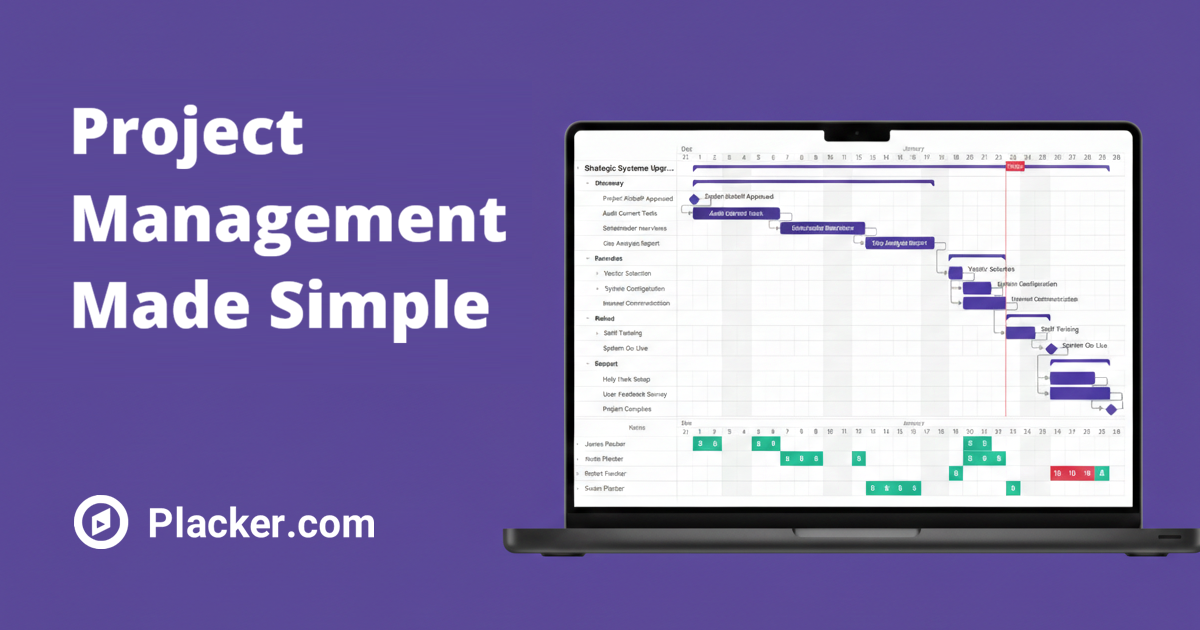
Caminho crítico para Microsoft Planner: Gantt e CPM
Adicione análise de caminho crítico ao Microsoft Planner. O Placker calcula a folga e marca tarefas críticas em vermelho no gráfico de Gantt. Comece grátis.
Tudo pronto para começar?
Fácil de configurar, sem cartão de crédito. Comece seu teste hoje mesmo!