Dashboards e relatórios de projeto que você nunca precisa refazer
Uma planilha de status fica desatualizada no momento em que você cola os dados nela. O Placker cria dashboards diretamente a partir dos dados do seu projeto em tempo real, cobrindo tarefas, datas, responsáveis e esforço, e os mantém atualizados conforme o trabalho avança. O relatório que você compartilha às nove ainda corresponde ao plano ao meio-dia.
Resumo rápido
Relatórios no Placker
Dashboards em tempo real, criados diretamente a partir dos seus cartões. Veja o que eles te oferecem:
- Sempre o número em tempo real. Os dashboards leem seus cartões diretamente, então status, datas de entrega, responsáveis e esforço mostram o plano como ele está agora, e não a última exportação.
- Todos os quadros em uma visão só. Combine vários quadros ou projetos em um único dashboard de portfólio, em vez de conferir cada um separadamente.
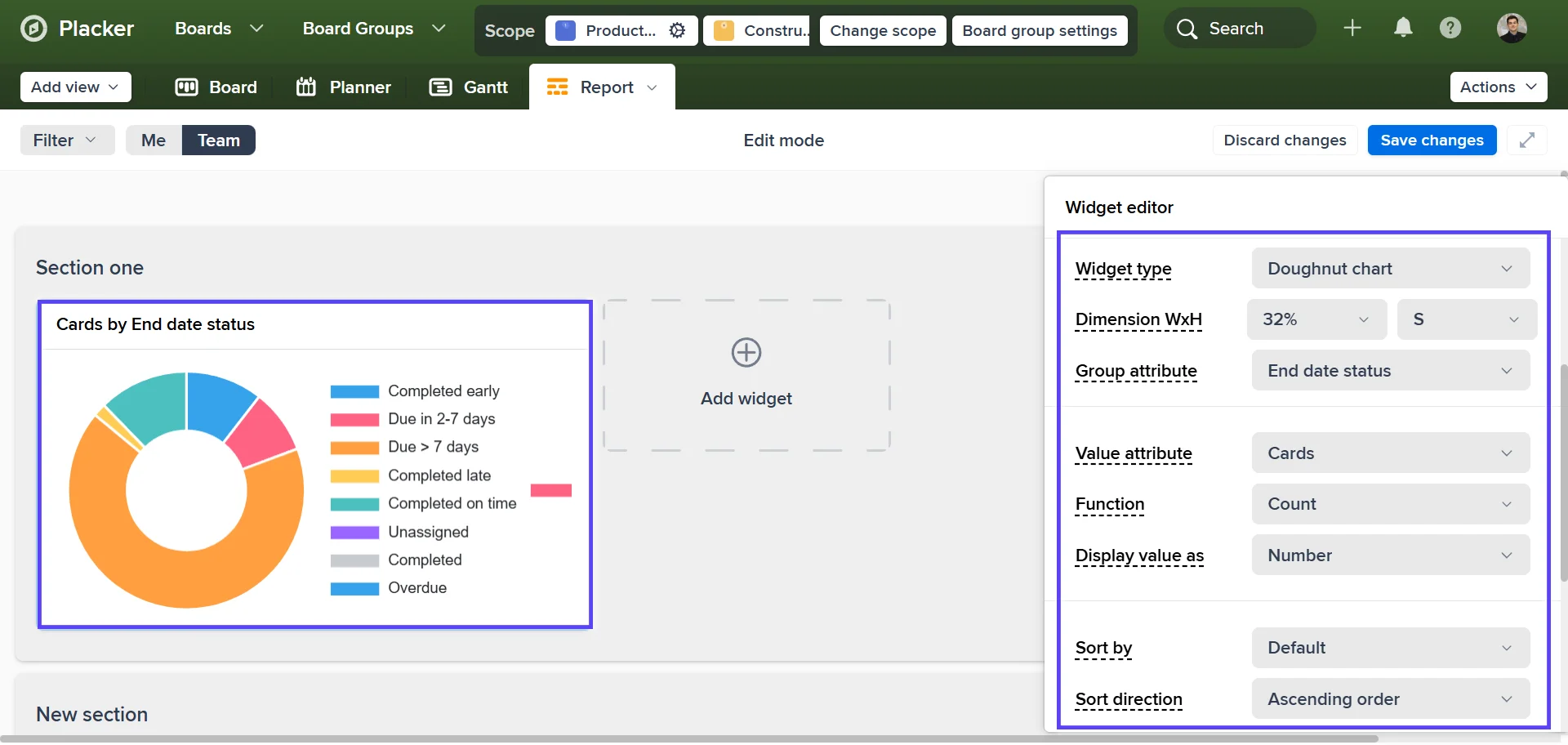
- Os widgets que a sua revisão precisa. Monte blocos de KPI, gráficos de barras e de linhas, tabelas dinâmicas, tabelas de cartões, gráficos de rosca e de pizza, e visões de capacidade para acompanhar o ritmo da sua reunião.
- Entregue sem refazer nada. Exporte qualquer dashboard para PDF ou agende um e-mail recorrente para que as partes interessadas recebam os mesmos números em uma cadência fixa, sem retrabalho manual.
Relatórios em tempo real
Dashboards e relatórios de projeto sobre o plano como ele está agora
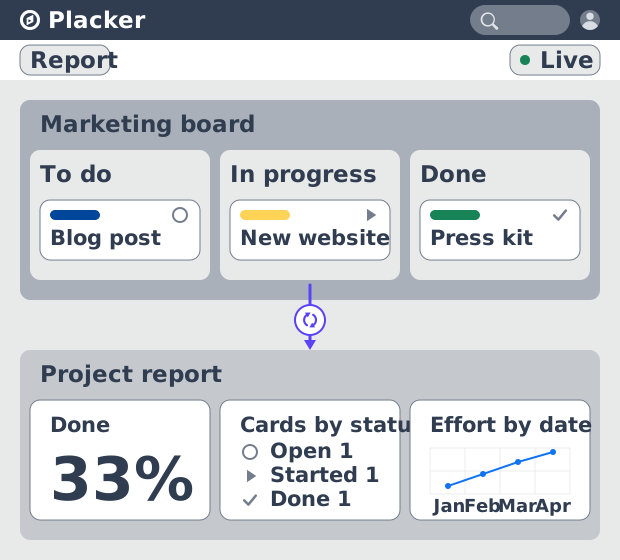
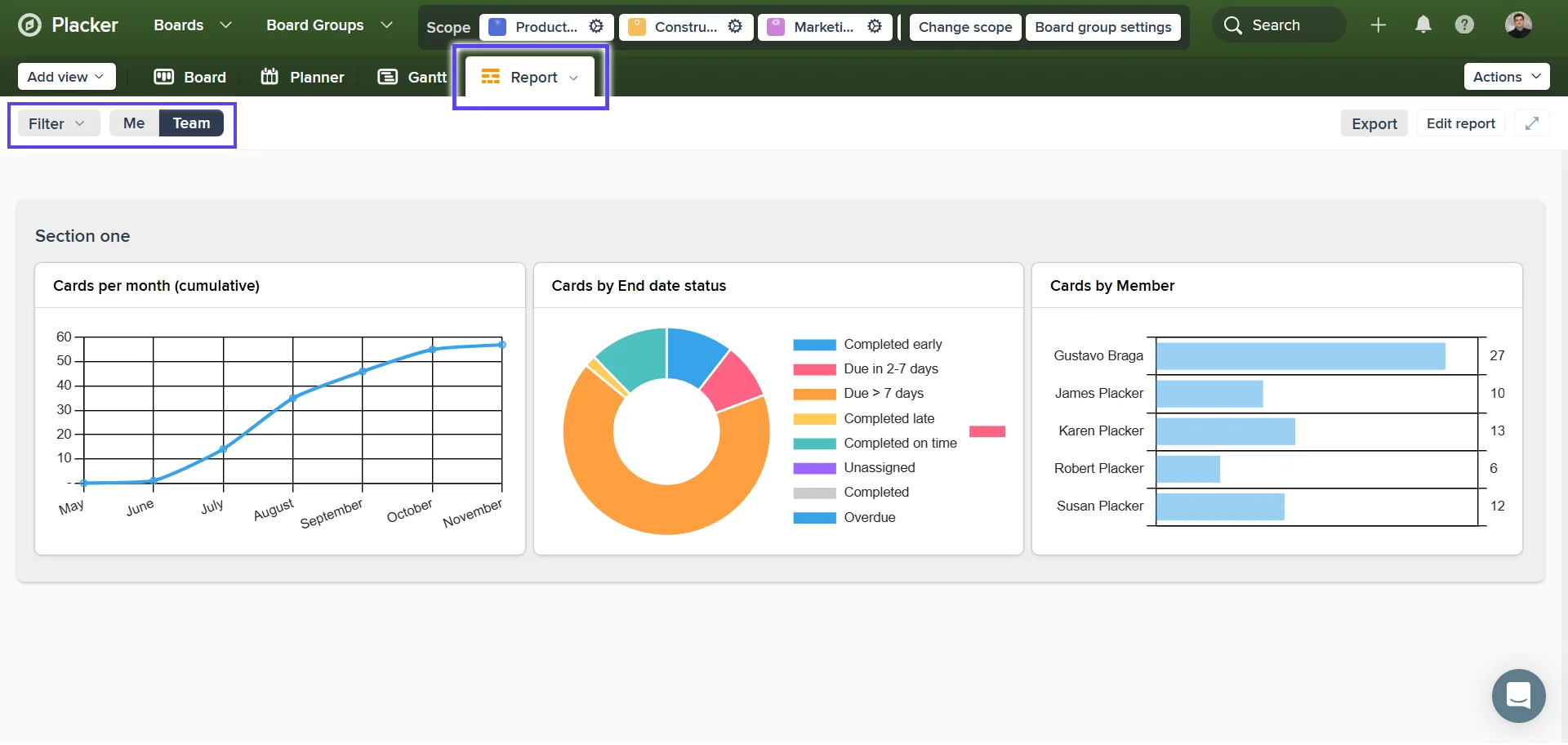
Os dados das suas tarefas em tempo real, incluindo status, datas, responsáveis e esforço, viram gráficos. Você deixa de manter uma planilha de status separada que se distancia da realidade entre uma atualização e outra. Um líder de entrega abre na reunião de segunda o mesmo dashboard em que a equipe trabalhou na sexta, e os números batem.
Visão de portfólio
Reúna vários projetos em uma única visão de portfólio
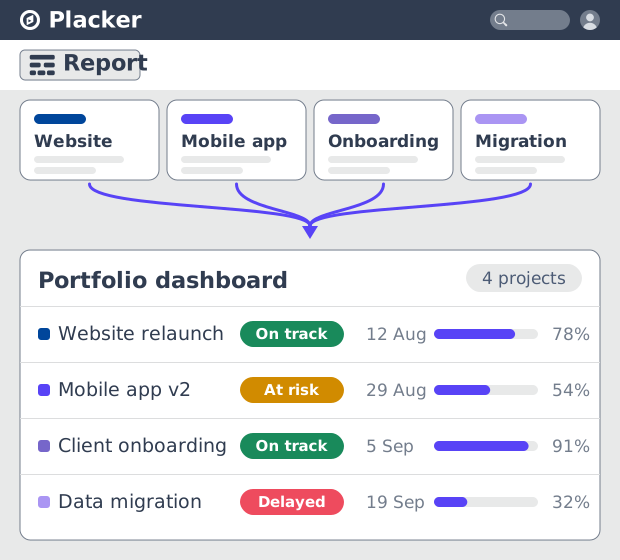
Esse dashboard cobre um projeto, mas você pode agrupar projetos para que uma única visão abranja um programa inteiro ou o portfólio de um cliente. Um PMO enxerga qual projeto está no vermelho sem precisar abrir um por um. O relatório de portfólio, que antes exigia uma consolidação manual no fim do mês, vira uma visão que você abre quando quiser.
Biblioteca de widgets
Combine o widget com a métrica
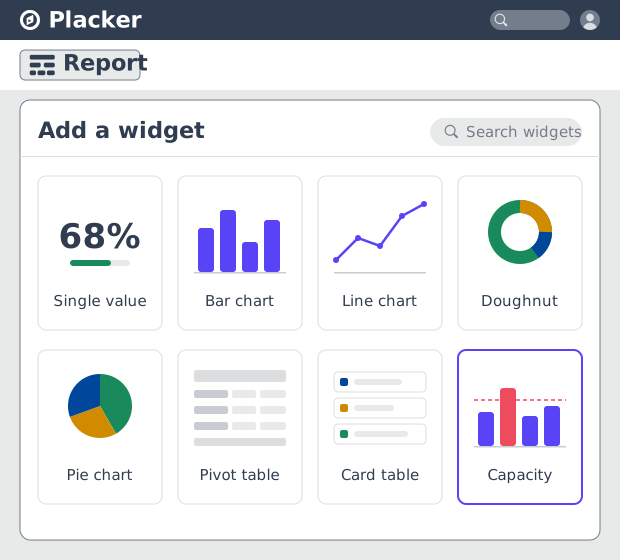
Essas visões são montadas a partir de uma biblioteca de widgets que inclui blocos de valor único, gráficos de barras e de linhas, tabelas dinâmicas, tabelas de cartões, gráficos de rosca e de pizza, e planejamento de capacidade. Você monta exatamente a visão que um parceiro de finanças ou um líder de operações pede, em vez de forçar cada métrica em um único gráfico. Os widgets de capacidade mostram quem está superalocado antes que a próxima tarefa caia no colo dessa pessoa.
Como funciona
Quatro passos de um projeto até um painel que você pode enviar.
- 1
Adicione seus projetos
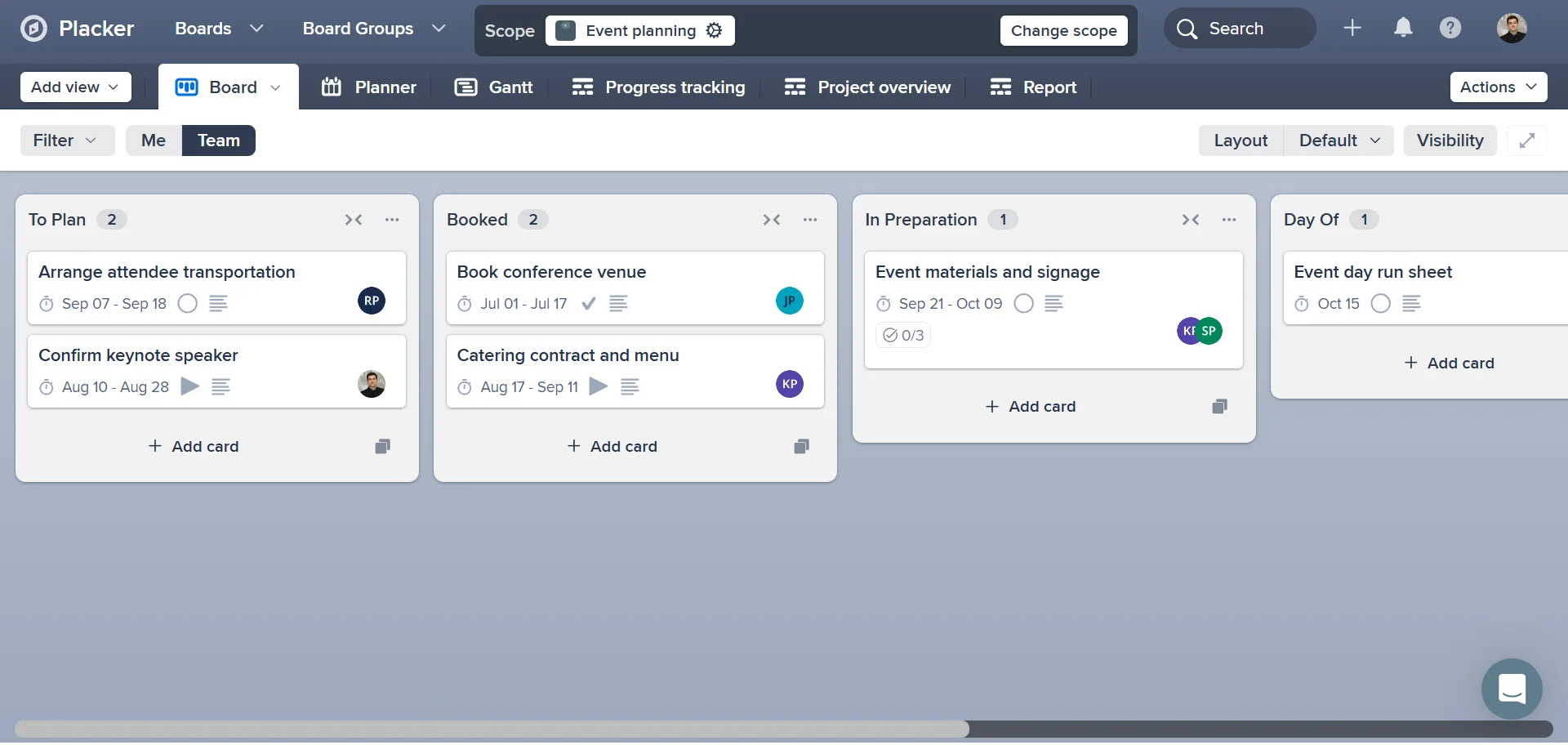
Crie projetos no Placker ou importe trabalho existente, para que suas tarefas, datas e responsáveis fiquem em um só lugar.
- 2
Abra a visão de Relatório
A partir de um projeto ou de um portfólio, abra o Relatório e comece pelo layout de destaque.
- 3
Monte o painel
Adicione widgets, aponte cada um para um campo de tarefa e filtre por status, responsável ou etiqueta para focar a visão.
- 4
Compartilhe ou agende
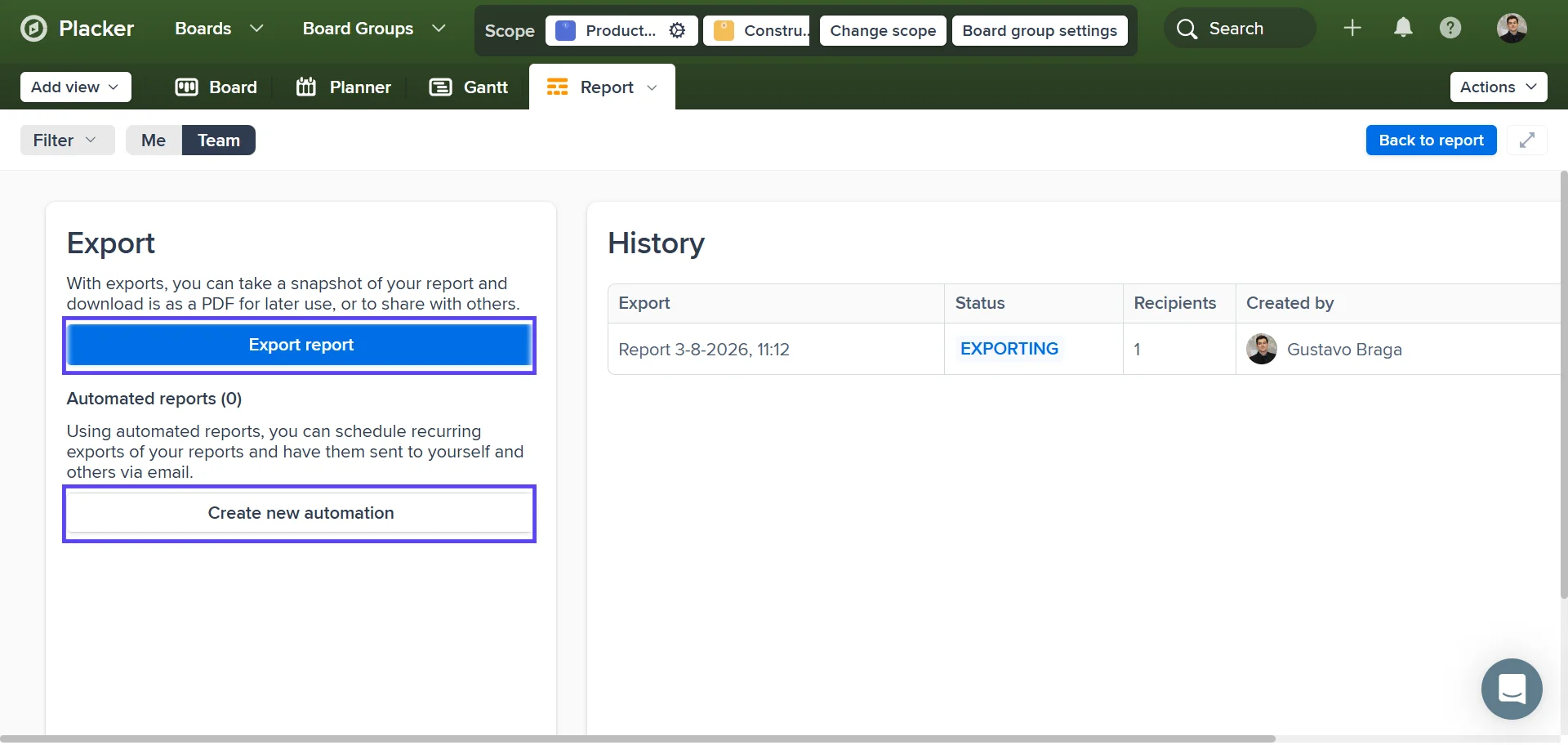
Exporte para PDF ou configure um e-mail recorrente em Relatórios automáticos para que o relatório chegue à sua equipe ou cliente sozinho.
Casos de uso
Veja como as equipes usam os relatórios do Placker para acompanhar o progresso e tomar decisões melhores.
Equipe de entrega de agência
Gerencia um portfólio de projetos de clientes, com um painel por cliente e um PDF semanal que sai sem ninguém precisar montá-lo.
Líder de serviços profissionais
Acompanha a utilização com widgets de capacidade e o esforço por pessoa, para que o próximo projeto seja alocado conforme a disponibilidade real.
Equipe de operações internas
Observa a entrada e a vazão em um gráfico de linha para ver se a fila está crescendo mais rápido do que a equipe consegue resolver.
PMO ou dono do portfólio
Revisa um programa pela saúde em semáforo de cada projeto e se aprofunda naquele que ficou vermelho.
Dicas e boas práticas
Conselhos práticos para aproveitar melhor seu fluxo de trabalho
Divida tarefas em cartões filhos para deixar seus relatórios mais precisos
Os relatórios contam cada cartão, então dividir tarefas grandes em Cartões Pai-Filho dá aos seus painéis dados de progresso e carga de trabalho mais detalhados, em vez de uma única linha de tudo ou nada.
Filtre relatórios por intervalo de datas para revisar um sprint ou uma fase do projeto
Filtre seus relatórios para uma janela de tempo específica e tenha uma visão focada de como o trabalho avançou durante um sprint, um trimestre ou qualquer outro período que te interessa.
Exporte seu relatório para PDF ou CSV para compartilhar com as partes interessadas
Compartilhe relatórios do Placker com líderes de equipe ou clientes que precisam de visibilidade sem precisar de acesso ao Placker. O PDF funciona muito bem para apresentações; o CSV é perfeito para uma análise mais detalhada em uma planilha.
Acompanhe o progresso ao longo do tempo comparando relatórios consecutivos
Rode o mesmo relatório em semanas ou sprints seguidas e compare os resultados. Acompanhar as tendências que surgem ao longo do tempo é uma das formas mais poderosas de melhorar como sua equipe planeja e entrega.
Páginas relacionadas
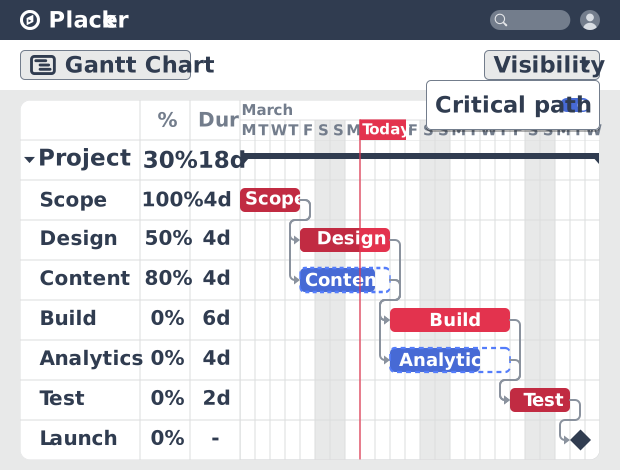
Gráfico de Gantt
Planeje projetos em um cronograma visual com o software de Gráfico de Gantt do Placker. Defina dependências, agende as datas e acompanhe o caminho crítico.
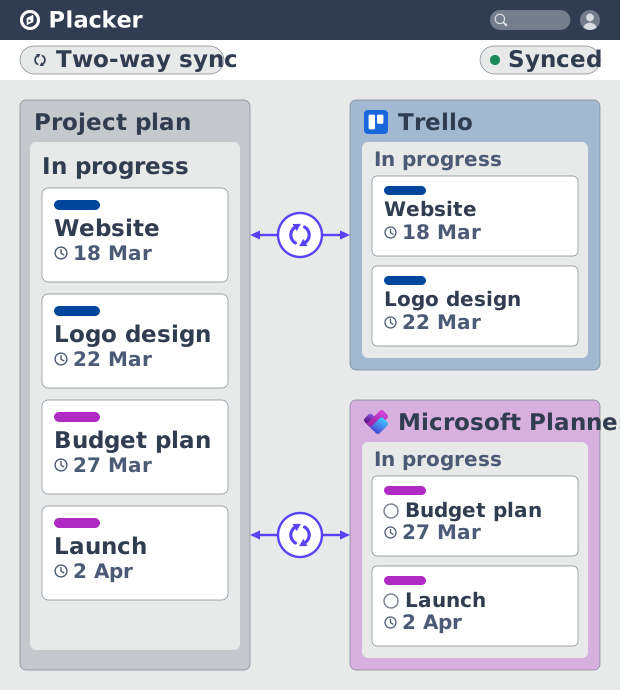
Integrações do Placker: sincronize suas ferramentas
As integrações do Placker sincronizam Trello, Microsoft Planner, Google Calendar, Clockify e Zapier nos dois sentidos, com um plano em todas as ferramentas.
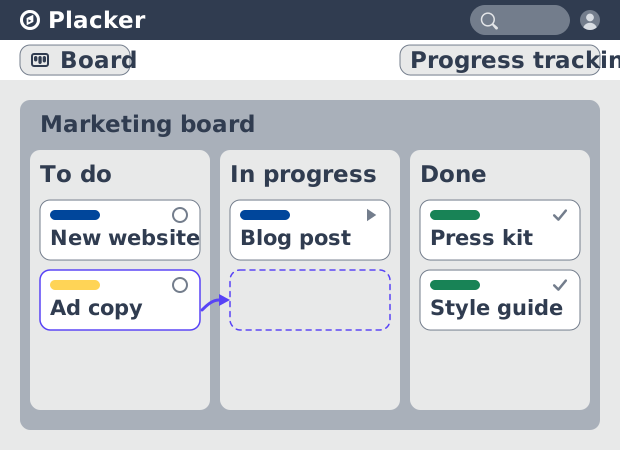
Visões de quadro: um quadro, qualquer visão
Veja seu trabalho como cartões que avançam pelas listas no Placker. Agrupe por membro, raia ou prazo e acompanhe o fluxo com relatórios Kanban.
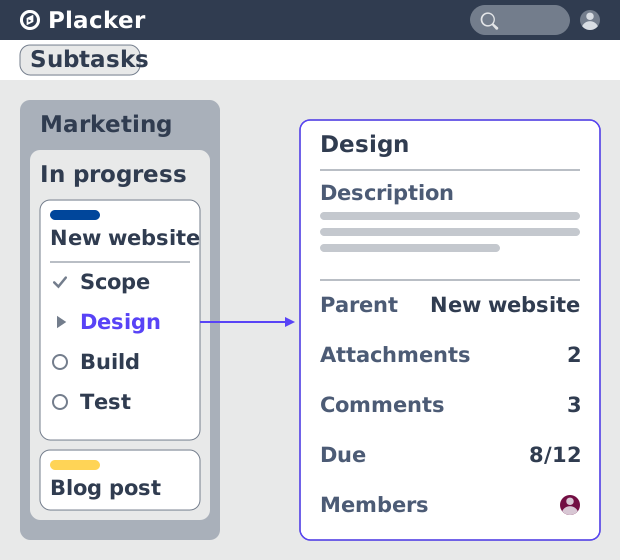
Cartões pai-filho no Placker | Subtarefas que somam
Cartões pai-filho no Placker dão a cada subtarefa um cartão completo e somam esforço, datas e membros no cartão pai. Leia o total em cima.
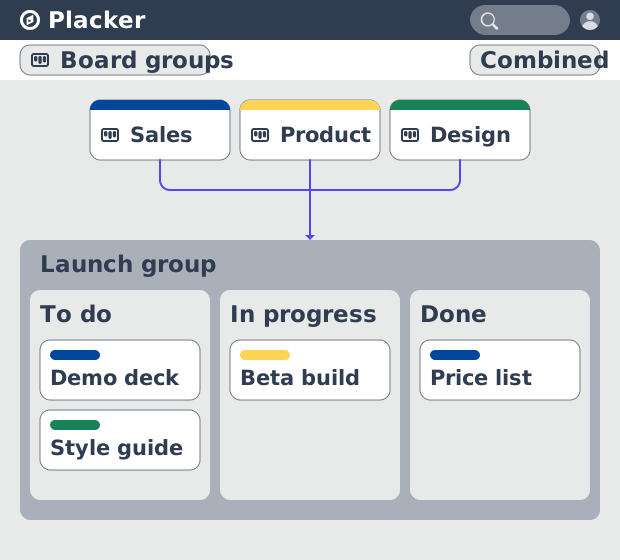
Grupos de Quadros: muitos quadros, gerenciados como um
Os Grupos de Quadros gerenciam muitos quadros como um só espaço: planeje, filtre e reporte em todos, e salve grupos reutilizáveis. Teste grátis.
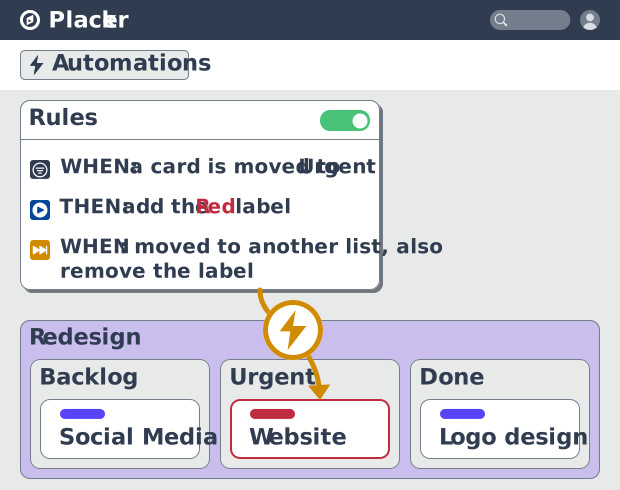
Regras de automação de quadros de projeto, no-code
Automatize quadros de projeto com regras condicionais. O Placker espelha, move, atribui e atualiza cartões conforme o trabalho muda. Veja como funciona.
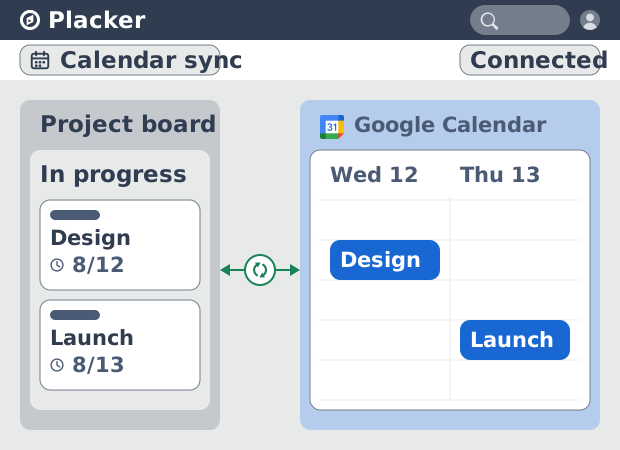
Sincronização do Placker com o Google Calendar: bidirecional, em tempo real
O Placker sincroniza cada cartão com data com o Google Calendar, nos dois sentidos e em menos de um minuto. Edite os dois lados; tudo alinhado. Teste grátis.
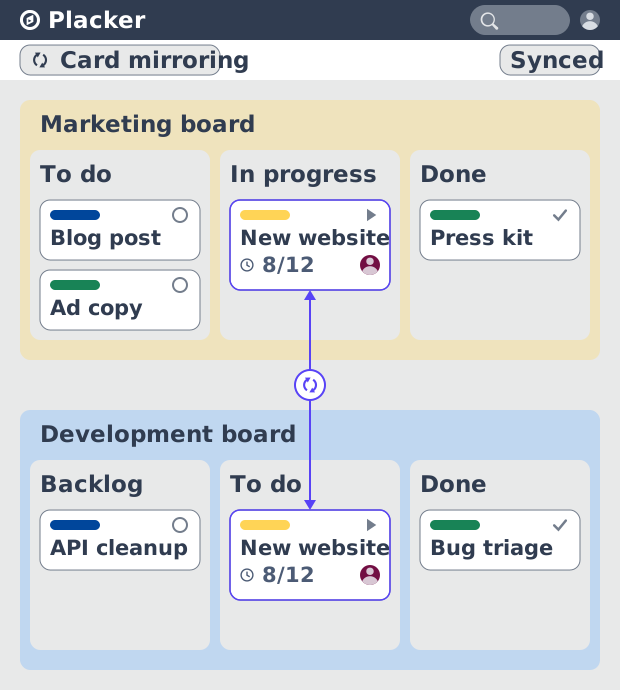
Espelhamento de cartões no Placker: sincronização bidirecional
O Espelhamento de cartões mantém uma tarefa viva em todos os quadros do Placker. Edite um cartão uma vez e status, datas e membros se atualizam em segundos.
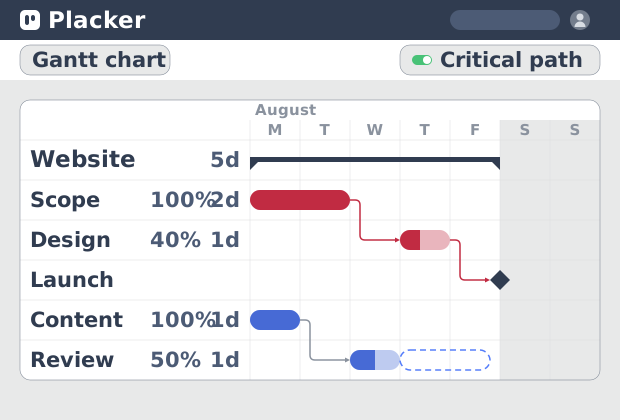
Caminho crítico no Placker: análise CPM no gráfico de Gantt
O caminho crítico no Placker encontra as tarefas que controlam seu prazo e as marca no Gantt, com atualização ao vivo. Comece o teste grátis.
Tudo pronto para começar?
Fácil de configurar, sem cartão de crédito. Comece seu teste hoje mesmo!