Grupos de Quadros (Board Groups) no Trello: trabalhe em vários quadros sem mover cartões
As Áreas de trabalho e as Coleções do Trello agrupam seus quadros, mas você ainda abre um de cada vez, e nenhum quadro do Trello mostra listas e cartões de vários quadros juntos. O Board Groups by Placker carrega os quadros que você escolher em um único quadro combinado, onde cada cartão mantém o quadro, a lista, as etiquetas e os membros.
Resumo rápido
Board Groups para Trello
Qualquer conjunto de quadros do Trello, funcionando juntos em uma só visão. Veja o que isso te dá:
- Todos os seus quadros, uma só visão. Carregue cartões de qualquer conjunto de quadros do Trello em uma única visão, com cada cartão mantendo o quadro, a lista e as etiquetas de origem.
- Filtre tudo de uma vez. Aplique um único filtro (atribuído a mim, uma etiqueta ou uma data de entrega) em todos os quadros do grupo ao mesmo tempo.
- Arraste para mover ou espelhar. Arraste cartões entre quadros para movê-los, copiá-los ou espelhá-los, com os espelhos sincronizados nos dois sentidos.
- Junte ou separe colunas. Junte listas com o mesmo nome para que o To Do de três quadros vire uma única coluna, ou mantenha cada quadro na sua própria coluna.
Uma visão combinada
Veja o trabalho de vários quadros com os Grupos de Quadros do Trello
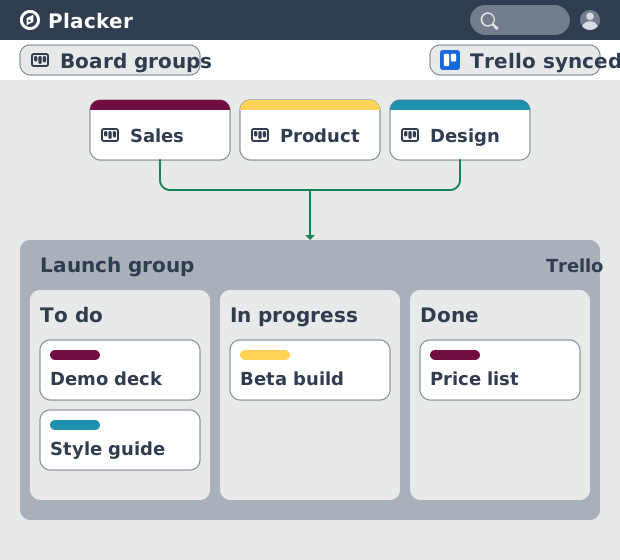
O Trello mostra um quadro por vez, e as Áreas de trabalho só agrupam quadros para navegação. O Board Groups by Placker carrega os quadros que você escolher em um único quadro combinado, com cada cartão ainda mostrando o quadro de origem, a lista, as etiquetas, os membros e a data de entrega. Suas listas To Do, Doing e Done de vários quadros do time ficam alinhadas em um só lugar, então você para de abrir quadros em abas separadas para ver como o trabalho está. Os quadros em si não são alterados; o grupo é uma visão por cima deles.
Filtros entre quadros
Encontre qualquer cartão com um filtro entre quadros
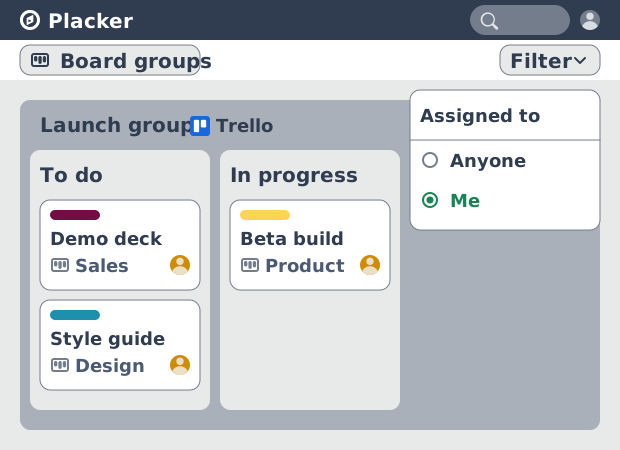
Esse quadro combinado guarda os cartões de todos os quadros que você adicionou, e um único filtro busca em todos eles. Os filtros nativos do Trello valem só para o quadro em que você está; em um grupo de quadros, o filtro roda em todos os quadros de uma vez, então atribuído a mim, uma etiqueta, uma data de entrega ou um membro retorna os cartões correspondentes de todos os quadros juntos. Um líder de equipe filtra um grupo de quadros de projeto para um membro e lê a carga de trabalho inteira dessa pessoa sem conferir cada quadro. Os layouts por Membros, Etiquetas ou Status reorganizam os cartões combinados do mesmo jeito.
Mover e espelhar
Mova e espelhe cartões entre quadros do Trello
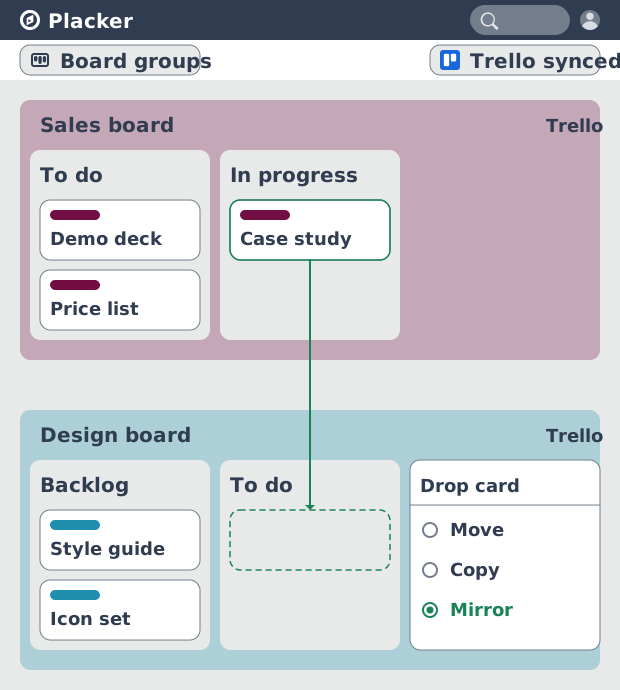
Filtros e layouts mudam como os cartões combinados aparecem, mas mover um cartão muda onde ele realmente fica. Arraste um cartão de um quadro do Trello para outro dentro do grupo e você escolhe se quer movê-lo, copiá-lo ou manter um espelho sincronizado que atualiza nos dois quadros. Um espelho mantém os campos do cartão iguais, e é assim que uma solicitação em um quadro de entrada também pode viver em um quadro de entrega. Você reorganiza o trabalho entre quadros sem exportar cartões nem reconstruí-los na mão.
Como funciona
Ative o Power-Up, escolha os quadros do Trello para um grupo, filtre e organize o quadro combinado e depois salve o grupo para reutilizar.
- 1
Adicione o Power-Up ao seu quadro
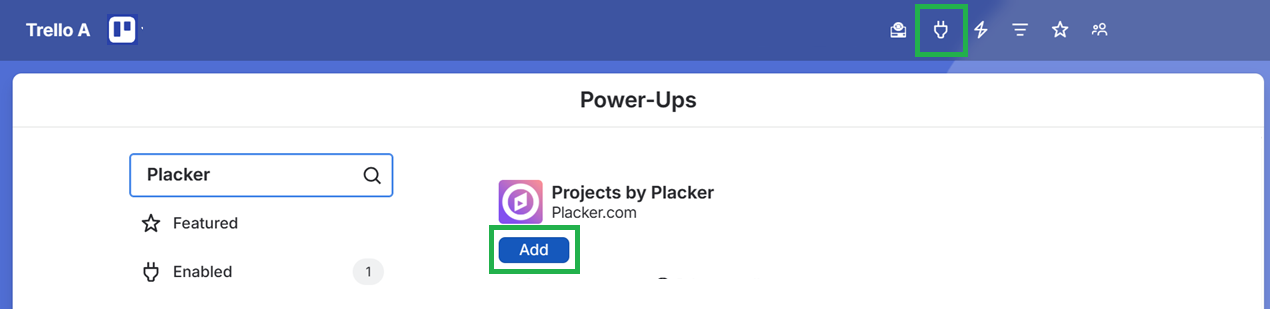
Abra um quadro do Trello, clique em Power-Ups e ative o Board Groups by Placker. Faça login para conectar os quadros que você quer carregar juntos.
- 2
Escolha os quadros do grupo
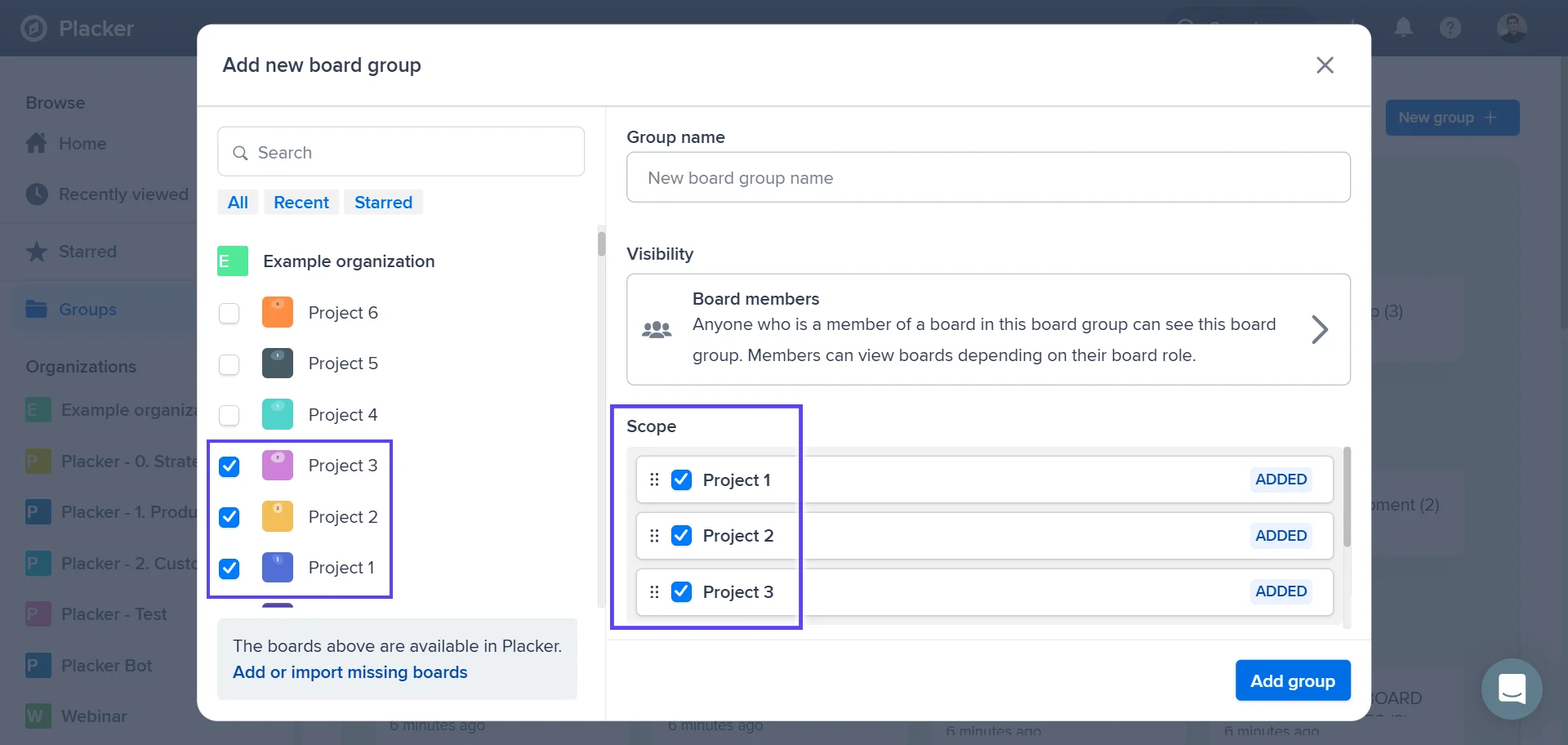
Abra Change scope, selecione os quadros do Trello que quer incluir e salve como um grupo novo. Os quadros carregam em um único quadro combinado.
- 3
Filtre e organize
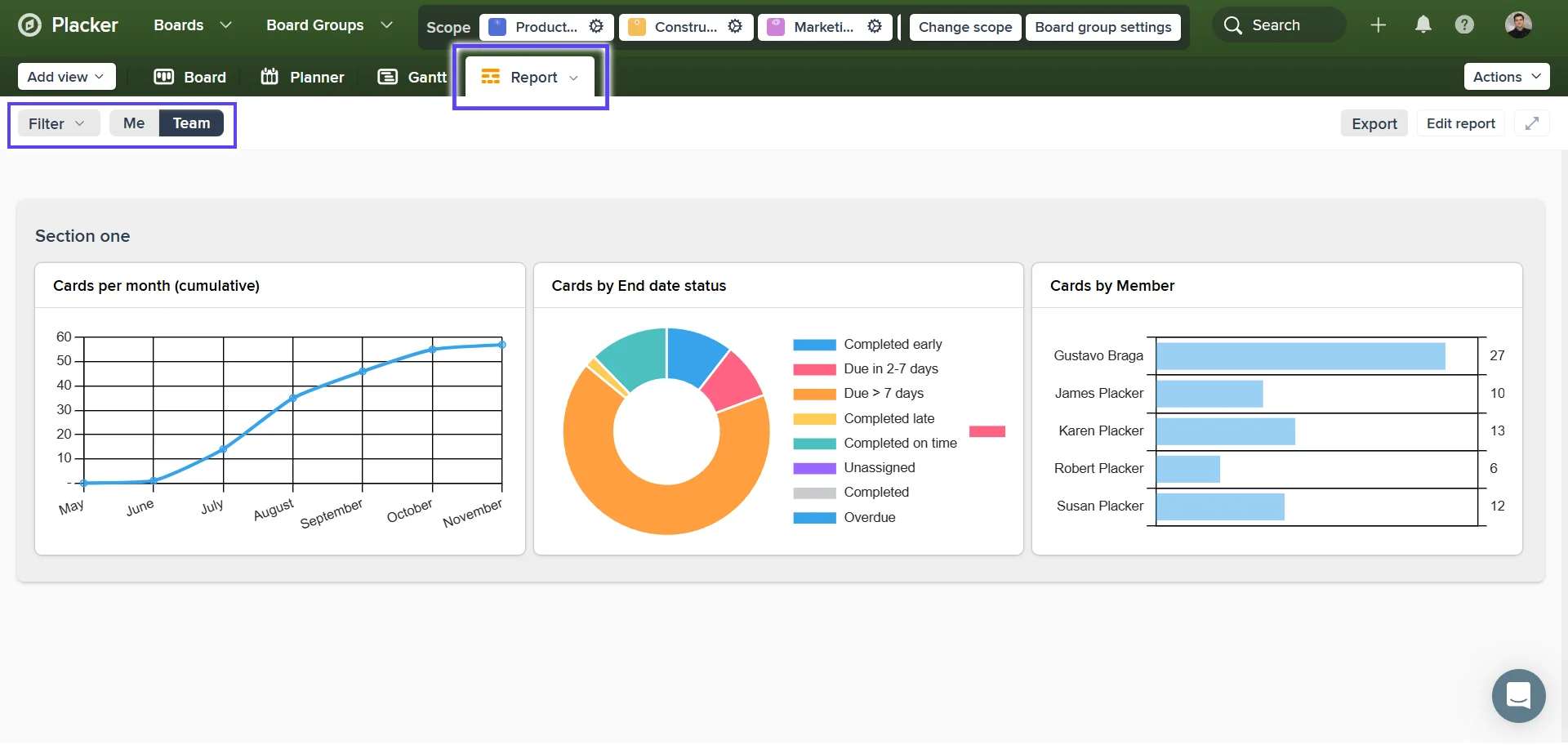
Aplique um filtro entre quadros, como atribuído a mim ou uma etiqueta, alterne entre Combine e Split e escolha um layout por Lists, Members, Labels ou Status.
Casos de uso
Onde os times usam os Grupos de Quadros para planejar e reportar em vários quadros do Trello de uma vez.
Líder de operações agrupando por responsável
Um líder de operações agrupa um quadro do Trello pelo campo personalizado 'Atribuído a' para ver a carga de trabalho de cada pessoa do time de relance. Os cartões ganham cores por raia, então leva segundos para identificar quem está sobrecarregado antes de distribuir novas tarefas.
Time de produto agrupando por prioridade
Um time de produto usa os Grupos de Quadros para dividir o backlog em raias de prioridade Crítica, Alta e Normal. O time foca no grupo Crítica na reunião diária e só passa para as prioridades mais baixas depois que o grupo de cima está zerado.
Agência agrupando por cliente
Uma agência criativa gerencia vários projetos de clientes em um único quadro do Trello e usa os Grupos de Quadros para criar uma raia por cliente. O gerente de contas revisa a linha de cada cliente separadamente nas reuniões semanais sem perder o contexto do quadro compartilhado.
Dicas e boas práticas
Conselhos práticos para aproveitar melhor seu fluxo de trabalho
Monte um grupo fixo para sua revisão semanal
Monte um grupo com exatamente os quadros que sua revisão semanal cobre e reabra ele toda semana em vez de refazer filtros. A visão combinada fica pronta no momento em que a reunião começa.
Adicione um quadro novo ao grupo em vez de abrir uma nova aba
Quando um projeto começa, coloque o quadro dele em um grupo existente em vez de abrir mais uma aba no navegador. A visão combinada já o inclui, e seus filtros e layout salvos continuam valendo.
Abra um Grupo de quadro no Gantt para ver o cronograma do portfólio
Um grupo salvo já combina os quadros que importam pra você, então mude para um cronograma e veja as datas de todos os projetos juntas. Combine isso com Gráfico de Gantt para identificar conflitos entre quadros antes que aconteçam.
Gere relatório de um grupo inteiro de uma só vez
Como um grupo já reúne os quadros que você acompanha, dá para medi-los juntos em vez de quadro por quadro. Combine isso com Relatórios para visualizar a carga de trabalho e o ritmo de entrega de cada projeto do grupo.
Páginas relacionadas
Integrações para o Trello: sincronização bidirecional com o Placker
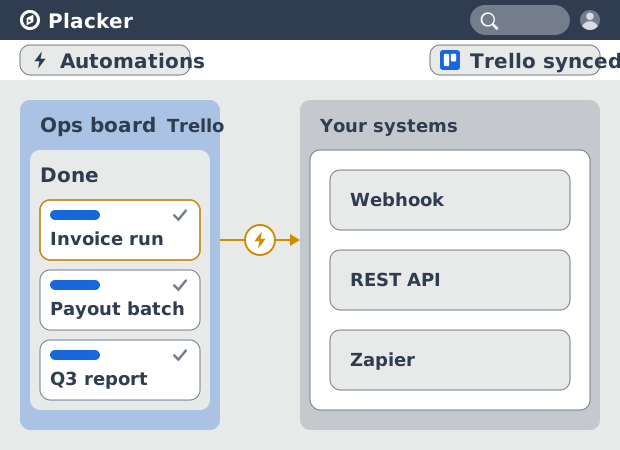
Sincronização bidirecional de cartões, Google Calendar, tempo com Clockify e webhooks no Trello com o Power-Up do Placker. Veja como funciona.
Visão de quadro do Trello: Kanban e relatórios
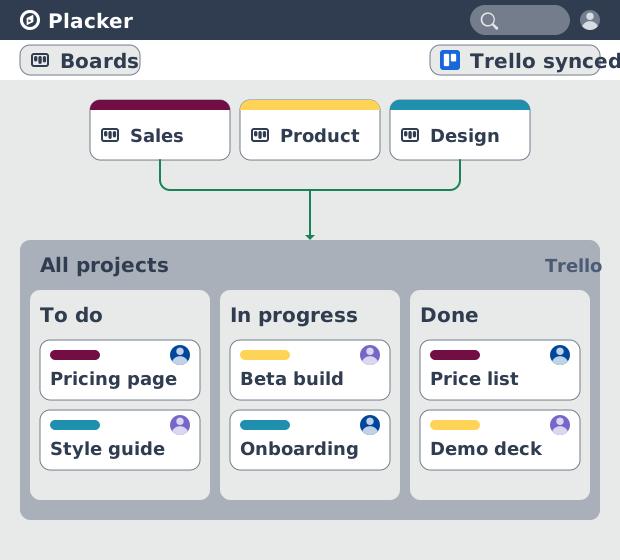
Estrutura Kanban nos seus quadros do Trello com a visão de quadro do Placker. Agrupe, use raias e gere relatórios. Adicionar ao Trello.
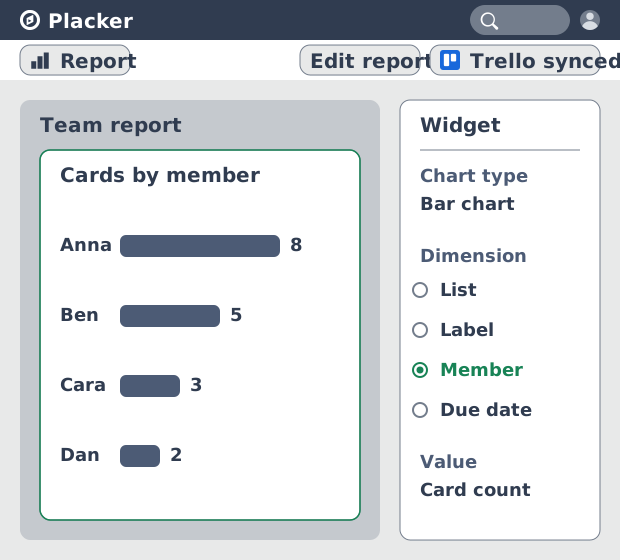
Dashboards e relatórios para o Trello
Quadros do Trello viram dashboards em tempo real. Relatórios entre quadros, tabelas dinâmicas e PDFs agendados. Adicione o Reports by Placker ao Trello.
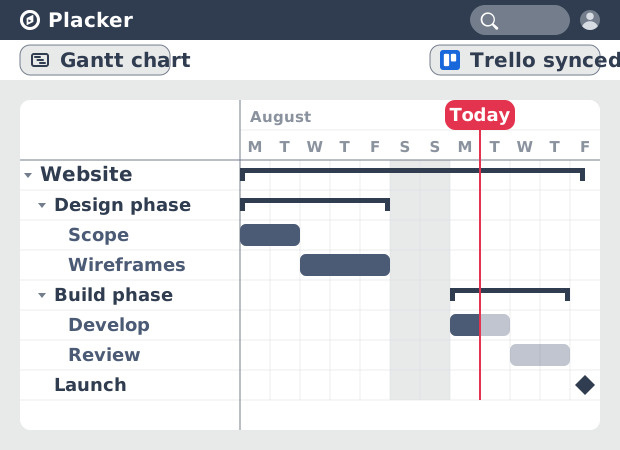
Gráfico de Gantt para Trello com Dependências
Adicione um verdadeiro gráfico de Gantt aos seus quadros do Trello. O Placker transforma cartões com datas em um cronograma com dependências, caminho crítico e planejamento de recursos.
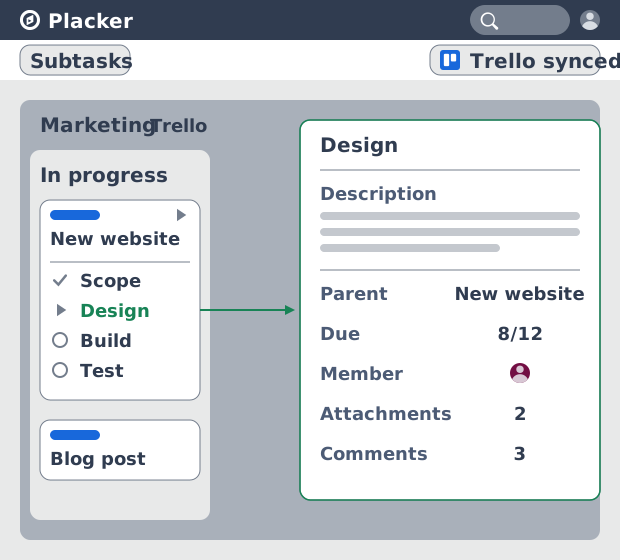
Subtarefas no Trello: Cartões pai-filho para o Trello
Subtarefas de verdade no Trello: cartões pai-filho dão a cada item de checklist seu próprio cartão e datas, e consolidam o esforço. Adicione ao Trello grátis.
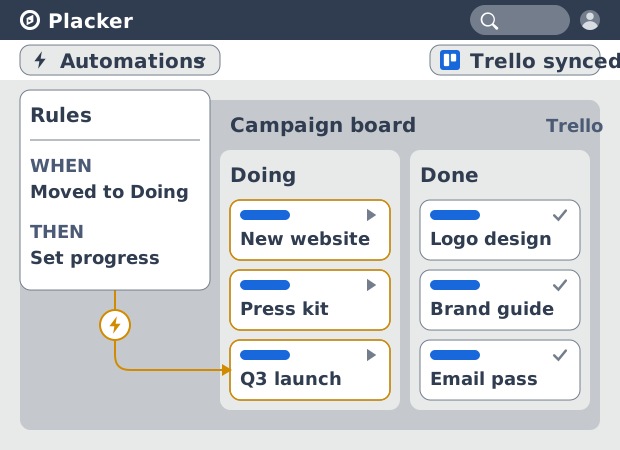
Regras de automação do Trello: além do Butler
Automatize quadros do Trello sem limite mensal de execuções. As regras do Placker espelham cartões nos dois sentidos e alcançam campos que o Butler não vê.
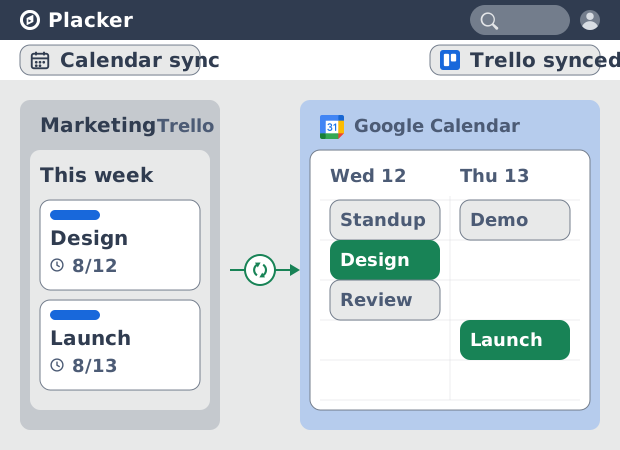
Sincronização do Trello com o Google Calendar: bidirecional e em tempo real
Sincronize cartões do Trello com prazo no Google Calendar nos dois sentidos, em menos de um minuto. Edite em um lado e o outro atualiza. Adicione ao Trello.
Tudo pronto para turbinar seus quadros do Trello?
Comece seu teste gratuito de 15 dias hoje. Sem necessidade de cartão de crédito.