Grupos de Tableros (Board Groups) en Trello: trabaja en varios tableros sin mover tarjetas
Los Espacios de trabajo y las Colecciones de Trello agrupan tus tableros, pero sigues abriéndolos uno a la vez, y ningún tablero de Trello muestra listas y tarjetas de varios tableros juntas. Board Groups by Placker carga los tableros que elijas en un solo tablero combinado, donde cada tarjeta conserva su tablero, lista, etiquetas y miembros.
Resumen rápido
Board Groups para Trello
Cualquier conjunto de tableros de Trello, trabajando juntos en una sola vista. Esto es lo que te da:
- Todos tus tableros, una sola vista. Carga tarjetas de cualquier conjunto de tableros de Trello en una sola vista, con cada tarjeta conservando su tablero, lista y etiquetas originales.
- Filtra todo a la vez. Aplica un solo filtro (asignado a mí, una etiqueta o una fecha de vencimiento) en todos los tableros del grupo al mismo tiempo.
- Arrastra para mover o crear espejos. Arrastra tarjetas entre tableros para moverlas, copiarlas o crear espejos, con los espejos sincronizados en ambas direcciones.
- Une o separa columnas. Une las listas con el mismo nombre para que el To Do de tres tableros se vuelva una sola columna, o mantén cada tablero en su propia columna.
Una vista combinada
Mira el trabajo de varios tableros con los Grupos de Tableros de Trello
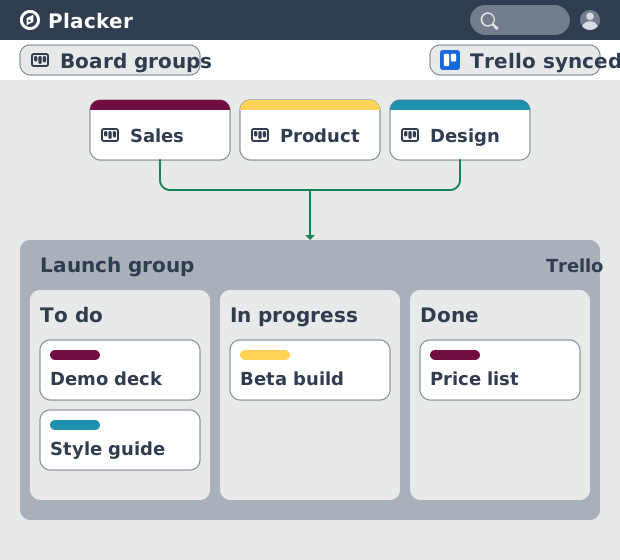
Trello muestra un tablero a la vez, y los Espacios de trabajo solo agrupan tableros para navegar. Board Groups by Placker carga los tableros que elijas en un solo tablero combinado, donde cada tarjeta sigue mostrando su tablero de origen, lista, etiquetas, miembros y fecha de vencimiento. Tus listas To Do, Doing y Done de varios tableros del equipo se alinean en un solo lugar, así que dejas de abrir tableros en pestañas separadas para ver cómo va el trabajo. Los tableros en sí no se tocan; el grupo es una vista encima de ellos.
Filtros entre tableros
Encuentra cualquier tarjeta con un filtro entre tableros
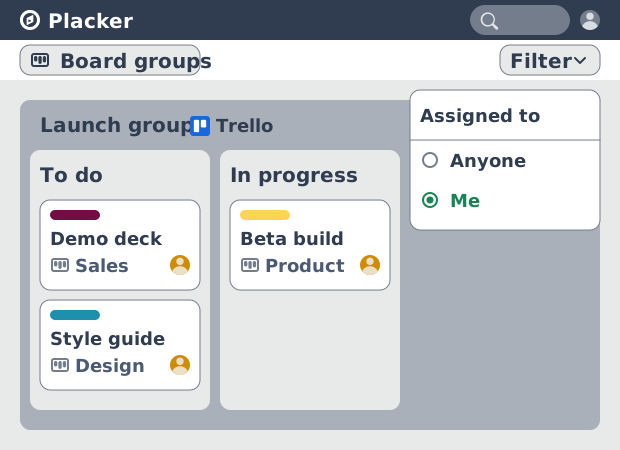
Ese tablero combinado contiene las tarjetas de todos los tableros que agregaste, y un solo filtro busca en todos ellos. Los filtros nativos de Trello aplican solo al tablero en el que estás; en un grupo de tableros, el filtro corre en todos los tableros a la vez, así que asignado a mí, una etiqueta, una fecha de vencimiento o un miembro devuelve las tarjetas coincidentes de todos los tableros juntas. Un líder de equipo filtra un grupo de tableros de proyecto a un solo miembro y lee toda la carga de trabajo de esa persona sin revisar cada tablero. Los diseños por Miembros, Etiquetas o Estado reorganizan las tarjetas combinadas de la misma forma.
Mover y crear espejos
Mueve y crea espejos de tarjetas entre tableros de Trello
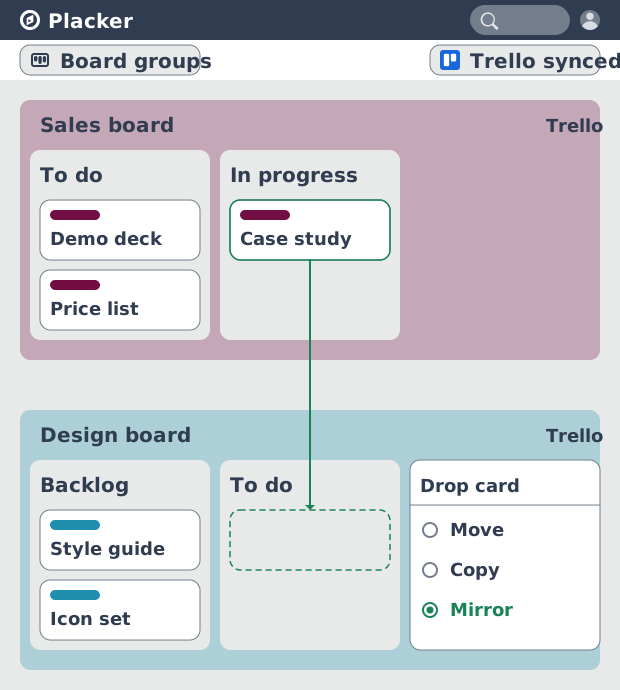
Los filtros y diseños cambian cómo se muestran las tarjetas combinadas, pero mover una tarjeta cambia dónde vive realmente. Arrastra una tarjeta de un tablero de Trello a otro dentro del grupo y tú eliges si moverla, copiarla o mantener un espejo sincronizado que se actualiza en ambos tableros. Un espejo mantiene los campos de la tarjeta iguales, y así una solicitud en un tablero de entrada también puede vivir en un tablero de entrega. Reorganizas el trabajo entre tableros sin exportar tarjetas ni reconstruirlas a mano.
Cómo funciona
Activa el Power-Up, elige los tableros de Trello para un grupo, filtra y organiza el tablero combinado y luego guarda el grupo para reutilizarlo.
- 1
Agrega el Power-Up a tu tablero
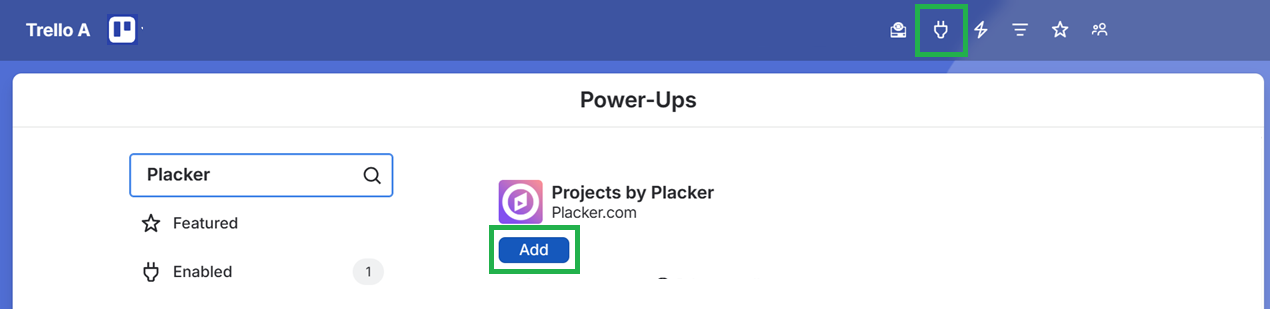
Abre un tablero de Trello, haz clic en Power-Ups y activa Board Groups by Placker. Inicia sesión para conectar los tableros que quieres cargar juntos.
- 2
Elige los tableros del grupo
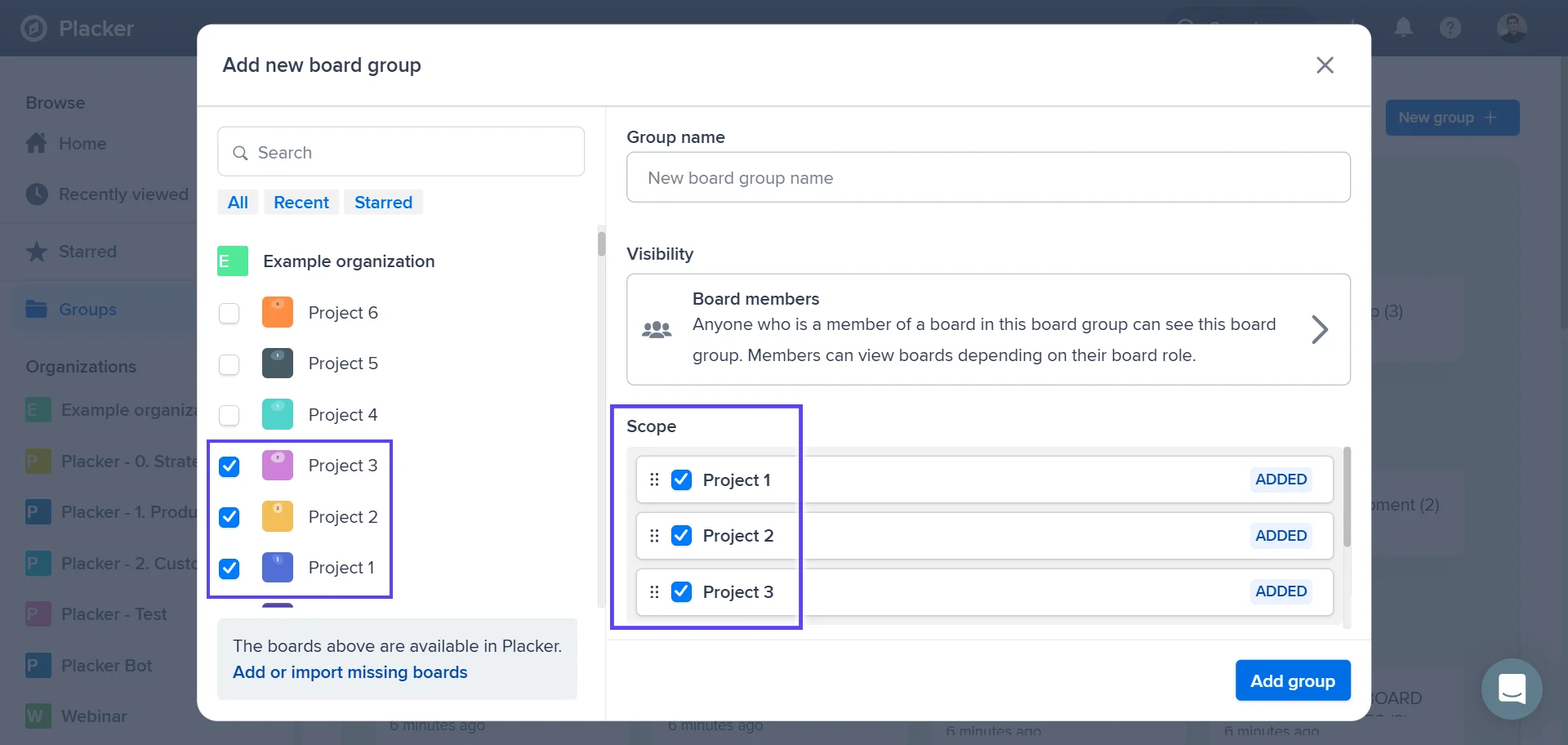
Abre Change scope, selecciona los tableros de Trello que quieres incluir y guárdalos como un grupo nuevo. Los tableros se cargan en un solo tablero combinado.
- 3
Filtra y organiza
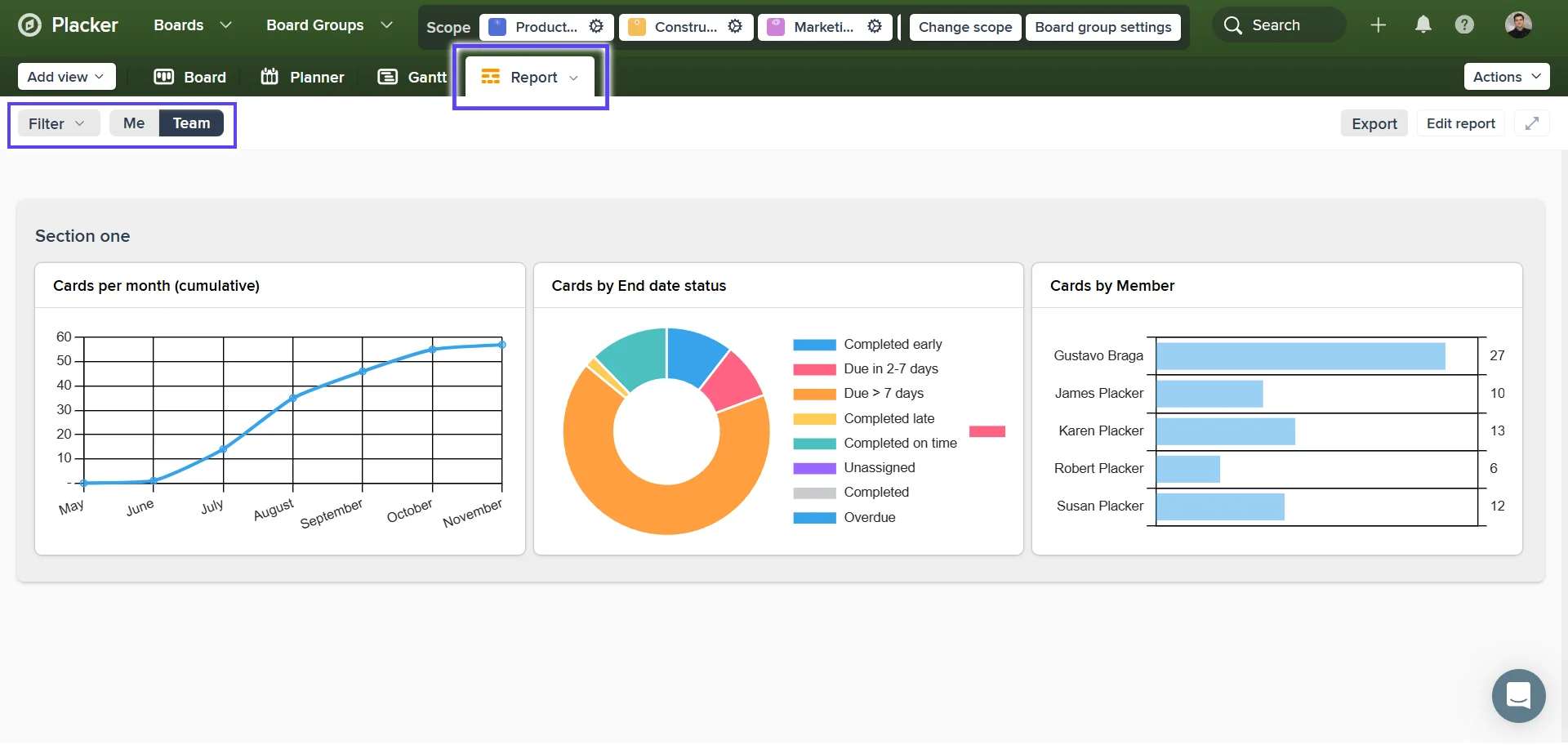
Aplica un filtro entre tableros, como asignado a mí o una etiqueta, alterna entre Combine y Split y elige un diseño por Lists, Members, Labels o Status.
Casos de uso
Dónde los equipos usan los Grupos de Tableros para planificar y reportar en varios tableros de Trello a la vez.
Líder de operaciones agrupando por responsable
Un líder de operaciones agrupa un tablero de Trello por el campo personalizado 'Asignado a' para ver la carga de trabajo de cada integrante del equipo de un vistazo. Las tarjetas se colorean por carril, así que toma segundos detectar quién está sobrecargado antes de repartir nuevas tareas.
Equipo de producto agrupando por prioridad
Un equipo de producto usa los Grupos de Tableros para dividir el backlog en carriles de prioridad Crítica, Alta y Normal. El equipo se enfoca en el grupo Crítica en la reunión diaria y solo pasa a las prioridades más bajas cuando el grupo de arriba ya está despejado.
Agencia agrupando por cliente
Una agencia creativa gestiona varios proyectos de clientes en un solo tablero de Trello y usa los Grupos de Tableros para crear un carril por cliente. El gerente de cuentas revisa la fila de cada cliente por separado en las reuniones semanales sin perder el contexto del tablero compartido.
Consejos y buenas prácticas
Recomendaciones prácticas para aprovechar al máximo tu flujo de trabajo
Arma un grupo fijo para tu revisión semanal
Arma un grupo con exactamente los tableros que cubre tu revisión semanal y ábrelo cada semana en lugar de rehacer filtros. La vista combinada está lista en cuanto empieza la junta.
Agrega un tablero nuevo al grupo en lugar de abrir una pestaña nueva
Cuando arranca un proyecto, agrega su tablero a un grupo existente en vez de andar con otra pestaña del navegador. La vista combinada ya lo incluye, y tus filtros y diseño guardados siguen aplicando.
Abre un Grupo de tablero en el Gantt para ver el cronograma de tu cartera de proyectos
Un grupo guardado ya combina los tableros que te importan, así que cámbialo a un cronograma para ver juntas las fechas de todos los proyectos. Combina esto con Diagrama de Gantt para detectar choques entre tableros antes de que ocurran.
Reporta un grupo entero de una sola pasada
Como un grupo ya reúne los tableros que sigues, puedes medirlos juntos en lugar de tablero por tablero. Combina esto con Reportes para graficar la carga de trabajo y el ritmo de entrega de cada proyecto del grupo.
Páginas relacionadas
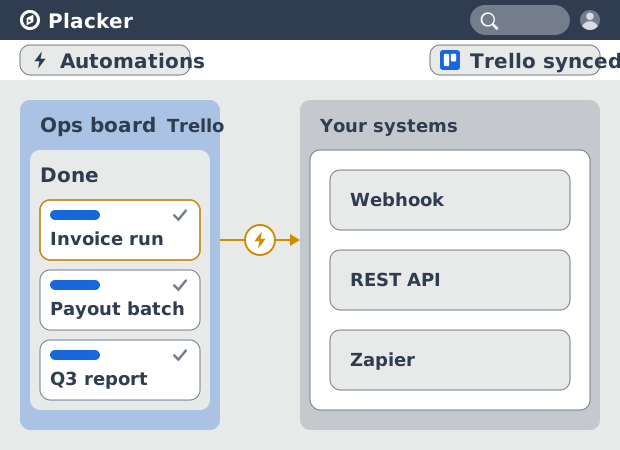
Integraciones para Trello: sincronización bidireccional con Placker
Sincronización bidireccional de tarjetas, Google Calendar, tiempo con Clockify y webhooks en Trello con el Power-Up de Placker. Mira cómo funciona.
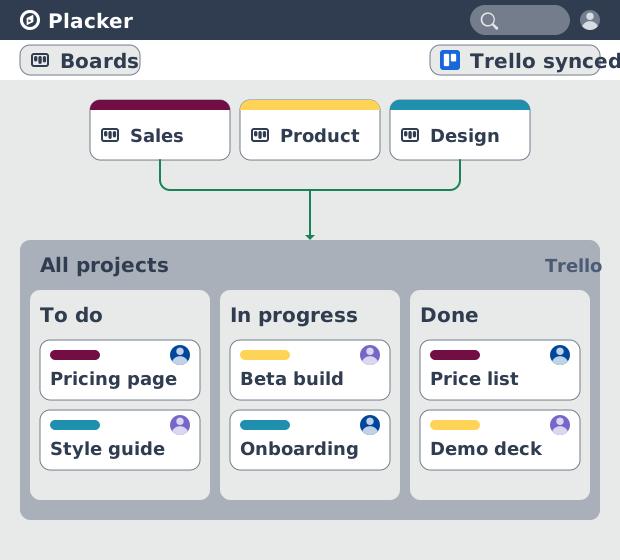
Vista de tablero de Trello: Kanban y reportes
Añade estructura Kanban a tus tableros de Trello con la vista de tablero de Placker. Agrupa, usa carriles y genera reportes. Añadir a Trello.
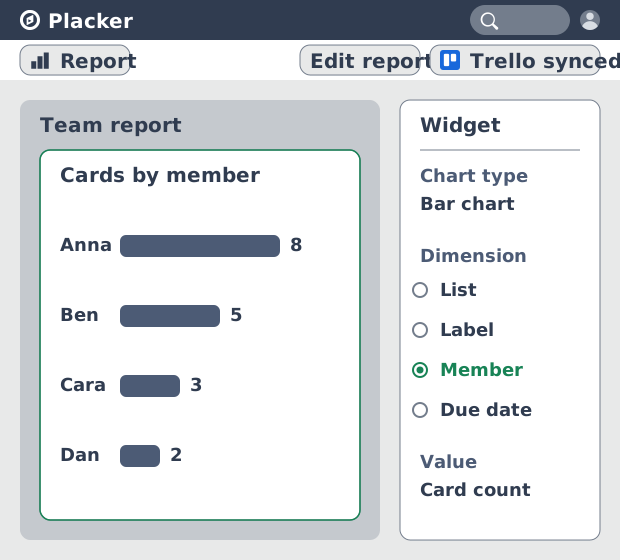
Dashboards y reportes para Trello
Tableros de Trello como dashboards en tiempo real: reportes entre tableros, tablas dinámicas y reportes en PDF programados. Agrega Reports by Placker a Trello.
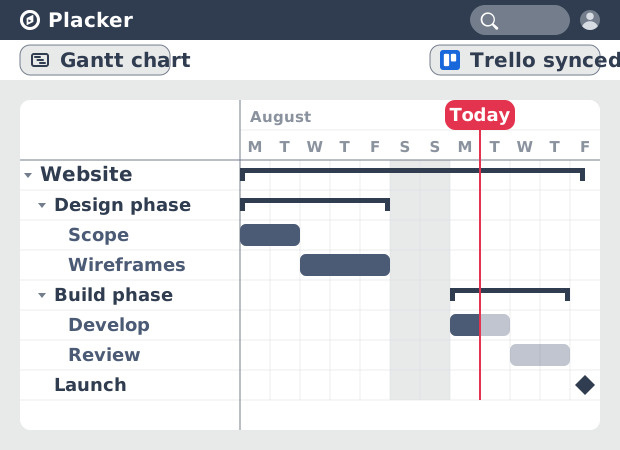
Gráfico de Gantt para Trello con Dependencias
Añade un verdadero gráfico de Gantt a tus tableros de Trello. Placker convierte las tarjetas con fechas en un cronograma con dependencias, ruta crítica y planificación de recursos.
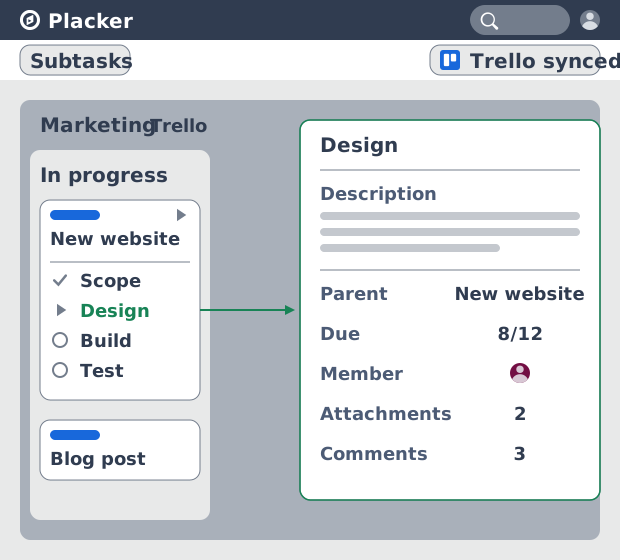
Subtareas en Trello: Tarjetas padre-hijo para Trello
Subtareas de verdad en Trello: las tarjetas padre-hijo dan a cada item de checklist su tarjeta y fechas, y consolidan el esfuerzo. Agrégalo a Trello gratis.
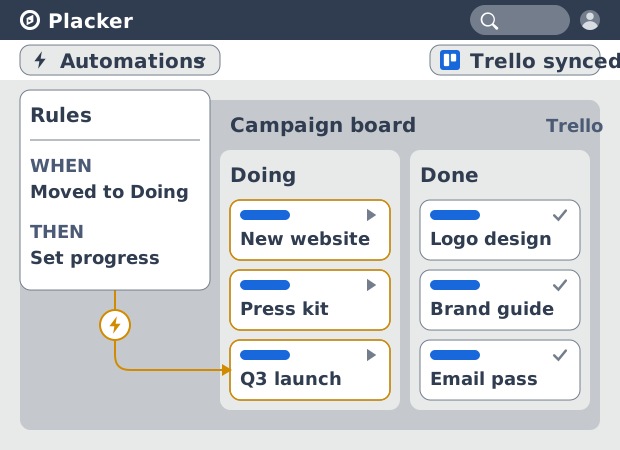
Automatización Trello: más allá de Butler
Automatiza tableros de Trello sin límite mensual de ejecuciones. Las reglas de Placker crean espejos de tarjetas y alcanzan campos que Butler no ve.
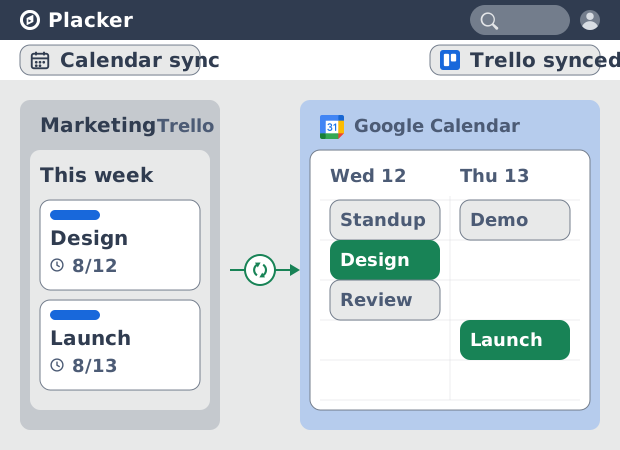
Sincronización de Trello con Google Calendar: bidireccional y en tiempo real
Sincroniza tarjetas de Trello con plazo en Google Calendar en ambos sentidos en menos de un minuto. Edita en un lado y el otro se actualiza. Agrégalo a Trello.
¿Todo listo para potenciar tus tableros de Trello?
Comienza tu prueba gratuita de 15 días hoy. No se requiere tarjeta de crédito.