Una vista de tablero de Trello con estructura flexible para tus tarjetas
Trello te da tableros, listas y tarjetas, pero solo listas simples. El tablero avanzado de Placker lee los tableros de Trello que ya usas y añade agrupación, carriles (swimlanes), un diseño por fecha de vencimiento y reportes encima, sin necesidad de migrar ninguna tarjeta.
Resumen rápido
Tableros avanzados para Trello
Transforma tus tarjetas de Trello en vistas que Trello no puede producir. Esto es lo que obtienes:
- Diseños que Trello no puede crear. Reorganiza las mismas tarjetas de Trello por miembro, etiqueta o fecha de vencimiento sin tocar tu tablero original.
- Carriles para una estructura real. Divide el trabajo en carriles horizontales para que cada squad, sprint o flujo de trabajo tenga su propia fila.
- Ordena por lo que importa. Ordena cada lista por story points, esfuerzo o cualquier campo personalizado de Trello para resaltar las prioridades.
- Filtra entre tableros. Filtra por etiqueta, miembro o fecha de vencimiento en un tablero o en varios a la vez, y oculta las listas vacías para reducir el ruido.
- Detecta la sobrecarga a tiempo. Ve quién está sobrecargado antes de comprometer trabajo, para que las agencias y los equipos de producto reequilibren antes del apuro.
Múltiples tableros
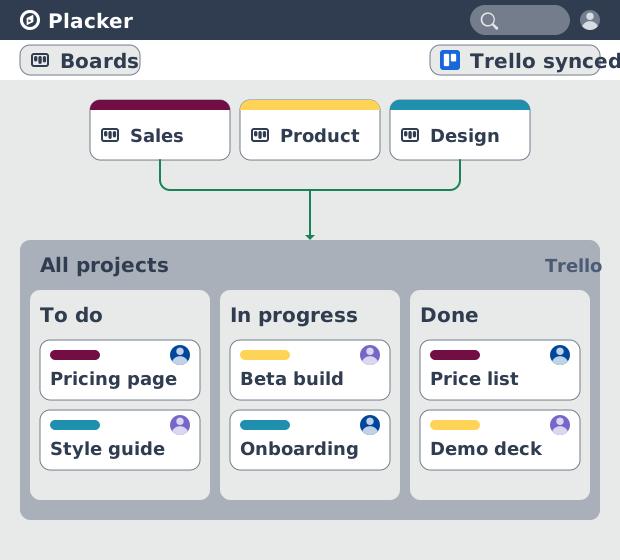
Carga varios tableros en una sola vista de tablero de Trello
Trello muestra un tablero a la vez, así que el trabajo que abarca varios equipos vive en tantas pestañas como tableros tengas. Placker carga varios tableros de Trello en una sola vista de tablero: las tarjetas se combinan en un solo tablero mientras cada tarjeta permanece donde está en Trello. Eso te da visibilidad de portafolio entre proyectos, mostrando quién hace qué en cada tablero, sin cambiar la forma en que trabaja ningún equipo.
Grupos y filtros
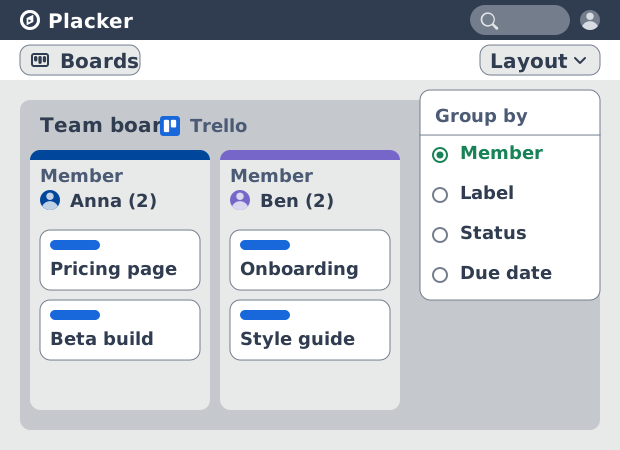
Agrupa y filtra más allá de las listas de Trello
Ese único tablero no tiene por qué quedarse con las listas verticales de Trello y parar ahí. Placker agrupa las mismas tarjetas por miembro, etiqueta, estado o campo personalizado, las divide en carriles (swimlanes) horizontales o filtra por lo que vence este mes. Nada de esto cambia tus listas ni mueve tus datos; el diseño se coloca sobre los tableros que ya usas, así que un solo tablero responde quién lleva qué y qué vence a continuación.
Ordenamiento personalizado
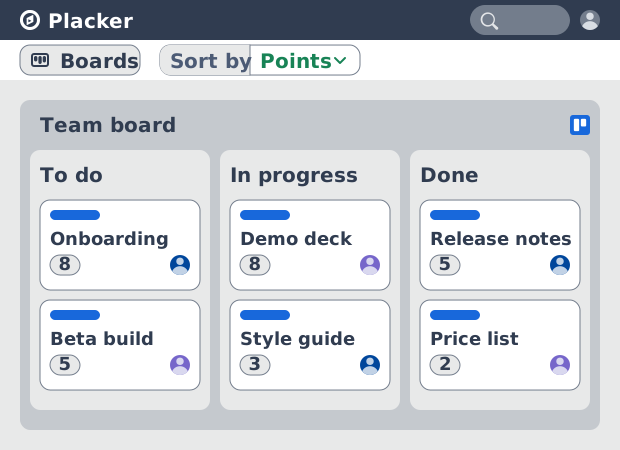
Ordena las tarjetas de Trello por story points, esfuerzo o fechas
Saber quién lleva qué es una cosa; saber qué hacer primero es otra. En Trello, el orden de una lista es el orden en que alguien arrastró las tarjetas. Placker ordena las tarjetas de cada lista por atributos como story points, esfuerzo o fechas de vencimiento, incluidos tus campos personalizados de Trello, para que el trabajo más importante quede en la parte superior de cada lista. La priorización pasa a ser algo que el tablero hace por ti: clasifica por lo que importa, elige de arriba y reordena conforme cambian las estimaciones y las fechas.
Cómo funciona
Añade la vista de tablero a un tablero de Trello en cuatro pasos.
- 1
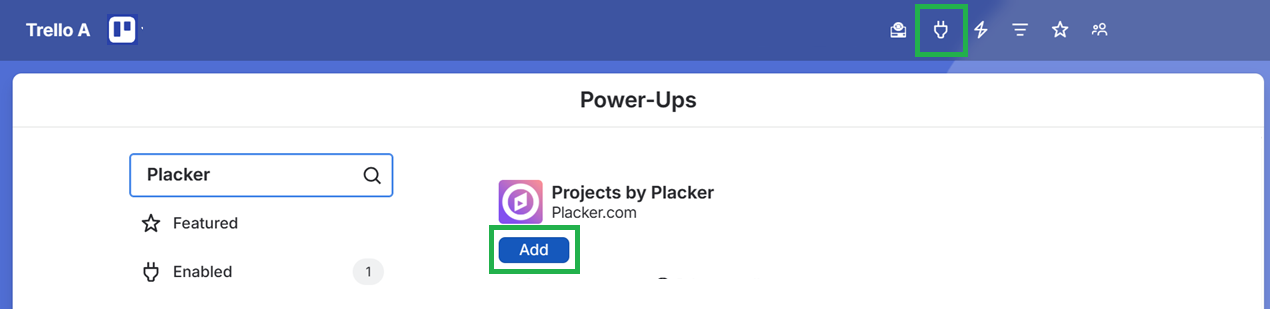
Activa el Power-Up de Placker
Abre tu tablero de Trello, haz clic en el icono de Power-Ups (enchufe) en la barra superior, elige Añadir Power-Ups, busca Board Groups by Placker y agrégalo.
- 2
Abre la vista de tablero
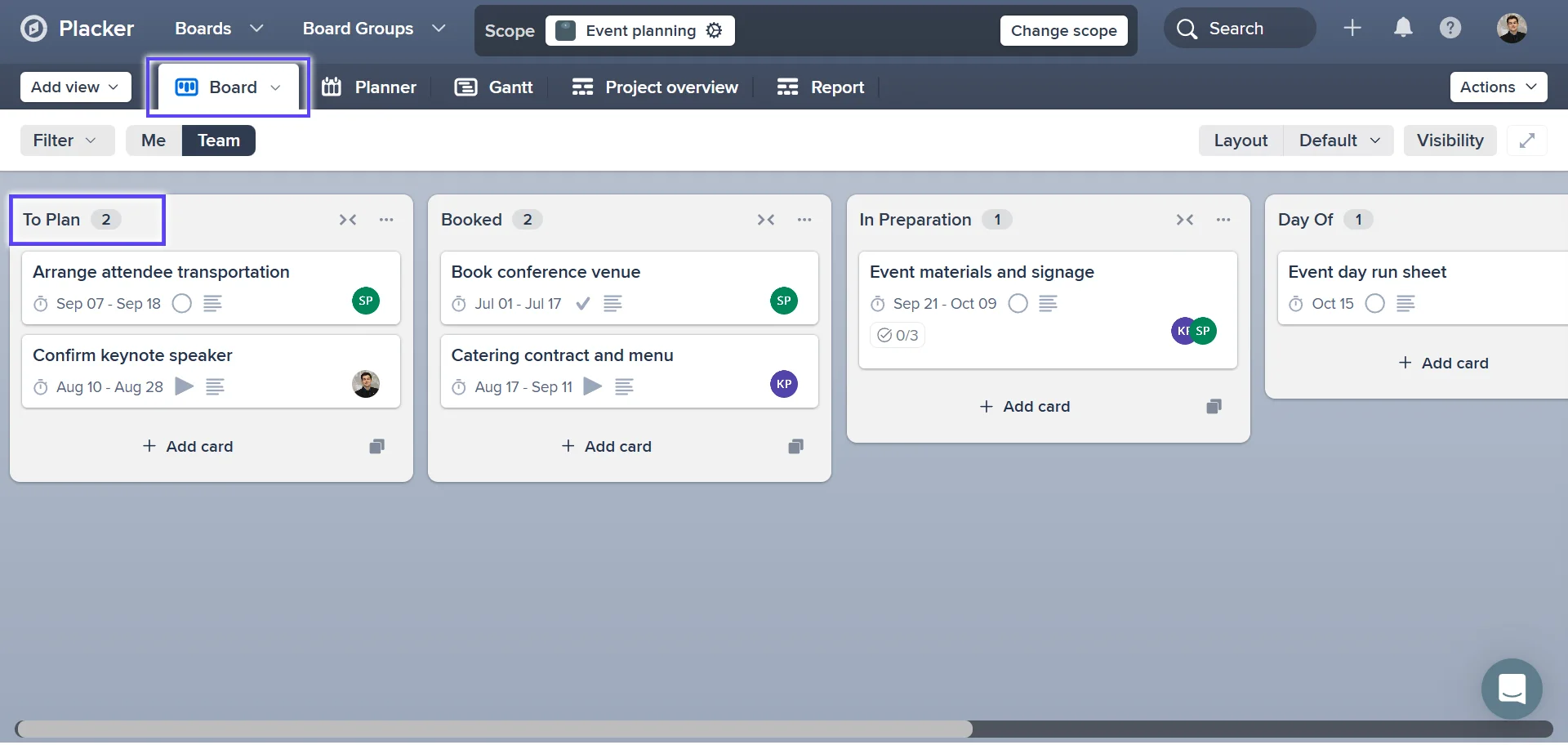
Haz clic en el botón de Placker que ahora aparece en el menú de Trello y carga tu tablero. Tus listas y tarjetas de Trello aparecen en la vista de tablero de Placker, con cada tarjeta aún vinculada a su lista de Trello.
- 3
Elige un diseño y filtros
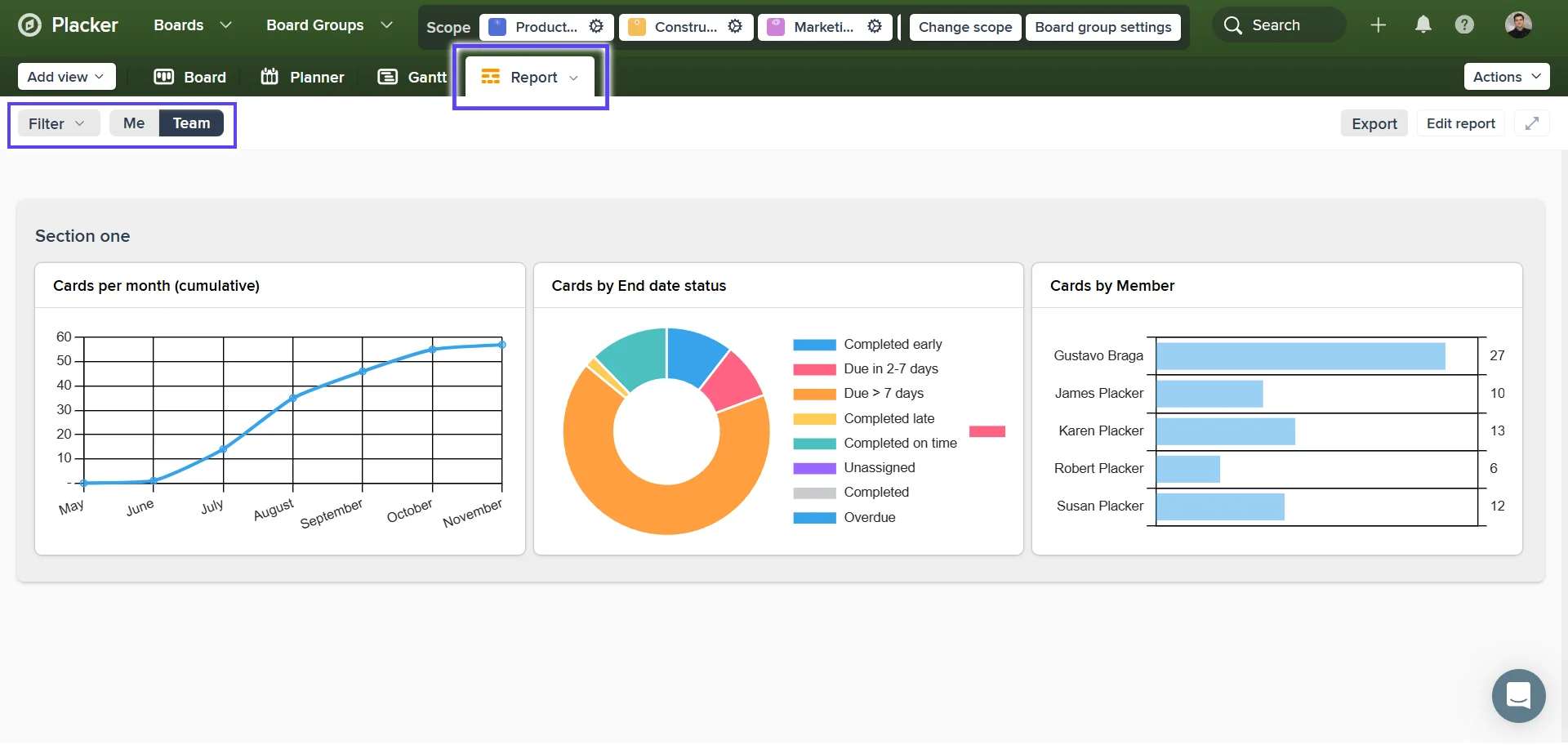
Cambia el diseño entre listas, por miembro, por etiqueta, por estado o carriles (swimlanes), o abre el diseño Planner para organizar las tarjetas por fecha de vencimiento. Filtra por etiqueta, miembro o asignadas a mí, y oculta las listas vacías.
- 4
Mueve las tarjetas y lee el flujo
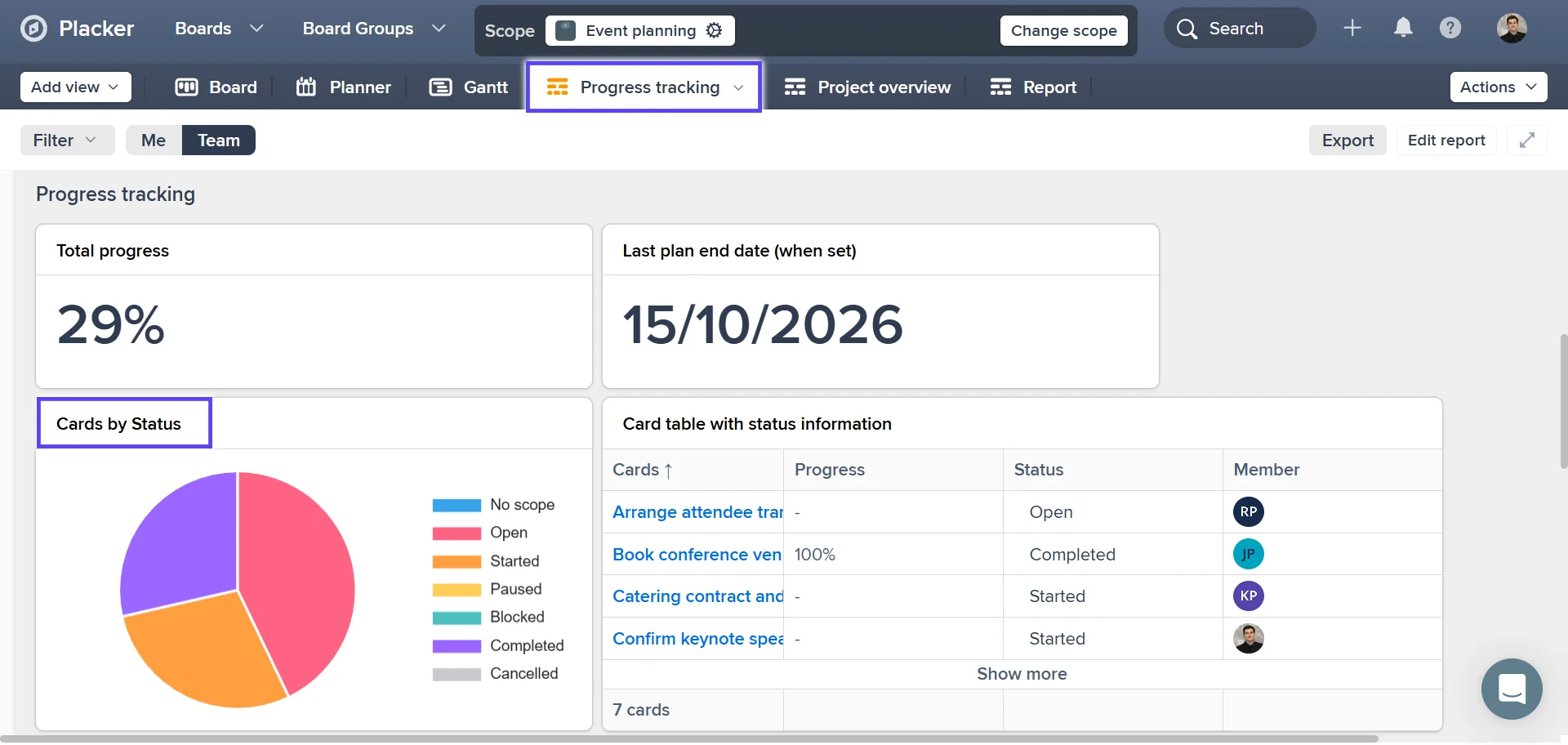
Arrastra una tarjeta a la siguiente lista conforme avanza el trabajo, el mismo gesto que en Trello. Abre la vista de reporte para ver las tarjetas por etapa y el lead time, y luego reequilibra donde se están acumulando las tarjetas.
Casos de uso
Donde los equipos usan las vistas de tablero de Placker para organizar y dar seguimiento al trabajo en sus tableros de Trello.
Agencia en Trello
Una agencia mantiene un tablero de Trello por cliente. La persona a cargo de la cuenta agrupa la vista de tablero por miembro para ver quién está sobrecargado antes de prometer un nuevo entregable, y filtra las tarjetas que vencen esta semana para informar al equipo el lunes.
Equipo de producto en Trello
Un equipo de producto da seguimiento a un sprint en un tablero de Trello con las listas To Do, Doing y Done. Los carriles (swimlanes) dividen el tablero por squad, y el reporte de proceso Kanban muestra el tiempo de ciclo por etapa, así que el equipo ve dónde se atascan las tarjetas entre el desarrollo y la revisión.
Equipo de marketing en Trello
Un equipo de marketing gestiona su calendario de contenido en un tablero de Trello con etiquetas para blog, redes sociales y correo. Agrupa el tablero por etiqueta para equilibrar la mezcla y luego cambia al diseño Planner por fecha de vencimiento para leer el calendario conforme se acercan las fechas límite.
Consejos y buenas prácticas
Recomendaciones prácticas para aprovechar al máximo tu flujo de trabajo
Agrupa en carriles (swimlanes) y ordena cada carril por prioridad
Combina dos controles de diseño a la vez: divide el tablero en carriles (swimlanes) por miembro y luego ordena dentro de cada carril por fecha de vencimiento o story points. Cada quien lee su propia fila de arriba hacia abajo, con la siguiente tarea ya en la parte superior.
Haz el standup directo desde la vista de tablero
Haz tu standup diario en la vista combinada y arrastra las tarjetas entre columnas mientras las comentas. Cada movimiento se sincroniza de vuelta con Trello en tiempo real, así que la reunión termina con los tableros ya actualizados.
Guarda una vista distinta para cada reunión y reporte
Crea una vista guardada para el standup, otra para los reportes de clientes y una para tu propia lista de tareas, cada una con sus propios filtros y diseño. Ponles nombres claros para que cualquier persona del equipo abra exactamente el mismo tablero con un clic.
Envía las mismas tarjetas a un cronograma de Gantt para planear las fechas
La vista de tablero está hecha para el estado; cuando necesites ver cómo se alinean las fechas, abre las mismas tarjetas de Trello en un cronograma. Combínalo con el Diagrama de Gantt para detectar solapamientos y huecos que las columnas ocultan.
Páginas relacionadas
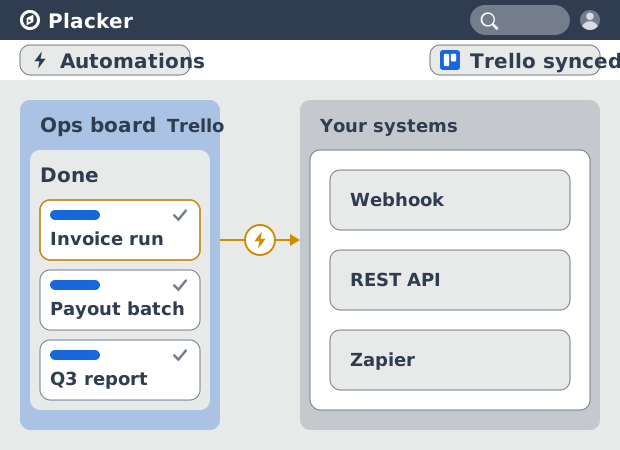
Integraciones para Trello: sincronización bidireccional con Placker
Sincronización bidireccional de tarjetas, Google Calendar, tiempo con Clockify y webhooks en Trello con el Power-Up de Placker. Mira cómo funciona.
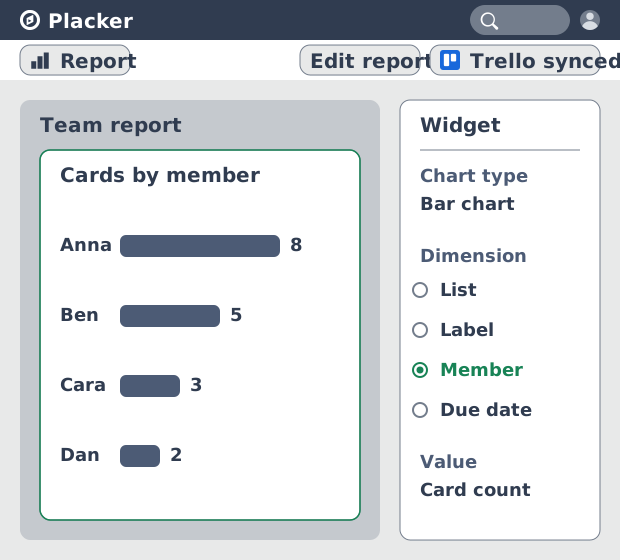
Dashboards y reportes para Trello
Tableros de Trello como dashboards en tiempo real: reportes entre tableros, tablas dinámicas y reportes en PDF programados. Agrega Reports by Placker a Trello.
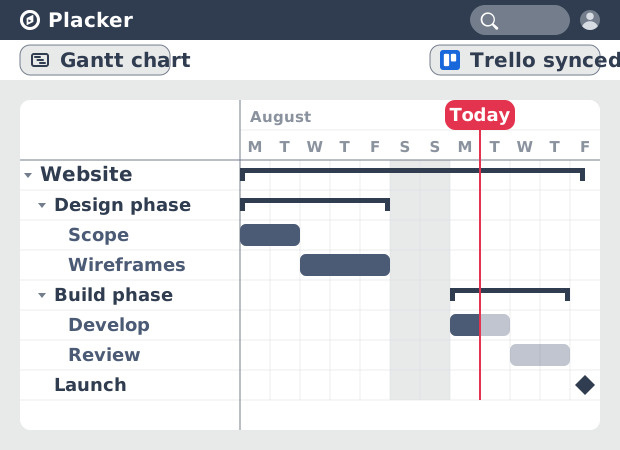
Gráfico de Gantt para Trello con Dependencias
Añade un verdadero gráfico de Gantt a tus tableros de Trello. Placker convierte las tarjetas con fechas en un cronograma con dependencias, ruta crítica y planificación de recursos.
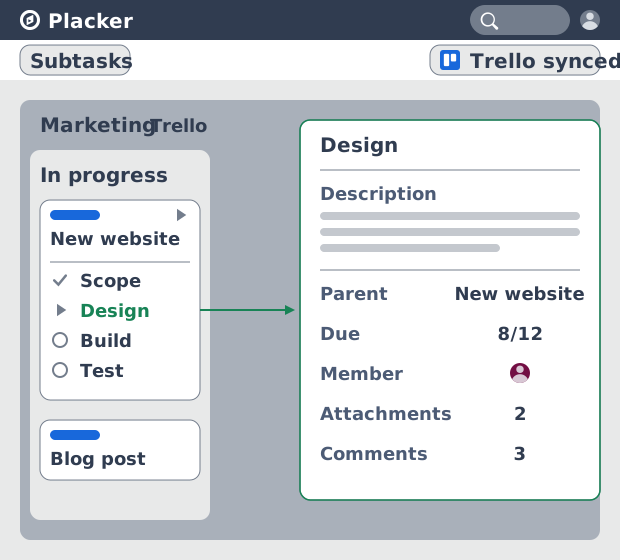
Subtareas en Trello: Tarjetas padre-hijo para Trello
Subtareas de verdad en Trello: las tarjetas padre-hijo dan a cada item de checklist su tarjeta y fechas, y consolidan el esfuerzo. Agrégalo a Trello gratis.
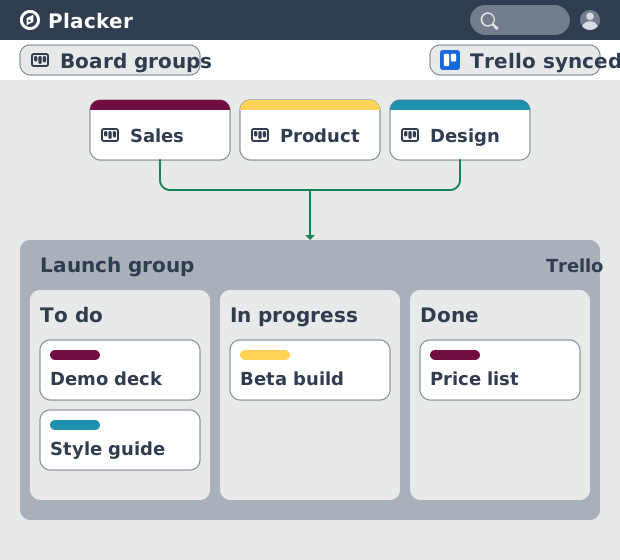
Grupos de Tableros para Trello: una vista de tablero combinada
Carga varios tableros de Trello en un tablero combinado. Placker agrega filtros y arrastrar y soltar entre tableros, además de combinar y dividir. Mira cómo.
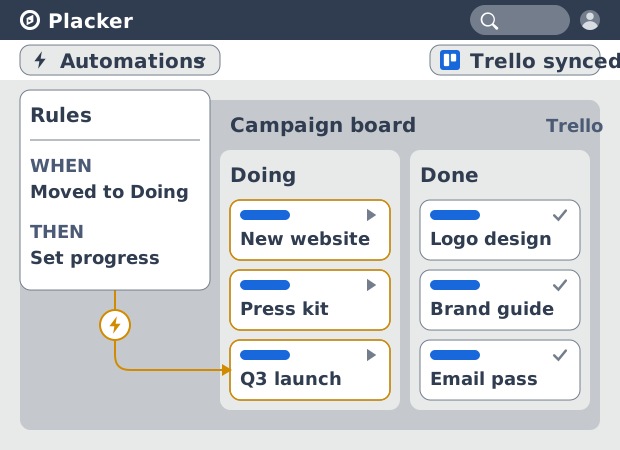
Automatización Trello: más allá de Butler
Automatiza tableros de Trello sin límite mensual de ejecuciones. Las reglas de Placker crean espejos de tarjetas y alcanzan campos que Butler no ve.
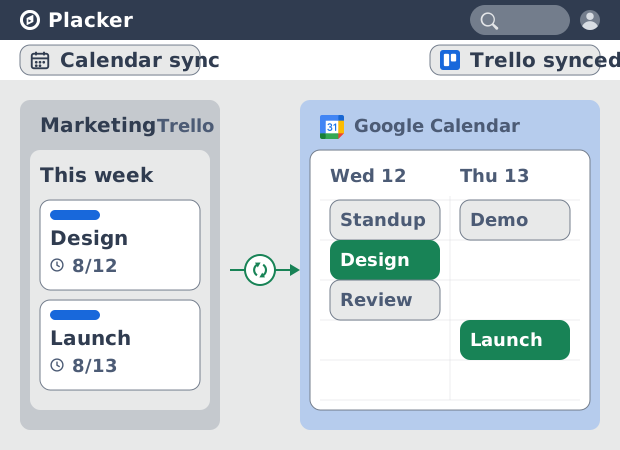
Sincronización de Trello con Google Calendar: bidireccional y en tiempo real
Sincroniza tarjetas de Trello con plazo en Google Calendar en ambos sentidos en menos de un minuto. Edita en un lado y el otro se actualiza. Agrégalo a Trello.
¿Todo listo para potenciar tus tableros de Trello?
Comienza tu prueba gratuita de 15 días hoy. No se requiere tarjeta de crédito.