As integrações do Placker conectam as ferramentas em que a sua equipe já trabalha
O Placker lê e grava dados no Trello, no Microsoft Planner, no Google Calendar, no Clockify e no Zapier, então os seus planos, datas e horas registradas ficam atualizados em todas as ferramentas ao mesmo tempo. A sincronização bidirecional (Two-way sync) significa que uma mudança em um lugar chega ao outro dentro da janela de sincronização, sem exportação manual.
Resumo rápido
Integrações no Placker
O Placker conecta os seus quadros às ferramentas ao redor. Veja o que isso abre:
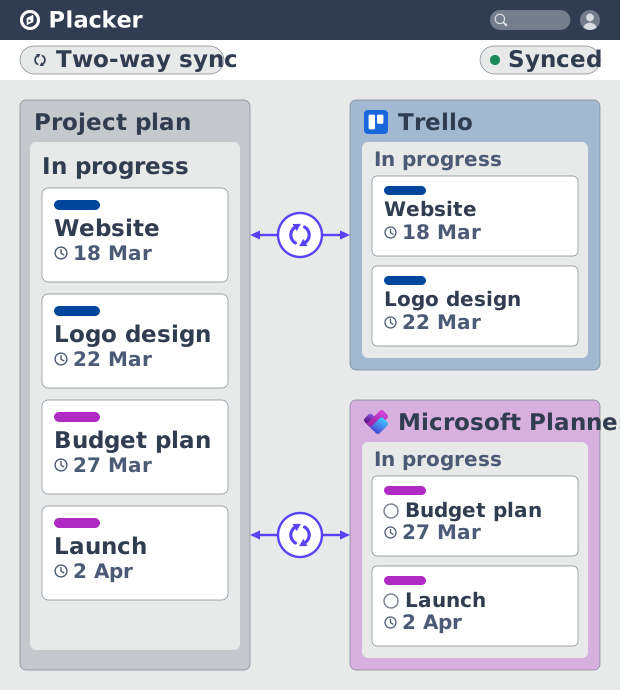
- Uma área de trabalho, nos dois sentidos. Quadros do Trello e planos do Microsoft Planner ficam em sincronização bidirecional, então o seu trabalho fica em um só lugar, não importa onde tenha começado.
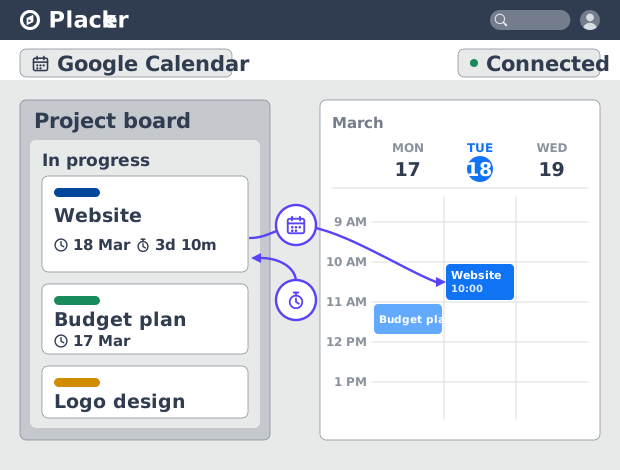
- Seu calendário, sempre atualizado. Cartões com data de vencimento aparecem no Google Calendar e são gravados de volta no momento em que você os move.
- Tempo registrado no cartão. Registre o tempo do Clockify direto em cada cartão sem sair do seu quadro.
- Milhares de apps, uma conexão. Alcance o resto das suas ferramentas pelo Zapier ou pela REST API e webhooks.
- Deixe a IA ler os seus quadros. A integração MCP deixa o Claude, o ChatGPT, o Microsoft Copilot ou o Google Gemini lerem os seus quadros.
Sincronização bidirecional
As integrações do Placker mantêm um único plano em todas as suas ferramentas
Seu trabalho sincroniza nos dois sentidos com o Trello e o Microsoft Planner. Uma data de vencimento que você define em uma tarefa do Placker é gravada de volta no quadro de origem, e uma mudança feita lá chega ao Placker dentro da janela de sincronização. Você planeja em um único cronograma, e quem trabalha na ferramenta de origem nunca vê uma cópia desatualizada. A reentrada manual de dados entre uma planilha de planejamento e o quadro da equipe acaba.
Tempo e calendário
Veja datas e horas onde o trabalho acontece
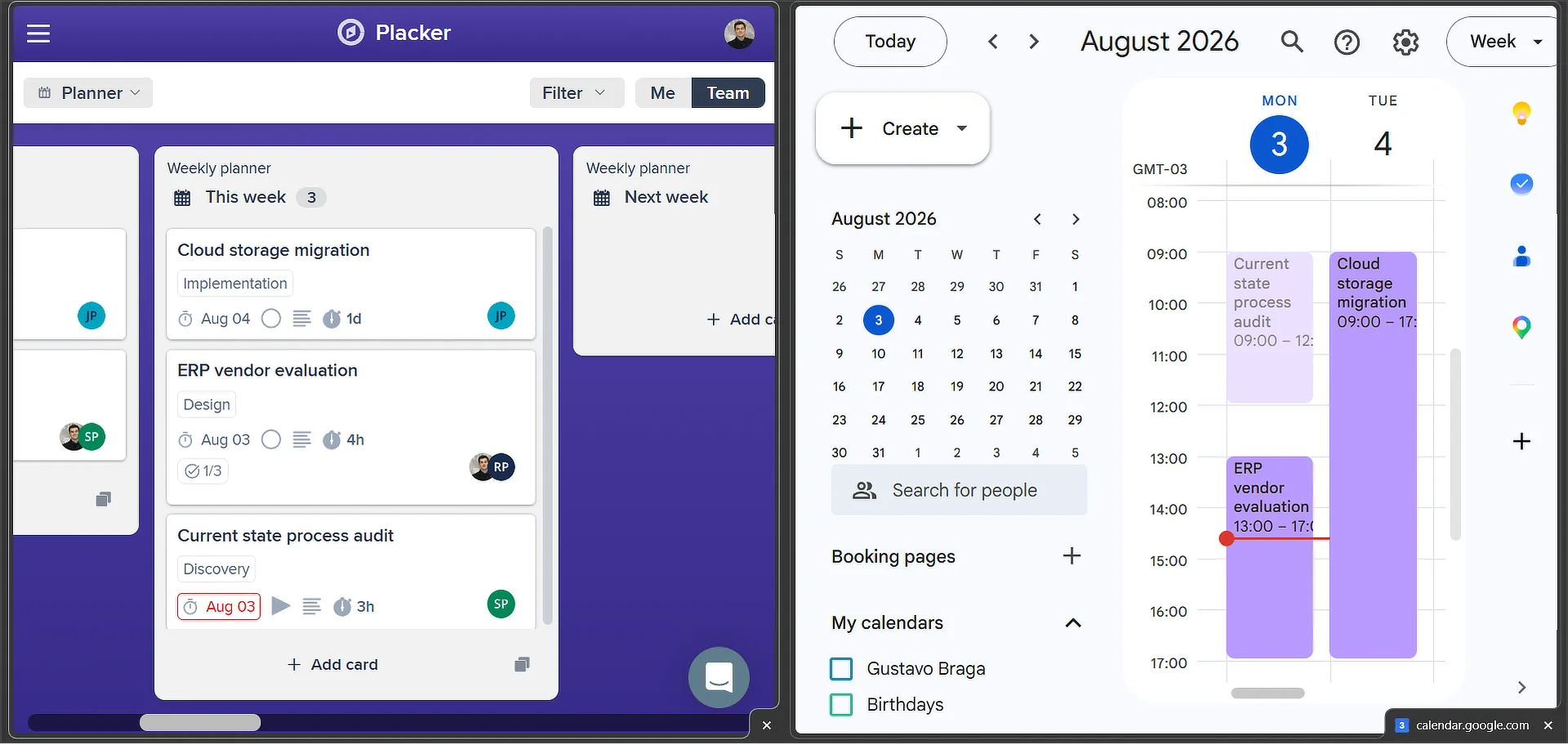
Essa tarefa sincronizada pode guardar mais do que uma data de vencimento. O conector do Google Calendar publica as datas de vencimento como eventos no calendário, e o Clockify, uma extensão de controle de tempo, registra o tempo na própria tarefa. Sua agenda e as horas registradas ficam ao lado da tarefa, em vez de em dois apps separados. Quando você faz o relatório de um projeto, as datas e o tempo gasto vêm dos mesmos registros com que você planejou.
Webhooks e Zapier
Automatize as passagens de bastão que você ainda faz na mão
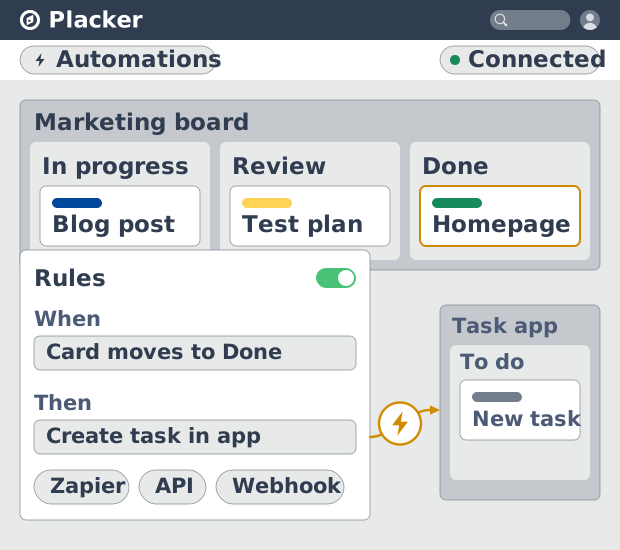
Esses mesmos registros de tarefas podem disparar o próximo passo, não só informar sobre ele. O Zapier, a REST API e os webhooks de quadro deixam o Placker enviar e receber ações por todas as suas ferramentas: quando uma tarefa muda de status, um webhook pode avisar outro sistema, ou um zap pode criar a próxima tarefa em outro app. Os passos que você repete depois de cada mudança de status viram regras que rodam sozinhas.
Como funciona
Abra Connectors no seu perfil, conecte uma ferramenta e autorize-a, configure a direção e o escopo da sincronização, e depois trabalhe em qualquer uma das ferramentas e deixe a outra acompanhar.
- 1
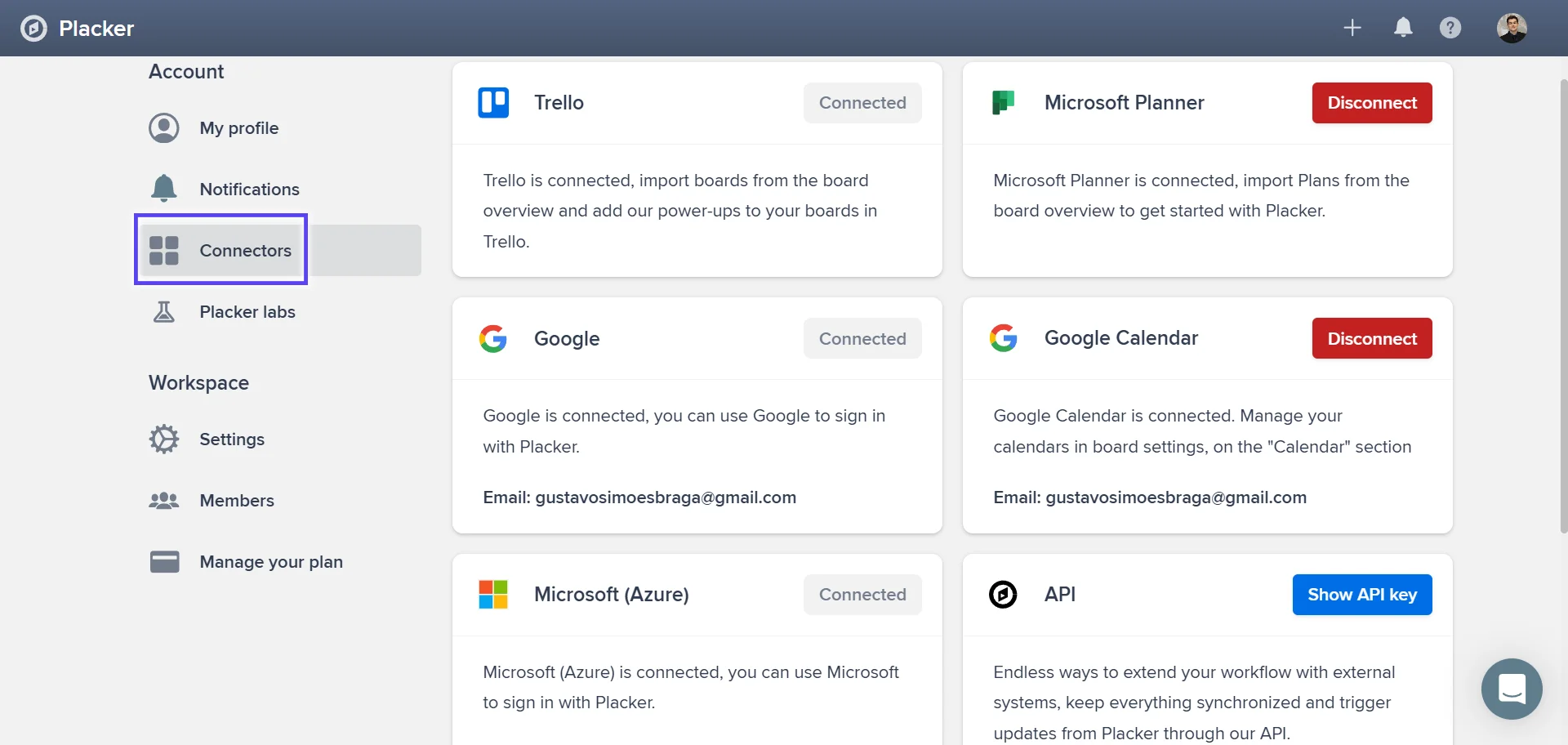
Abra Conectores no seu perfil
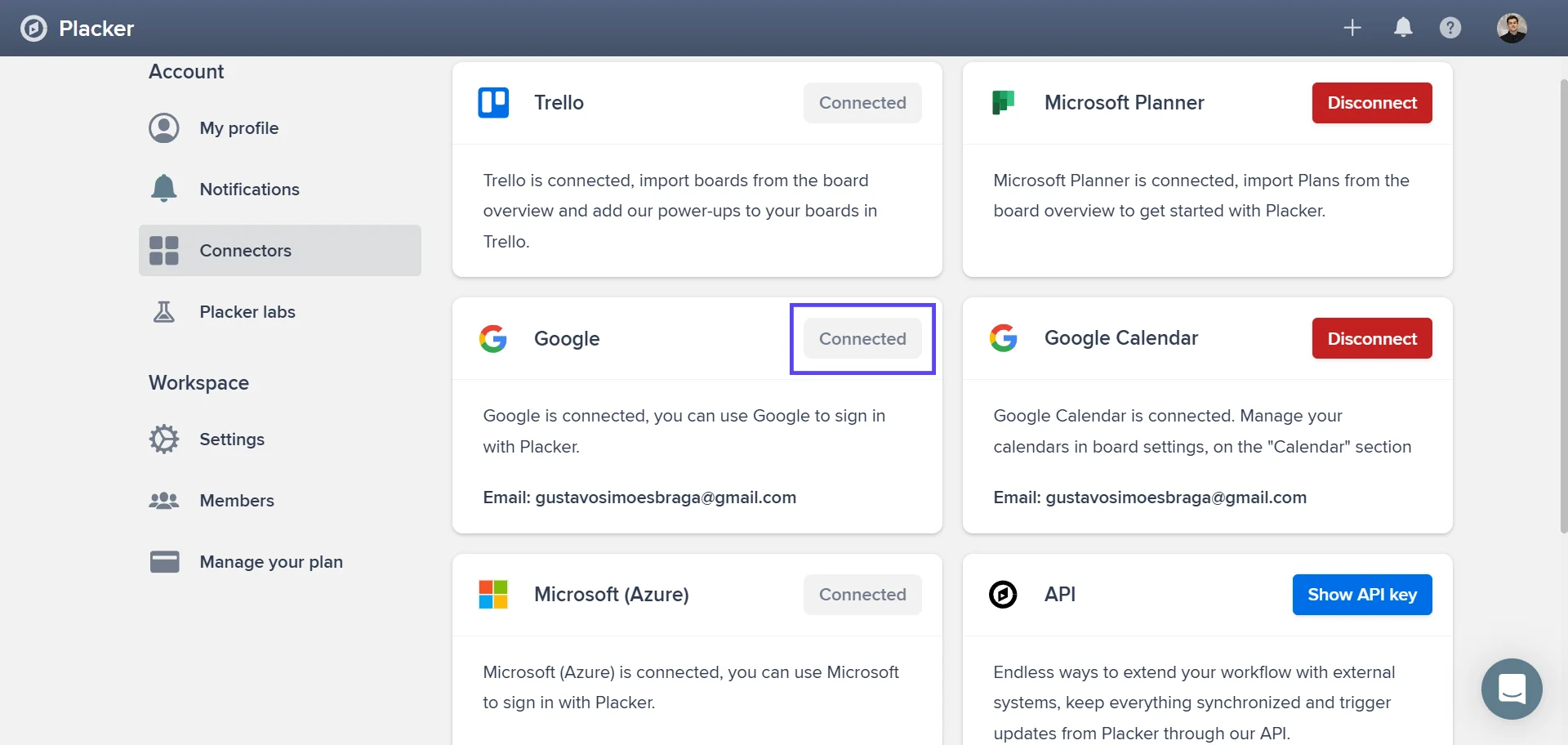
Vá até seu perfil e abra a página Conectores. Todas as integrações que o Placker oferece estão listadas aqui, desde as sincronizações com o Trello e o Microsoft Planner até o Google Calendar, o Clockify e a chave de API para o Zapier.
- 2
Conecte uma ferramenta
Escolha a ferramenta que você quer vincular e autorize o acesso. O Placker pede só a permissão que a sincronização precisa e depois traz os quadros, planos ou calendários que você escolher.
- 3
Defina a direção da sincronização
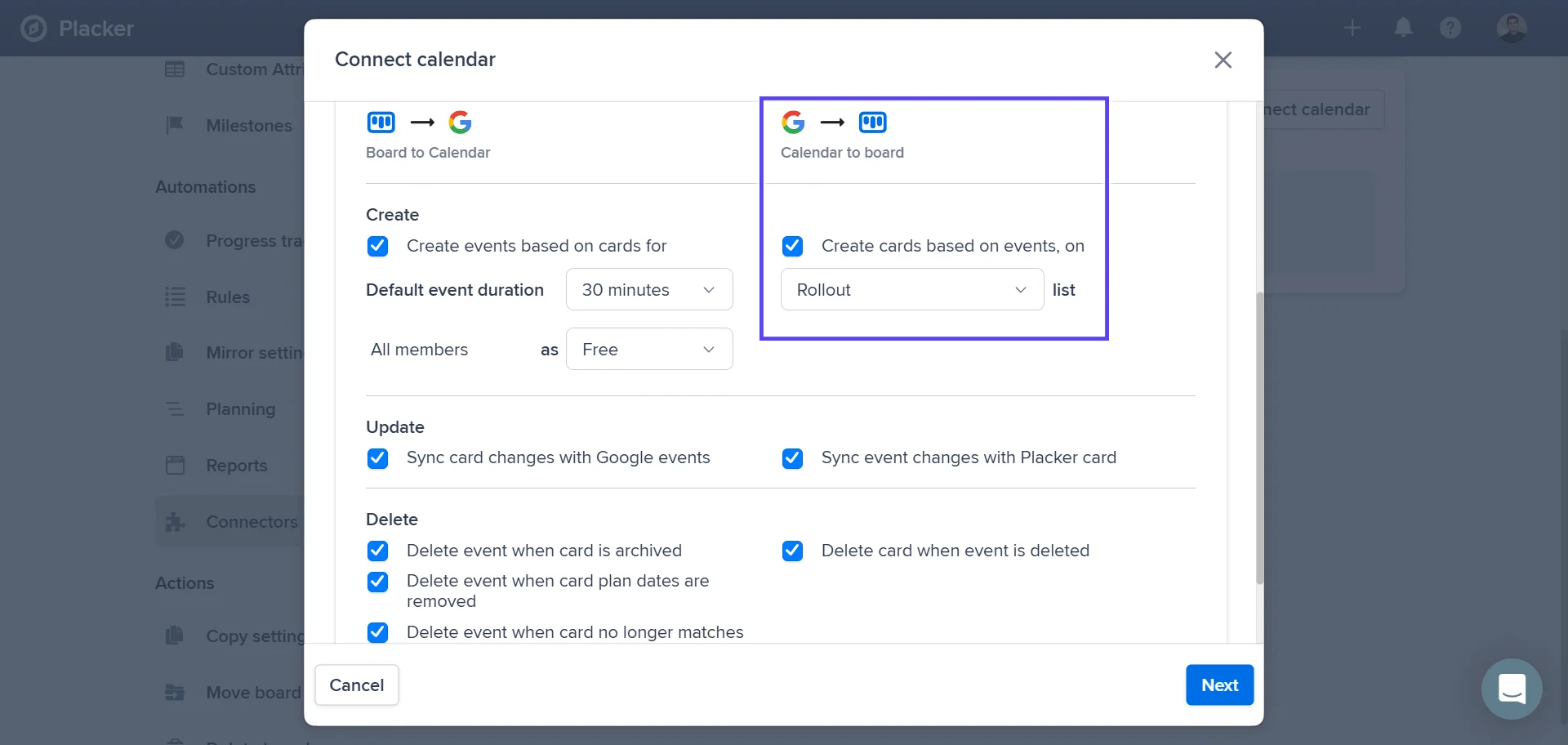
Escolha se os dados fluem em uma direção ou nas duas e quais campos entram no escopo. O conector do Google Calendar adiciona opções de filtragem por usuário e de eventos de dia inteiro para cartões que têm só uma data de entrega.
- 4
Trabalhe em qualquer uma das ferramentas
A partir daqui, você pode atualizar uma tarefa no Placker ou na ferramenta de origem, e o outro lado acompanha. A sincronização com o Planner processa as mudanças recebidas a cada poucos minutos, e o Placker grava as próprias mudanças de volta na hora.
Casos de uso
Veja como as equipes usam as integrações do Placker para manter os projetos em sincronia com o resto das ferramentas.
Equipe distribuída com sincronização via Slack
Uma equipe de produto distribuída conecta o Placker ao Slack para que cada mudança de status e cada nova atribuição dispare uma mensagem no canal do projeto certo. As atualizações chegam à equipe no momento em que acontecem e mantêm todo mundo alinhado sem reuniões extras.
Gerente com calendário unificado
Quem gerencia as entregas sincroniza todas as datas de vencimento das tarefas do Placker com um Google Calendar compartilhado para ter uma visão dos prazos de vários projetos sem trocar de ferramenta. Tarefas remarcadas atualizam o calendário na hora e deixam os conflitos de agenda visíveis antes que virem problema.
Responsável por relatórios com pipeline de exportação
Uma pessoa analista de PMO usa a integração de exportação do Placker para levar os dados do projeto para uma planilha toda semana. Esses dados alimentam um relatório de progresso no nível do quadro, compartilhado com as partes interessadas toda segunda-feira, no lugar de uma atualização de status manual que tomava muito tempo.
Dicas e boas práticas
Conselhos práticos para aproveitar melhor seu fluxo de trabalho
Conecte o Placker ao Google Calendar para ver suas tarefas junto com sua agenda
Ative a Sincronização com o Google Calendar e cada cartão com data aparece ao lado das suas reuniões, então você consegue planejar cargas de trabalho realistas e perceber conflitos de agenda em uma só visão.
Use a integração do Placker com o Slack para levar as novidades do projeto para as conversas da sua equipe
Receba notificações sobre mudanças em tarefas, comentários e progresso direto no Slack. Sua equipe fica por dentro sem precisar abrir o Placker só para ver novidades.
Exporte para Excel ou CSV e analise os dados do seu projeto em uma planilha
Use os recursos de exportação do Placker para levar os dados das suas tarefas ao Excel. Filtre, crie tabelas dinâmicas e monte gráficos personalizados com os dados do projeto para relatórios, análise de tendências ou para compartilhar com quem não tem acesso ao Placker.
Deixe as regras de Automação agirem sobre o que suas integrações trazem
Quando uma mudança sincronizada chega do Trello, do Planner ou do seu calendário, combine com a Automação para que uma regra do Placker reatribua o cartão, defina uma data de entrega ou o avance sem ninguém precisar mexer.
Páginas relacionadas
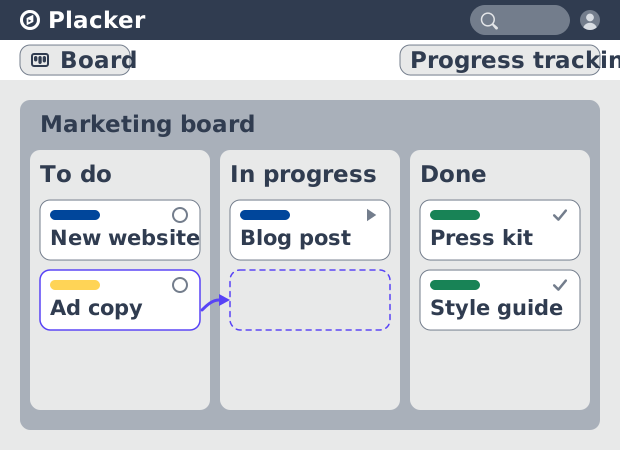
Visões de quadro: um quadro, qualquer visão
Veja seu trabalho como cartões que avançam pelas listas no Placker. Agrupe por membro, raia ou prazo e acompanhe o fluxo com relatórios Kanban.
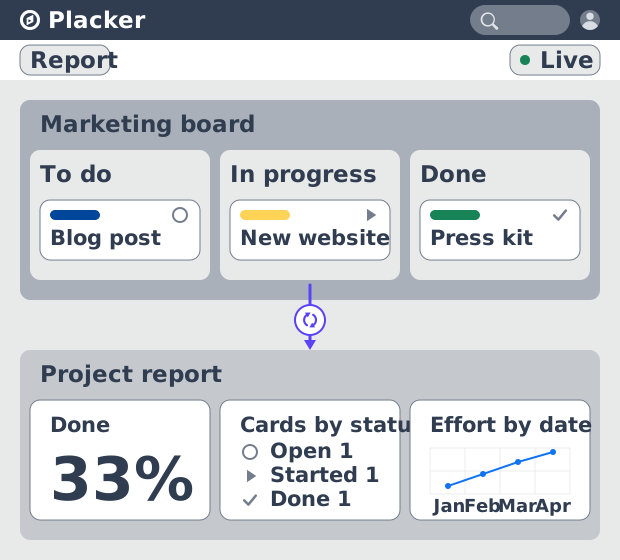
Dashboards e relatórios de projeto
Crie dashboards de projeto em tempo real: widgets KPI, tabelas dinâmicas, consolidações de portfólio e relatórios PDF agendados. Teste Placker grátis.
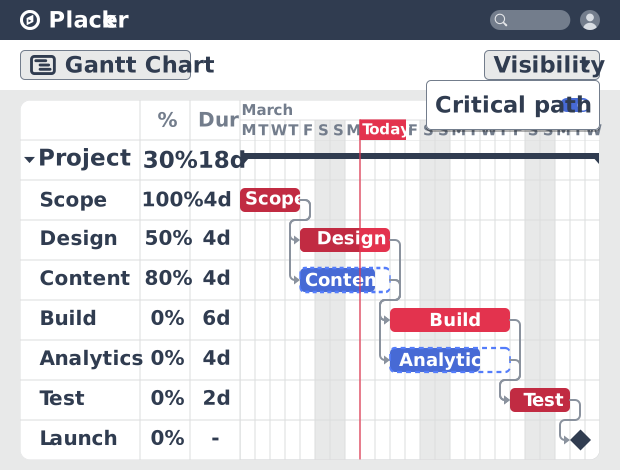
Software de Gráfico de Gantt com agendamento automático
Planeje projetos em um cronograma visual com o software de Gráfico de Gantt do Placker. Defina dependências, agende as datas e acompanhe o caminho crítico.
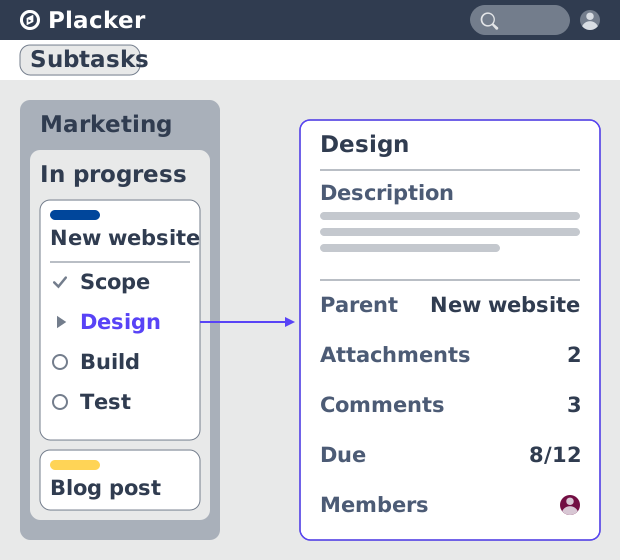
Cartões pai-filho no Placker | Subtarefas que somam
Cartões pai-filho no Placker dão a cada subtarefa um cartão completo e somam esforço, datas e membros no cartão pai. Leia o total em cima.
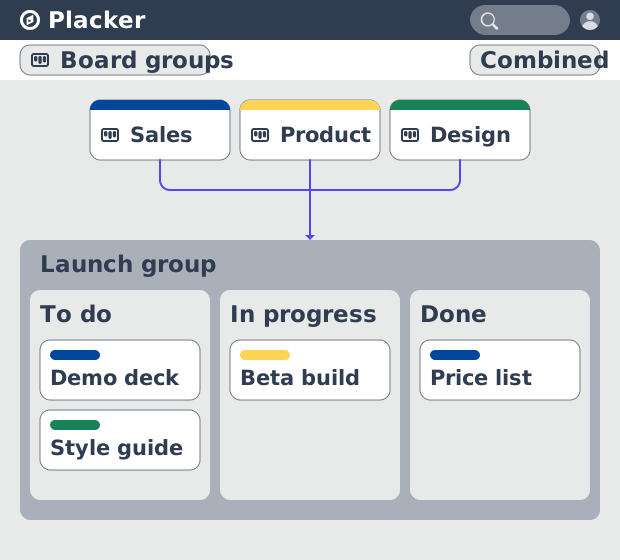
Grupos de Quadros: muitos quadros, gerenciados como um
Os Grupos de Quadros gerenciam muitos quadros como um só espaço: planeje, filtre e reporte em todos, e salve grupos reutilizáveis. Teste grátis.
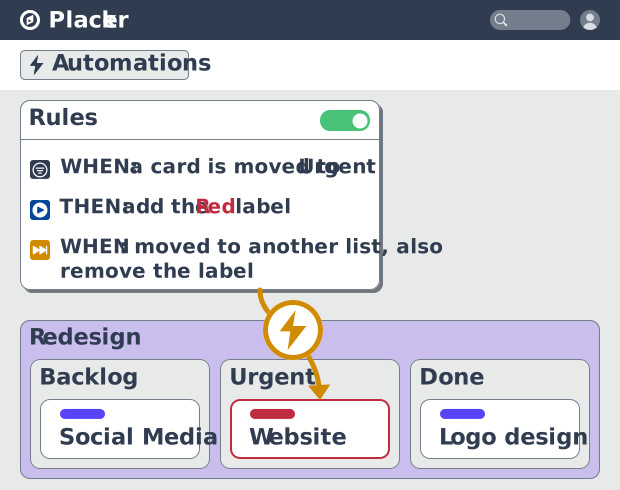
Regras de automação de quadros de projeto, no-code
Automatize quadros de projeto com regras condicionais. O Placker espelha, move, atribui e atualiza cartões conforme o trabalho muda. Veja como funciona.
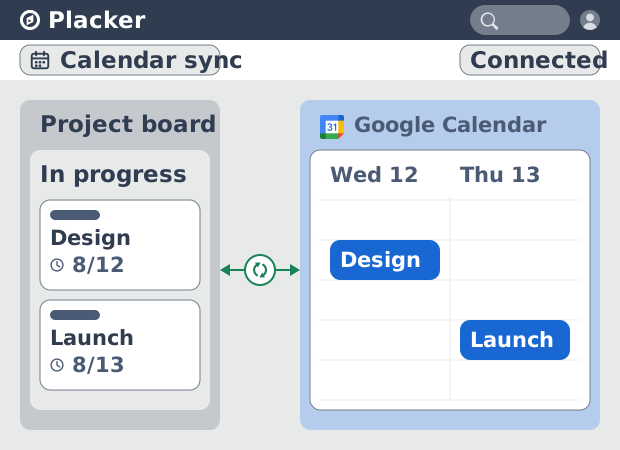
Sincronização do Placker com o Google Calendar: bidirecional, em tempo real
O Placker sincroniza cada cartão com data com o Google Calendar, nos dois sentidos e em menos de um minuto. Edite os dois lados; tudo alinhado. Teste grátis.
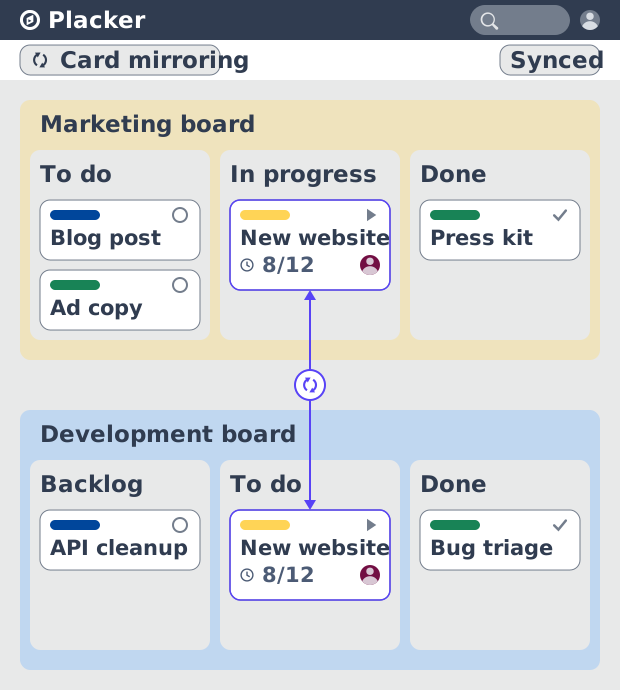
Espelhamento de cartões no Placker: sincronização bidirecional
O Espelhamento de cartões mantém uma tarefa viva em todos os quadros do Placker. Edite um cartão uma vez e status, datas e membros se atualizam em segundos.
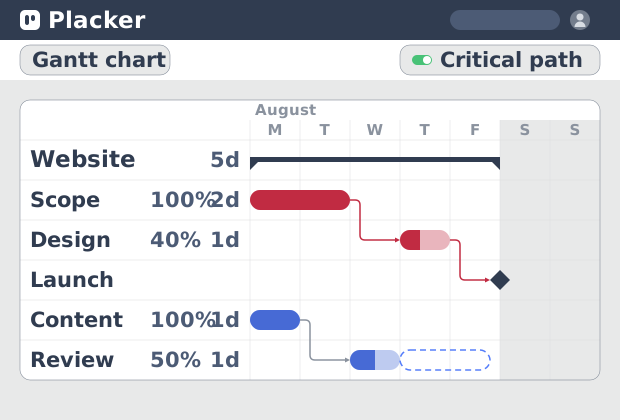
Caminho crítico no Placker: análise CPM no gráfico de Gantt
O caminho crítico no Placker encontra as tarefas que controlam seu prazo e as marca no Gantt, com atualização ao vivo. Comece o teste grátis.
Tudo pronto para começar?
Fácil de configurar, sem cartão de crédito. Comece seu teste hoje mesmo!