La ruta crítica (Critical Path) para Trello muestra qué tarjetas no pueden atrasarse
Placker resalta la cadena más larga de tarjetas dependientes en tu diagrama de Gantt, mostrándote exactamente cuáles controlan el plazo de tu proyecto.
Resumen rápido
Ruta crítica (Critical Path) en Placker para Trello
Mira qué tarjetas de Trello deciden tu plazo, resaltadas en rojo en el Gantt:
- Conoce qué tarjetas controlan tu plazo. Placker calcula la holgura de cada tarjeta a partir de sus fechas y dependencias, y luego resalta en rojo la cadena con holgura cero en tu Gantt, algo que Trello no ofrece de forma nativa.
- Siempre muestra el riesgo de hoy. Cambia la fecha de una tarjeta o una dependencia y la ruta crítica se recalcula de inmediato, así ves qué tarjetas amenazan tu plazo ahora, no las que lo amenazaban cuando armaste el plan.
- Actívala en un paso. Abre el menú Visibilidad en el Gantt de Placker para Trello y activa Mostrar ruta crítica: el resaltado rojo aparece en tus tarjetas existentes, sin ningún Power-Up aparte.
- Refleja las restricciones reales de entrega. Define un desfase mínimo entre un predecesor y un sucesor (una ventana de aprobación o un periodo de espera) y se toma en cuenta en la holgura, así la ruta muestra el cronograma real, no solo la secuencia más corta.
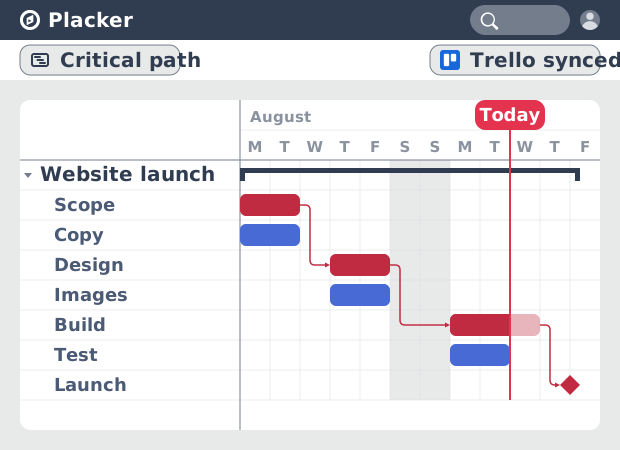
Resaltado de holgura cero
Mira qué tarjetas de Trello importan más
Tu tablero de Trello muestra todas las tarjetas. Lo que no muestra es de cuáles depende tu plazo.
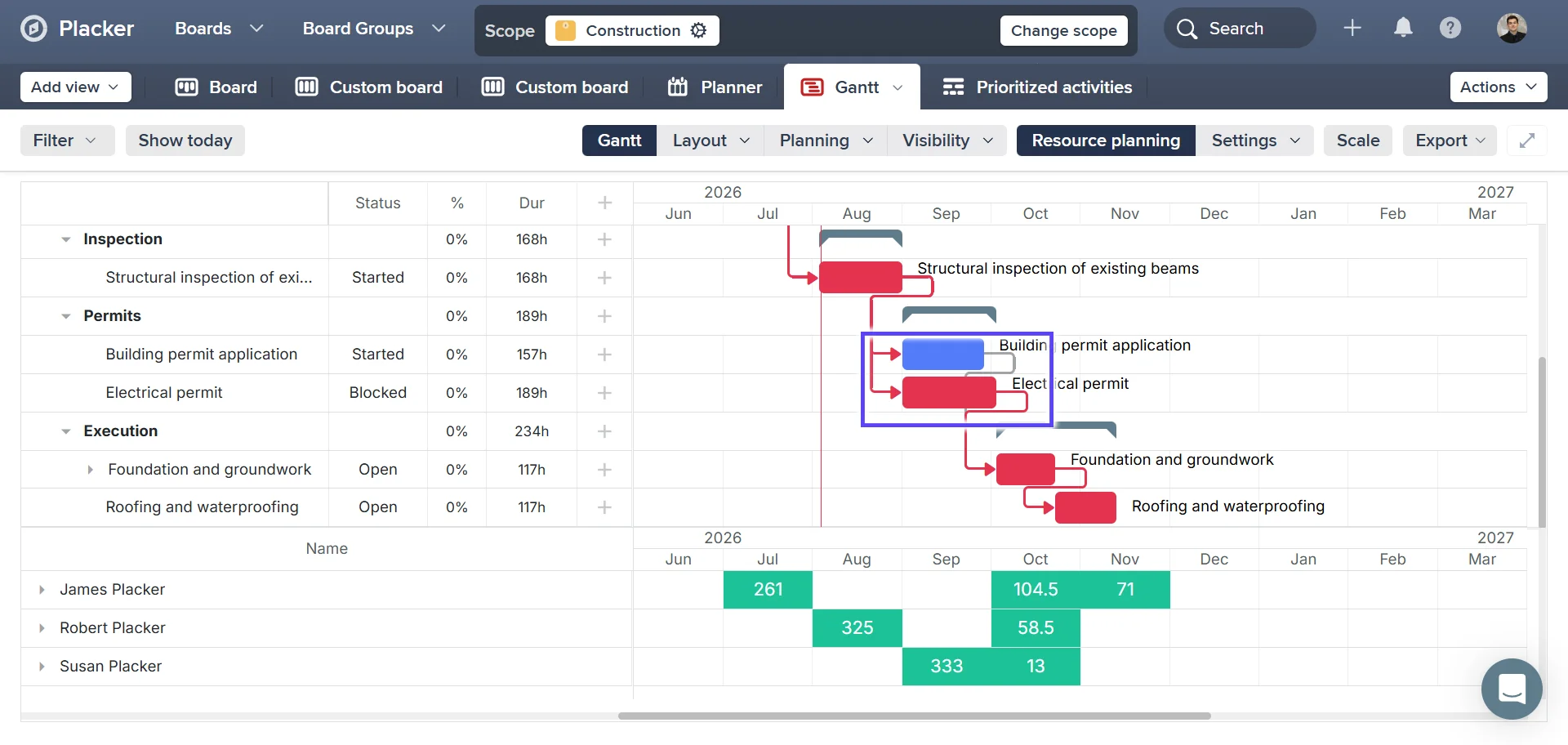
Cuando activas la ruta crítica, se calcula la holgura de cada tarjeta: el número de días que una tarjeta puede atrasarse antes de retrasar la fecha final de tu proyecto. Las tarjetas con holgura cero están en la ruta crítica, resaltadas en rojo directamente en tu diagrama de Gantt. Sin hojas de cálculo, sin diagramas de red manuales.
El resultado: tu equipo ve de inmediato en qué tarjetas de Trello enfocarse y cuáles pueden esperar. El esfuerzo va exactamente adonde mueve el plazo.
Recálculo en tiempo real
Mira siempre la ruta crítica actual conforme cambian los planes
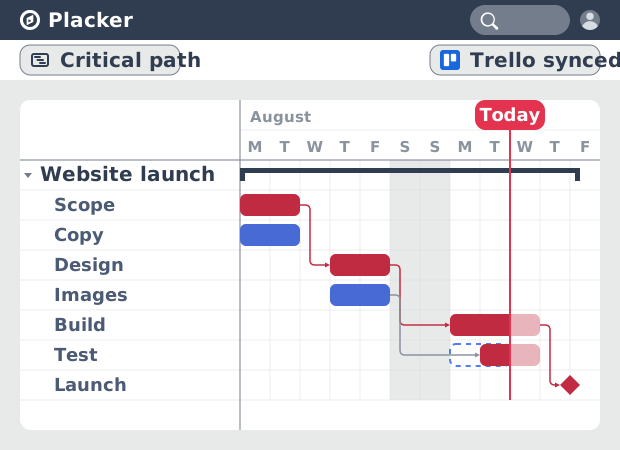
Cuando mueves una tarjeta en Trello, la ruta crítica puede cambiar. Sin el recálculo automático, estás viendo el análisis de ayer mientras el tablero de hoy ya cambió.
La ruta crítica se recalcula automáticamente cada vez que una fecha de vencimiento o una dependencia cambia en tu tablero de Trello. Sin volver a correr el análisis, sin actualizar una herramienta aparte. El resaltado rojo siempre refleja el estado actual de tu proyecto.
Cuando el alcance cambia, sabes de inmediato qué tarjetas de Trello controlan ahora tu plazo y cuáles ya no.
Visibilidad de la holgura
Mira exactamente cuánta holgura tiene cada tarjeta
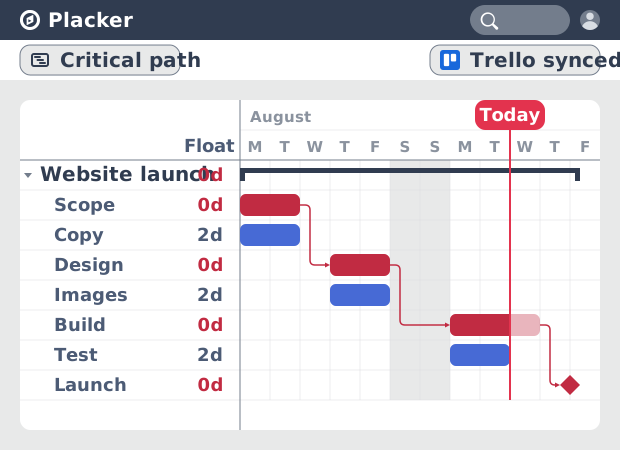
La ruta crítica resalta en rojo las tarjetas con holgura cero. Lo que no te muestra es qué tan cerca está una tarjeta no crítica de convertirse en una.
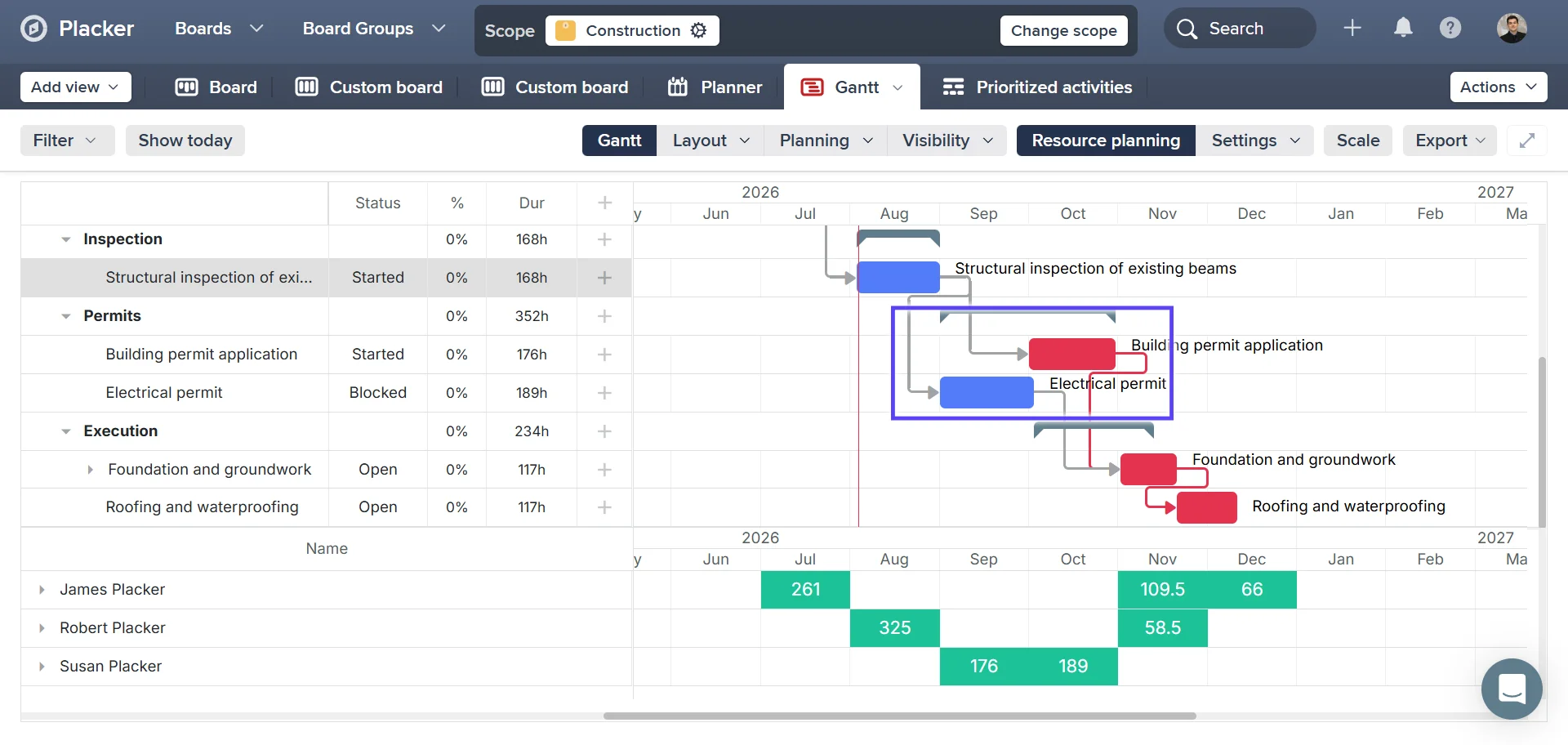
El valor de holgura aparece en cada tarjeta de tu diagrama de Gantt. Una tarjeta con dos días de holgura absorbe un pequeño atraso sin tocar tu plazo. Una tarjeta con catorce días puede esperar. Esto te dice hacia dónde mover el esfuerzo cuando cambian las prioridades y qué tarjetas están más cerca de la ruta crítica de lo que parecen.
Cuando la holgura de una tarjeta llega a cero, se pone roja. Lo ves en el momento en que sucede.
Cómo funciona
Descubre qué tarjetas de Trello controlan tu fecha límite, en cuatro pasos.
- 1
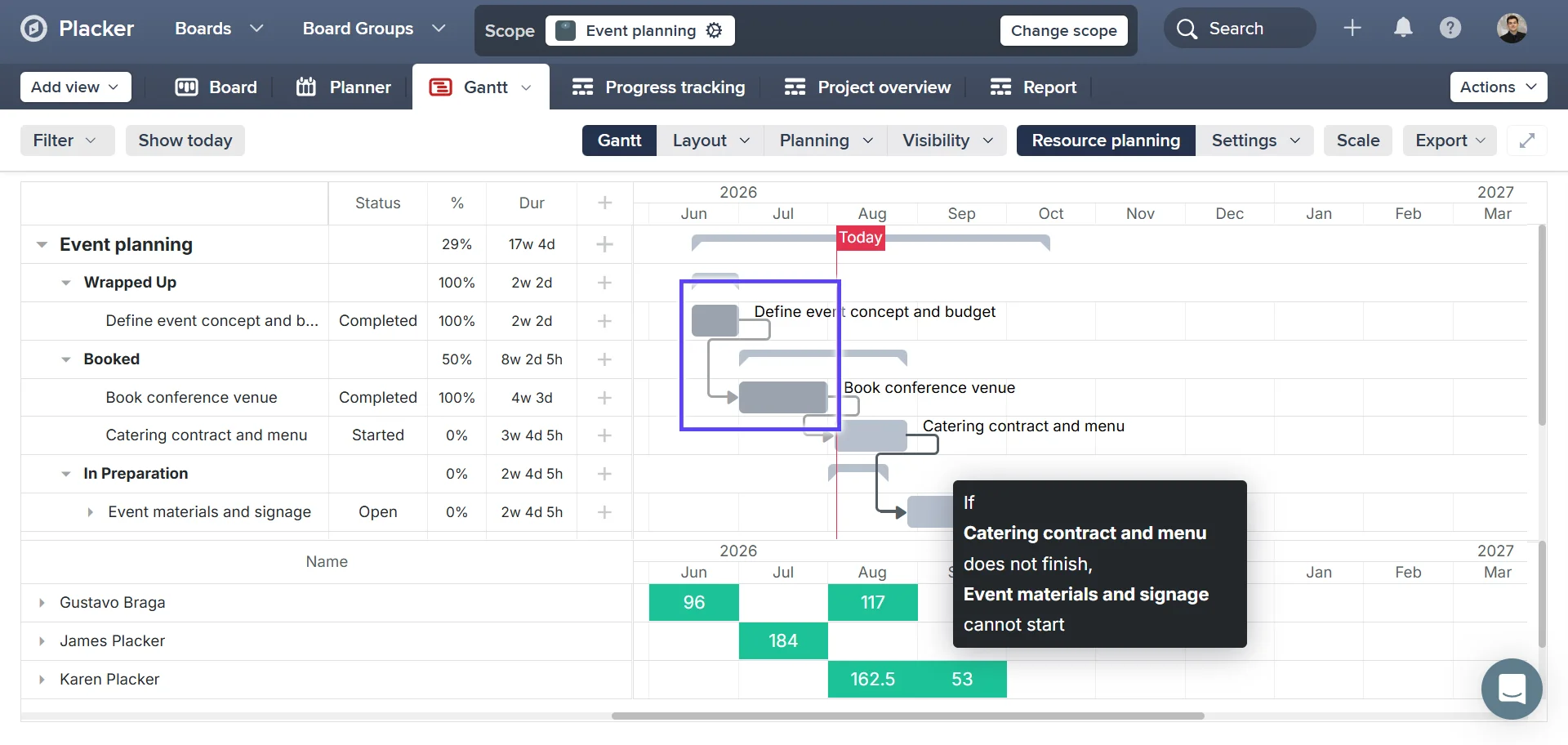
Abre tu tablero en la vista de Gantt
Cambia tu tablero de Trello a la vista de Gantt de Placker, donde se calcula la holgura de cada tarjeta, es decir, la cantidad de días que puede retrasarse antes de afectar la fecha de finalización de tu proyecto.
- 2
Activa el resaltado de la ruta crítica
Las tarjetas con holgura cero se resaltan en rojo directamente en tu diagrama de Gantt. No necesitas hojas de cálculo ni diagramas de red manuales.
- 3
Consulta la holgura en cualquier tarjeta
Consulta el valor de holgura en cada tarjeta. Una tarjeta con dos días de holgura puede absorber un pequeño retraso, mientras que una con catorce días puede esperar. Esto es útil para decidir dónde mover el esfuerzo.
- 4
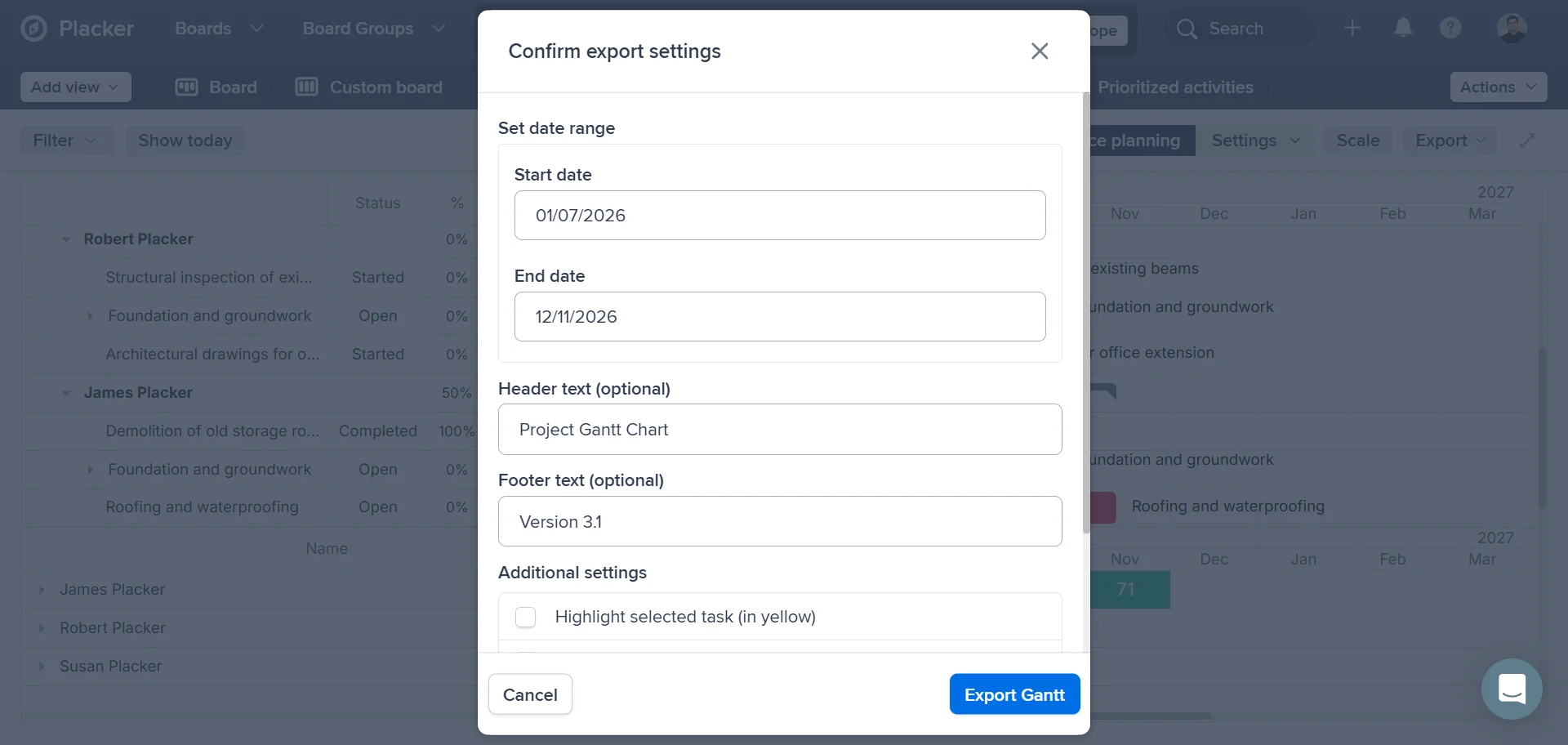
Mueve una tarjeta y mira cómo se actualiza la ruta
Cuando mueves una tarjeta en Trello, la ruta crítica se recalcula automáticamente, así que el resaltado en rojo siempre refleja el estado actual de tu tablero.
Casos de uso
Donde los equipos se apoyan en la ruta crítica para proteger su fecha límite.
Proteger una fecha de lanzamiento
Un equipo de desarrollo activa la ruta crítica de Placker en un tablero de lanzamientos de Trello para ver qué tareas están en la cadena de entrega. Cuando una tarea se atrasa, el equipo sabe de inmediato si amenaza la fecha de lanzamiento o si se puede absorber, evitando sorpresas de último momento.
Recortar alcance sin mover el plazo
Un gerente de producto usa la ruta crítica para identificar qué tareas de Trello están fuera de la cadena crítica. Esas son candidatas a posponerse si el equipo necesita proteger el plazo. La ruta crítica convierte la conversación sobre el alcance de un debate en una decisión respaldada por datos.
Retrospectiva de sprint sobre dependencias
Un scrum master revisa la ruta crítica en la retrospectiva del sprint para entender qué dependencias entre tareas causaron más presión en el cronograma. La cadena visual revela los cuellos de botella que las retrospectivas habladas suelen pasar por alto, dándole al equipo una meta de mejora concreta para el próximo sprint.
Consejos y buenas prácticas
Recomendaciones prácticas para aprovechar al máximo tu flujo de trabajo
Con fechas completas en las tarjetas, la ruta crítica muestra todo su potencial
Placker usa las fechas de tus tarjetas para calcular la holgura y resaltar la ruta crítica. Cuanto más completas estén las fechas de inicio y de vencimiento en todas las tarjetas, más precisa y útil se vuelve tu vista de la ruta crítica.
Dibuja dependencias en la vista de Gantt para obtener una ruta crítica precisa
Cuanto más fielmente reflejen tus dependencias cómo se conectan las tareas, más revelador se vuelve el análisis de la ruta crítica. Agrégalas en la vista de Gantt y luego activa la ruta crítica desde el menú Visibilidad.
Las tarjetas rojas muestran a tu equipo exactamente dónde enfocarse para entregar a tiempo
Las tarjetas en la ruta crítica se resaltan en rojo: ahí es donde el esfuerzo de tu equipo tiene el mayor impacto para terminar a tiempo. Usa la vista de ruta crítica para dejar las prioridades claras y mantener a todos alineados.
Actualiza una fecha y mira cómo la ruta crítica se recalcula al instante
Placker recalcula la ruta crítica en el momento en que cambias cualquier fecha de una tarjeta. Explora diferentes opciones de programación con confianza, sabiendo que siempre verás el impacto real en el cronograma de tu proyecto antes de confirmar.
Gantt Chart by Placker
La ruta crítica es una función integrada del Power-Up Gantt Chart by Placker. Agrégalo a cualquier tablero de Trello y accede a la ruta crítica desde el menú Visibilidad del Gantt.

Páginas relacionadas
Integraciones para Trello: sincronización bidireccional con Placker
Sincronización bidireccional de tarjetas, Google Calendar, tiempo con Clockify y webhooks en Trello con el Power-Up de Placker. Mira cómo funciona.
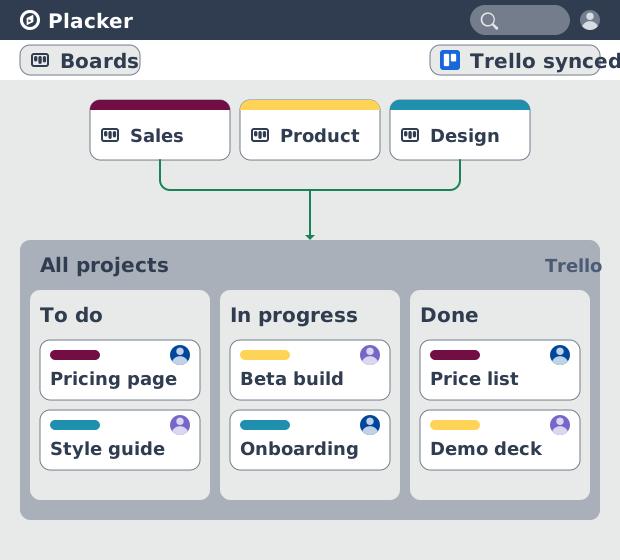
Vista de tablero de Trello: Kanban y reportes
Añade estructura Kanban a tus tableros de Trello con la vista de tablero de Placker. Agrupa, usa carriles y genera reportes. Añadir a Trello.
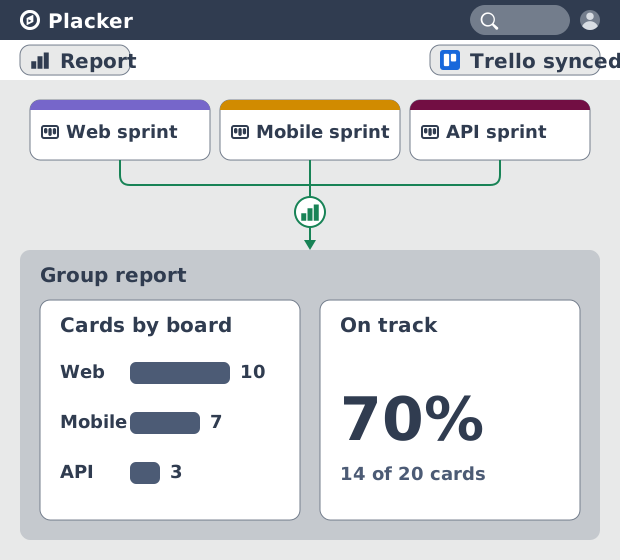
Dashboards y reportes para Trello
Tableros de Trello como dashboards en tiempo real: reportes entre tableros, tablas dinámicas y reportes en PDF programados. Agrega Reports by Placker a Trello.
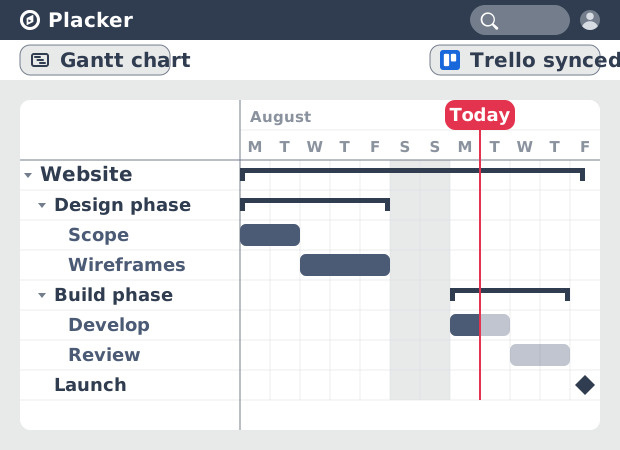
Gráfico de Gantt para Trello con Dependencias
Añade un verdadero gráfico de Gantt a tus tableros de Trello. Placker convierte las tarjetas con fechas en un cronograma con dependencias, ruta crítica y planificación de recursos.
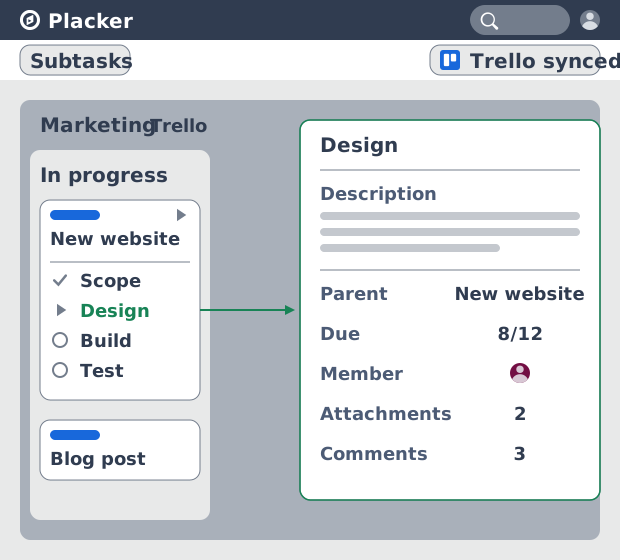
Subtareas en Trello: Tarjetas padre-hijo para Trello
Subtareas de verdad en Trello: las tarjetas padre-hijo dan a cada item de checklist su tarjeta y fechas, y consolidan el esfuerzo. Agrégalo a Trello gratis.
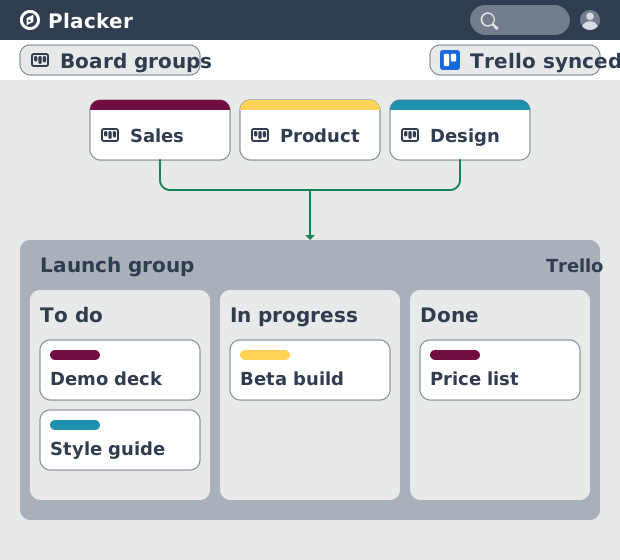
Grupos de Tableros para Trello: una vista de tablero combinada
Carga varios tableros de Trello en un tablero combinado. Placker agrega filtros y arrastrar y soltar entre tableros, además de combinar y dividir. Mira cómo.
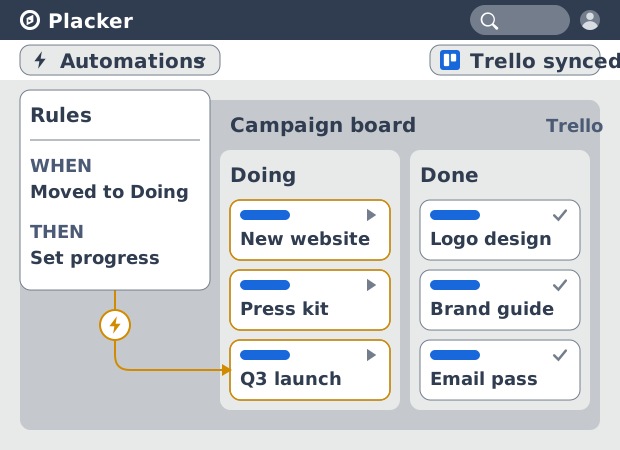
Automatización Trello: más allá de Butler
Automatiza tableros de Trello sin límite mensual de ejecuciones. Las reglas de Placker crean espejos de tarjetas y alcanzan campos que Butler no ve.
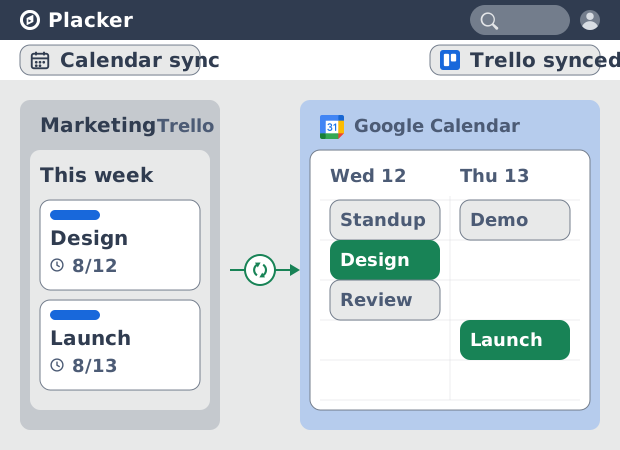
Sincronización de Trello con Google Calendar: bidireccional y en tiempo real
Sincroniza tarjetas de Trello con plazo en Google Calendar en ambos sentidos en menos de un minuto. Edita en un lado y el otro se actualiza. Agrégalo a Trello.
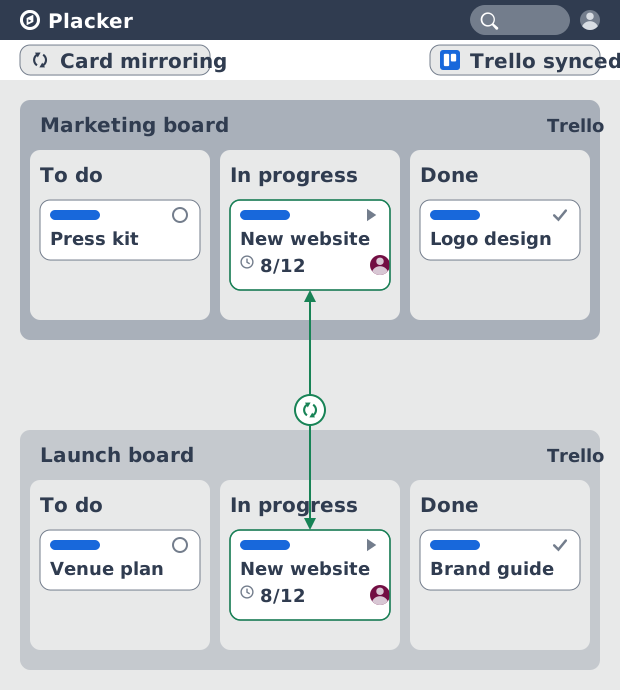
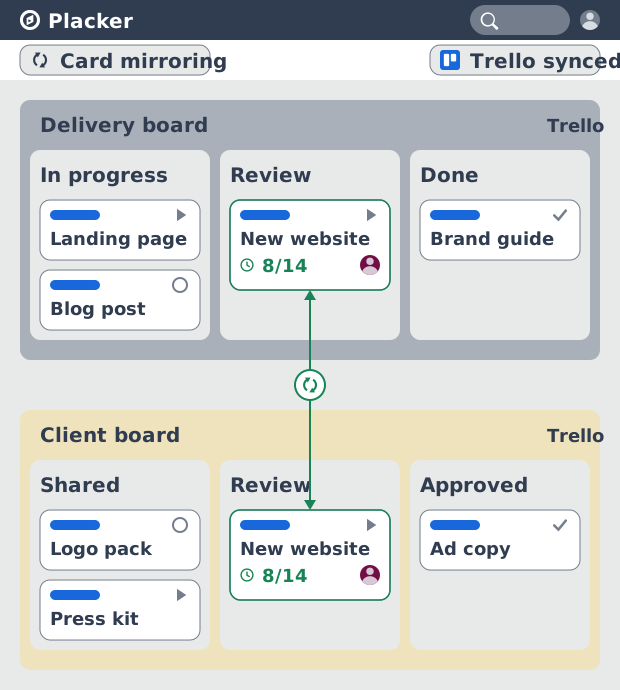
Espejo de tarjetas para Trello: sincronización bidireccional, todos los campos
Tarjetas espejo entre tableros de Trello con sincronización bidireccional. Placker sincroniza checklists, adjuntos, miembros y fechas, más que el espejo nativo.
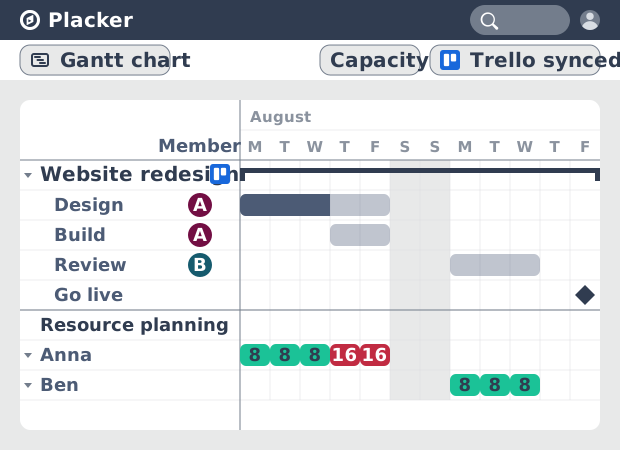
Planificador de recursos para Trello: gestión de carga de trabajo
Ve las horas comprometidas por miembro de Trello, no solo tarjetas. Alertas de sobreasignación, reportes de FTE entre tableros y plantillas de capacidad.
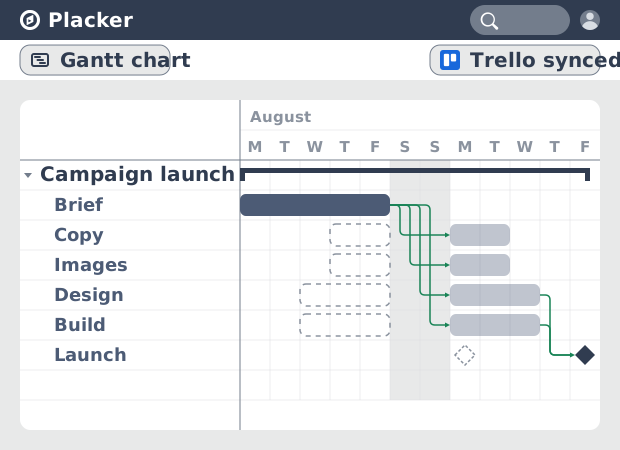
Programación automática para Trello
Trello no tiene dependencias nativas. El Power-Up de Placker agrega programación automática y mueve las fechas cuando una tarjeta se atrasa. Mira cómo funciona.
¿Todo listo para potenciar tus tableros de Trello?
Comienza tu prueba gratuita de 15 días hoy. No se requiere tarjeta de crédito.