Planificador de recursos para Microsoft Planner, en todos tus planes
La vista People View de MS Planner Premium muestra cómo se reparten las tareas entre los integrantes del equipo. No muestra horas comprometidas, tasas de utilización ni la carga de trabajo en varios planes. Placker agrega todo esto a tu entorno de Microsoft 365.
Resumen rápido
Planificador de Recursos en resumen: MS Planner
Ve quién está sobrecargado en todos tus planes de Planner, día por día:
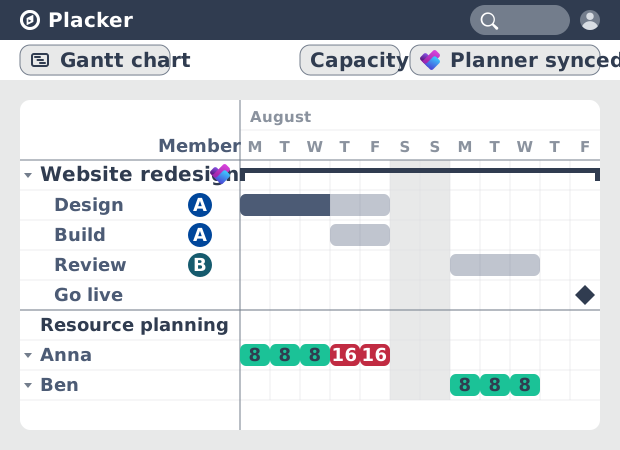
- Horas por integrante por día, no conteo de tareas. Placker muestra cuántas horas comprometió cada integrante en el Gantt para Microsoft Planner, día por día, así detectas un lunes sobrecargado antes de cerrar el cronograma.
- Sobrecarga resaltada automáticamente. Cuando las horas comprometidas de alguien superan su capacidad del día, Placker resalta ese día en el Planificador de Recursos, sin ninguna hoja de cálculo que armar.
- Capacidad entre planes sin Project Plan 3 o 5. Conecta varios planes de grupo de Microsoft 365 y Placker suma la carga de trabajo de todos ellos en una sola vista, mientras que la vista de carga del propio Planner cubre un plan a la vez.
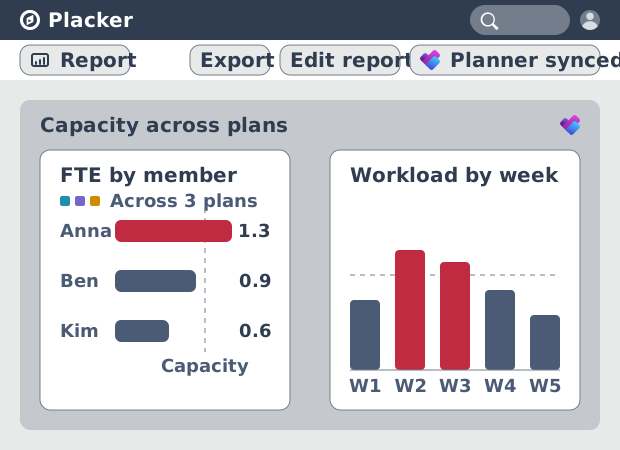
- Los reportes de FTE muestran si la entrada de trabajo es realista. El Reporte de Planificación de Capacidad calcula el FTE de cada integrante (esfuerzo planeado dividido entre las horas disponibles), así que un FTE por encima de 1.0 señala un plan con demasiados compromisos antes de que arranque el sprint.
Horas comprometidas
Más allá de la distribución de tareas: horas comprometidas por día
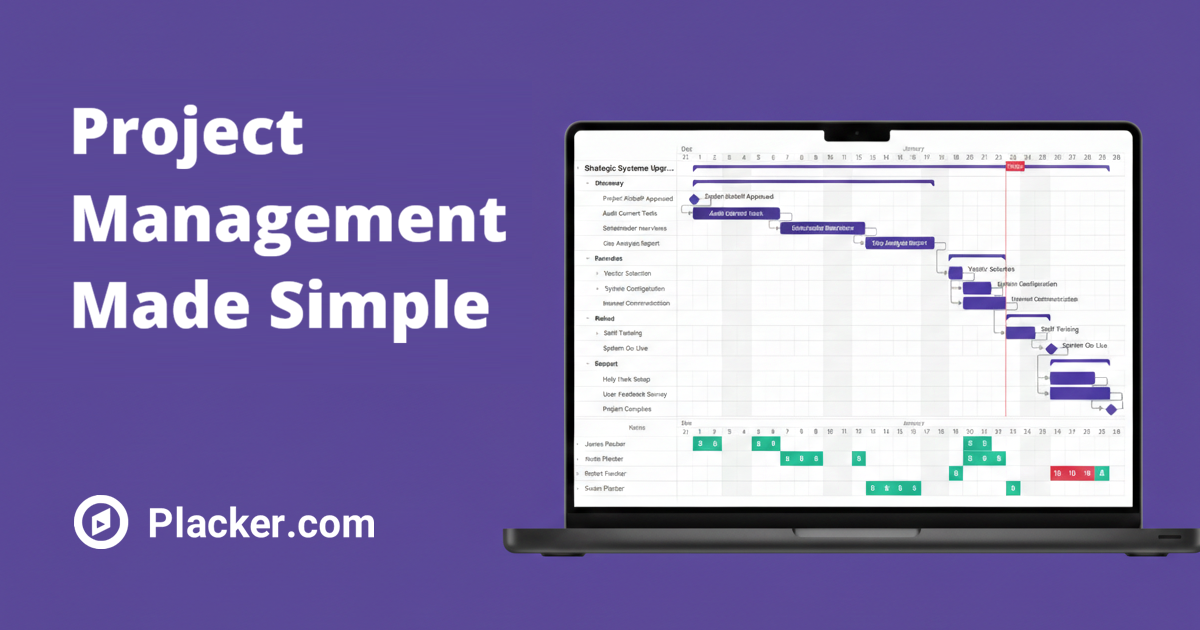
El Planificador de Recursos de Placker muestra una fila estilo Gantt por integrante, con una barra de carga de trabajo derivada de las estimaciones de esfuerzo de cada tarea de Planner. Los días con sobrecarga se resaltan automáticamente. La capacidad predeterminada es de 8 horas por día y puedes configurarla por integrante.
La People View de MS Planner Premium distribuye las tareas en carriles por responsable. No asocia horas a las tareas, así que dos personas con la misma cantidad de tareas pueden cargar cargas reales muy distintas. Esa vista te dice distribución, no utilización.
Ves en horas dónde está cada persona antes de asignar la siguiente tarea. El exceso de compromisos aparece como una señal visual en la fila del Gantt, y no como un plazo incumplido al final del sprint.
Reportes de FTE
Visibilidad de la carga de trabajo entre planes y reportes de FTE
Varios planes de Planner se conectan en una vista de cartera de proyectos usando tableros principales y Grupos de Tableros. El Reporte de Planificación de Capacidad suma el esfuerzo de todos los planes conectados y calcula el FTE de cada integrante. Un número por encima de 1.0 significa que la persona está sobrecargada en toda la cartera.
MS Planner no tiene una vista de carga entre planes. Alguien del equipo asignado a tres planes en tu entorno de Microsoft 365 aparece por separado en la People View de cada plan. No hay forma nativa de ver su carga combinada. La mayoría de los equipos descubre el conflicto cuando alguien incumple un plazo.
Reúnes todos los planes en una sola vista de capacidad y detectas la sobrecarga antes de que llegue a la entrega. Cuando entra un proyecto nuevo, revisas las cifras de FTE de la cartera antes de comprometer una fecha de inicio.
Seguimiento de esfuerzo
Planea, monitorea y ajusta el esfuerzo en Microsoft 365
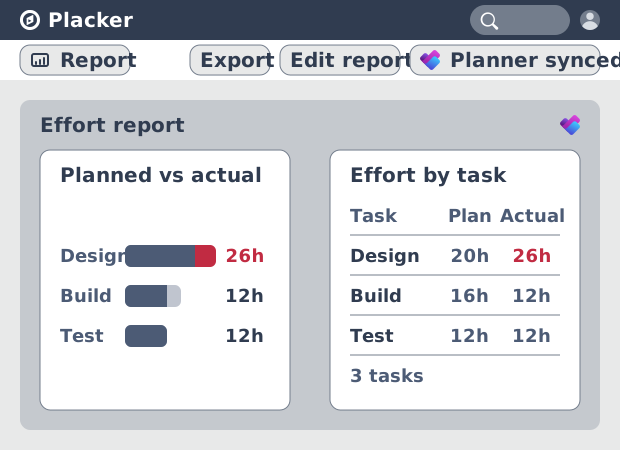
Cada tarea de Planner en Placker tiene tres campos de esfuerzo: planeado, real y restante. Defines las estimaciones en la planificación, registras lo real conforme avanza el trabajo, y el restante se actualiza solo. El Planificador de Recursos y el Reporte de Planificación de Capacidad reflejan el estado actual de los tres campos.
En la interfaz nativa, las tareas de Planner no tienen campos de esfuerzo. Los equipos que necesitan datos de plan contra realidad suelen mantener una hoja de cálculo o un archivo de proyecto aparte, fuera de Microsoft 365. Los tres campos se adjuntan a cada tarea dentro del flujo de trabajo que ya usas.
Monitoreas la confianza en la entrega sin cambiar de herramienta. Cuando lo real se aleja de la estimación a mitad del proyecto, ves la desviación en el Planificador de Recursos y la replanificación ocurre en la misma interfaz que tu equipo usa a diario.
Cómo funciona
Mira quién está sobrecargado y reasigna trabajo con confianza, en cuatro pasos.
- 1
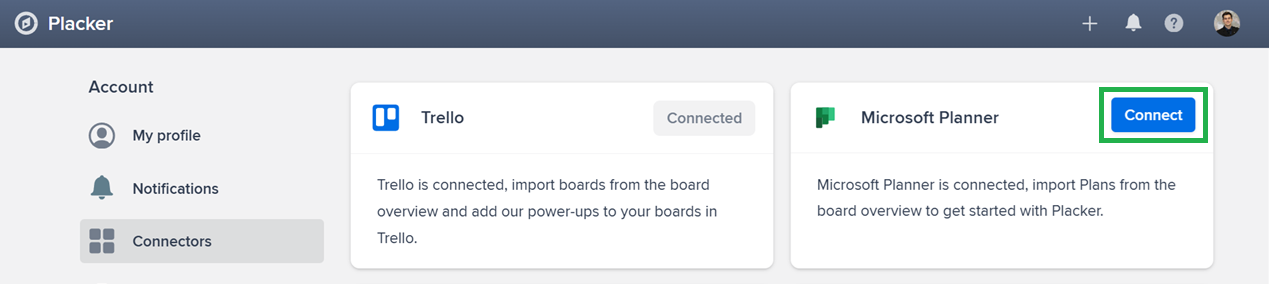
Conecta tu cuenta de Microsoft 365
Conecta tu cuenta de Microsoft 365 a Placker y selecciona los planes de Planner que quieres seguir.
- 2
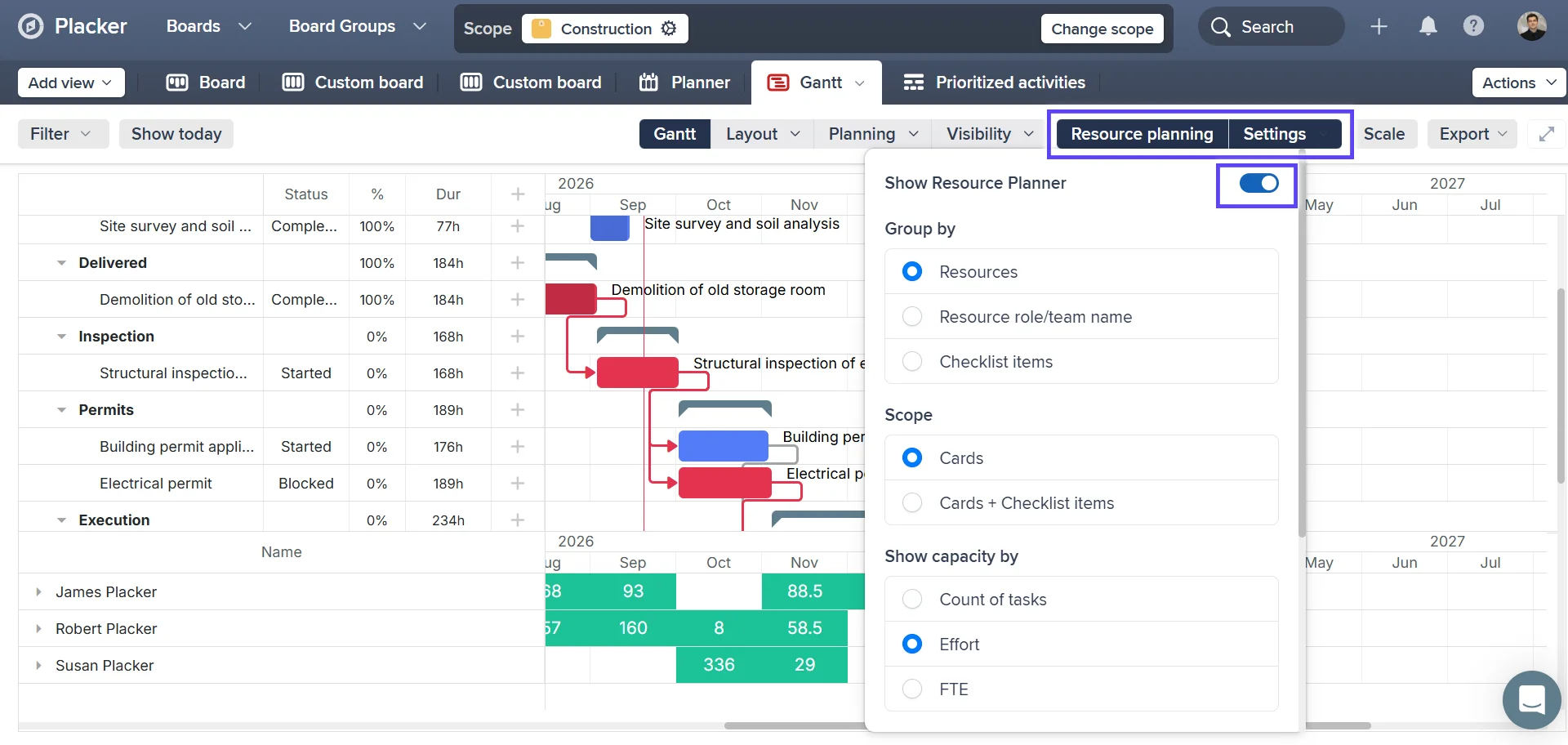
Activa el Resource Planner en la vista de Gantt
Abre la vista de Gantt y activa Show Resource Planner. Cada miembro del equipo aparece como una fila con una barra de carga de trabajo construida a partir de las estimaciones de esfuerzo de sus tareas.
- 3
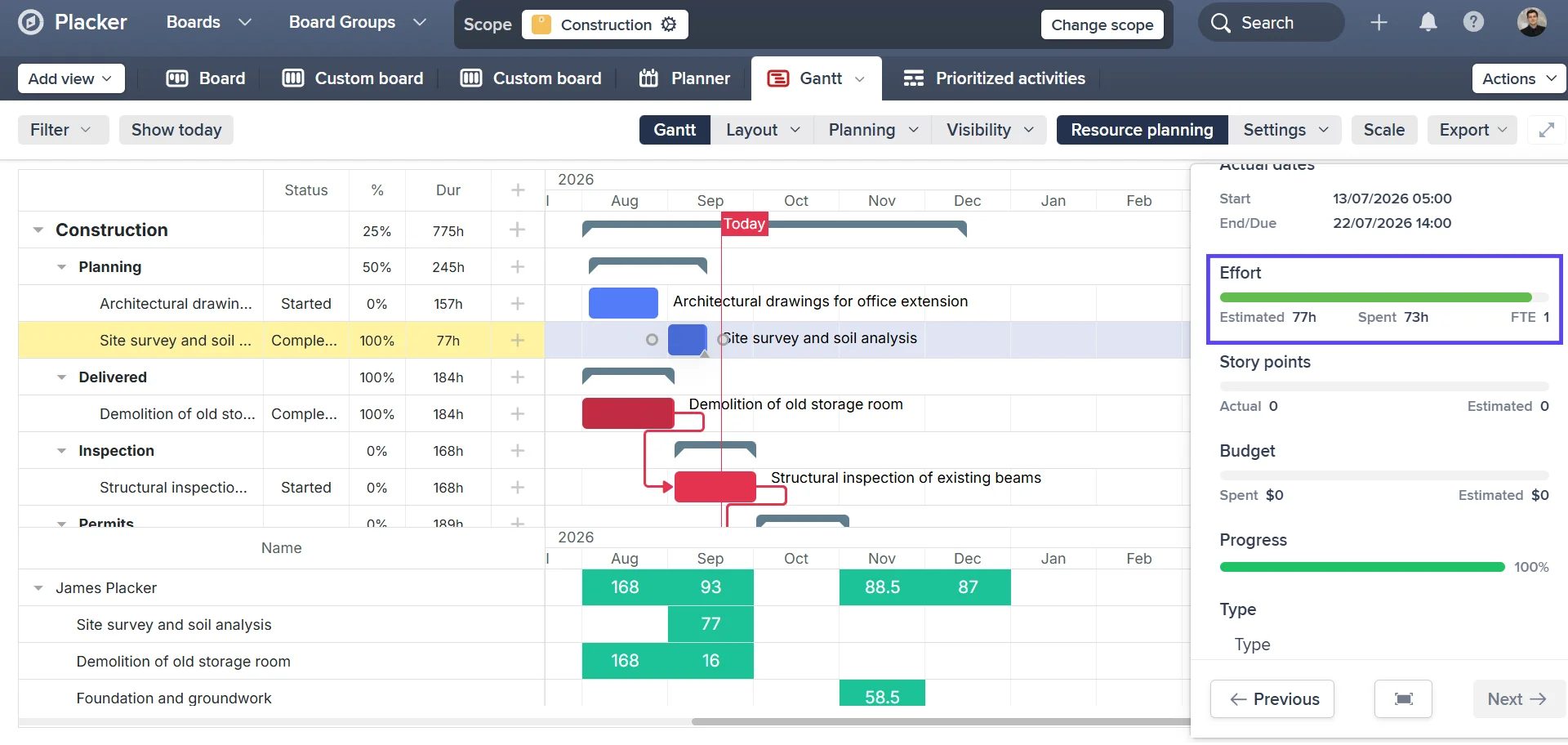
Agrega estimaciones de esfuerzo a tus tareas
Agrega estimaciones de esfuerzo a las tareas de Planner usando el campo de horas planeadas. Los días sobrecargados se resaltan automáticamente según la capacidad diaria configurada de cada miembro.
- 4
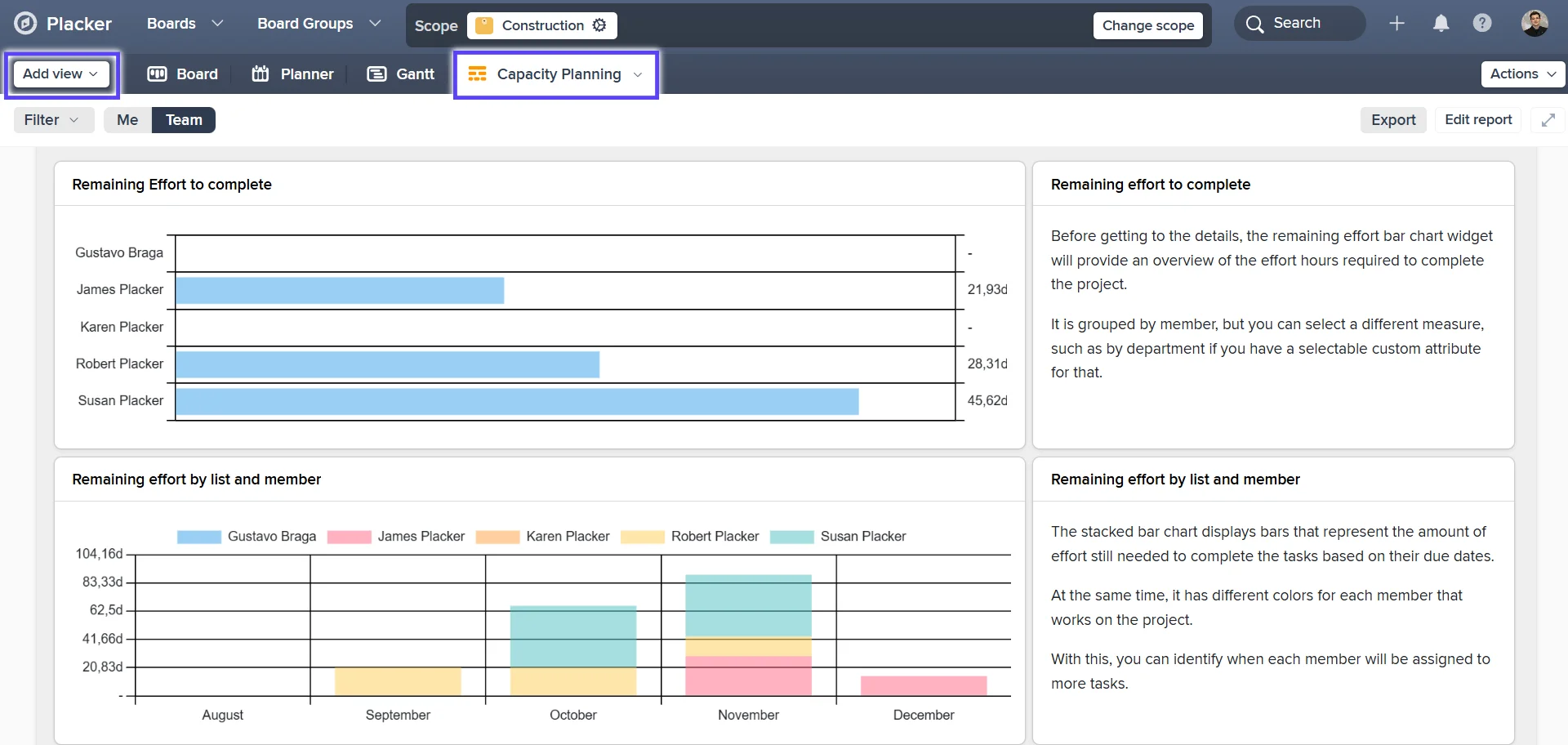
Revisa la capacidad con el Reporte de planificación de capacidad
Abre el Reporte de planificación de capacidad para revisar las puntuaciones de FTE en tus planes, y usa las tres plantillas integradas para compartir los datos de capacidad con patrocinadores del proyecto o la dirección.
Cómo funciona
1. Conecta tu cuenta de Microsoft 365 a Placker y selecciona los planes de Planner que quieres monitorear. 2. Abre la vista de Gantt en Placker y activa 'Show Resource Planner'. Cada integrante del equipo aparece como una fila con una barra de carga de trabajo armada a partir de las estimaciones de esfuerzo de sus tareas. 3. Agrega estimaciones de esfuerzo a las tareas de Planner en el campo de horas planeadas. Los días con sobrecarga se resaltan automáticamente según la capacidad diaria configurada para cada integrante. 4. Abre el Reporte de Planificación de Capacidad para revisar las cifras de FTE en tus planes y usa las tres plantillas incluidas para compartir los datos de capacidad con los patrocinadores del proyecto o con la dirección.
Casos de uso
Donde los equipos usan el planificador de recursos para equilibrar la carga de trabajo entre sus planes de Planner y no sobrecargar a nadie.
Gestión revisando la capacidad antes de aceptar trabajo
Quien gerencia el equipo abre el planificador de recursos de Placker antes de aceptar trabajo nuevo en el sprint. La vista de recursos muestra las horas comprometidas de cada persona esta semana, así puede dirigir la nueva solicitud a quien tiene espacio, y no a quien se ofrece primero.
Liderazgo de equipo evitando el desgaste
Quien lidera el equipo revisa el planificador de recursos al final de cada sprint para detectar a quien carga más de 40 horas de trabajo planeado en el siguiente sprint. Las personas sobrecargadas se ven de inmediato, y las tareas se pueden redistribuir antes de que el desgaste se vuelva un problema de productividad.
Gestión de proyectos equilibrando proyectos paralelos
Quien gerencia el proyecto usa el planificador de recursos de Placker para asignar a las mismas personas de desarrollo en dos proyectos simultáneos de Microsoft Planner. El planificador muestra las horas combinadas de ambos planes, lo que evita la doble asignación que no aparecería en ninguno de los proyectos por separado.
Consejos y buenas prácticas
Recomendaciones prácticas para aprovechar al máximo tu flujo de trabajo
Usa el Planificador de Recursos para ver cómo están distribuidas las tareas de Microsoft Planner en tu equipo
El Planificador de Recursos de Placker muestra las tareas de Planner de cada integrante a lo largo del tiempo, con colores según el nivel de capacidad. Es la forma más clara de ver quién está sobrecargado y quién tiene espacio para más trabajo.
Arrastra tareas de Microsoft Planner en el Planificador de Recursos para reequilibrar al equipo
Cuando notas que la agenda de alguien del equipo está llena, arrastra sus tareas a quien tenga capacidad o ajusta las fechas para repartir la carga. Placker sincroniza los cambios de vuelta a Microsoft Planner automáticamente.
Revisa el Planificador de Recursos antes de comprometerte con nuevas tareas de Microsoft Planner
Antes de agregar una tarea nueva al plan de alguien del equipo, revisa el Planificador de Recursos para ver cómo está ya su agenda. Ver la capacidad te ayuda a asumir compromisos que tu equipo sí puede cumplir.
Usa revisiones semanales del Planificador de Recursos para evitar el desgaste del equipo
Un vistazo rápido al Planificador de Recursos el lunes te ayuda a detectar sobrecargas antes de que arranque la semana. Redistribuir el trabajo al inicio de la semana siempre es más fácil que apagar incendios a mitad del sprint.
Páginas relacionadas
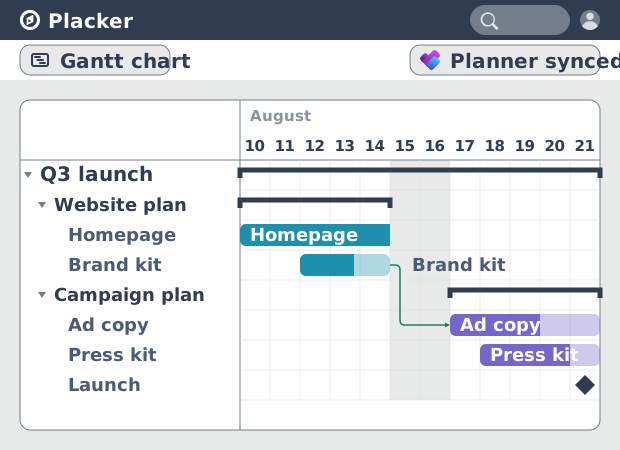
Integraciones para Microsoft Planner: sincronización bidireccional
Sincroniza planes de Microsoft Planner en ambos sentidos con Placker y agrega calendario, registro de tiempo y automatización que Planner no tiene. Mira cómo.
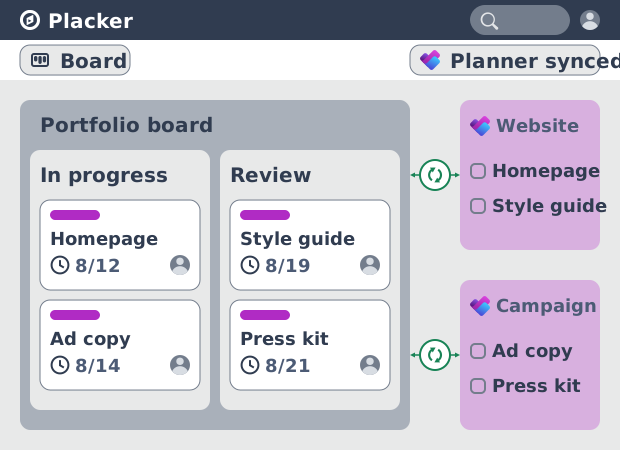
Vista de tablero de Microsoft Planner: diseños y reportes
Agrega agrupación personalizada, carriles (swimlanes) y reportes Kanban a la vista de tablero de Microsoft Planner. Placker lee tus planes, sin rehacer nada.
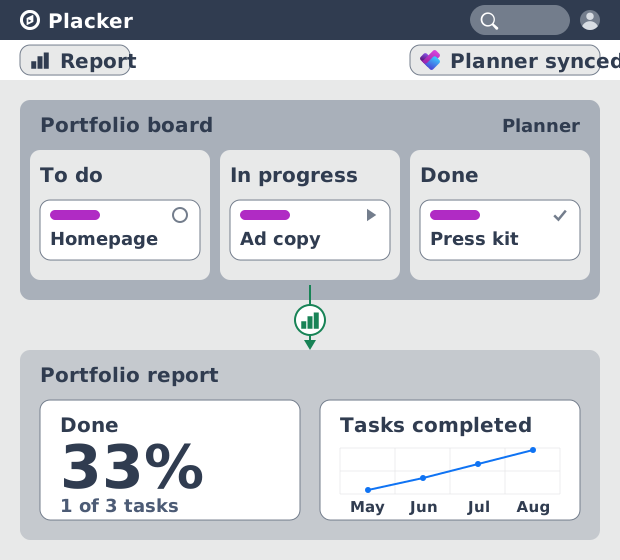
Dashboards y reportes para Microsoft Planner
Reportes entre planes de Microsoft Planner sin Power BI. Widgets de KPI, tablas dinámicas, dashboards de cartera de proyectos y reportes PDF programados.
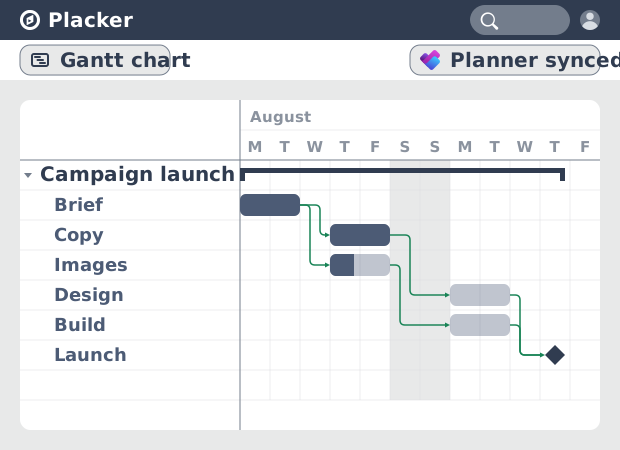
Diagrama de Gantt para Microsoft Planner: agrega dependencias
Microsoft Planner no tiene un diagrama de Gantt real. Placker convierte las tareas de Planner en un cronograma con dependencias y ruta crítica. Empieza gratis.
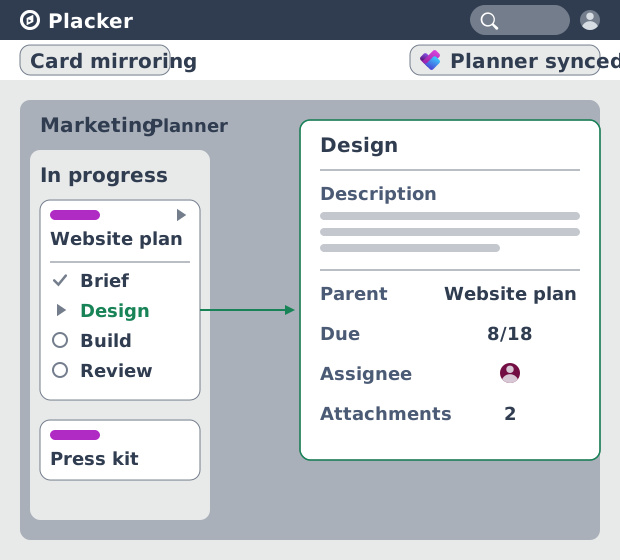
Subtareas en Microsoft Planner: Tareas padre-hijo
Agrega subtareas reales a Microsoft Planner sin premium. Tareas padre-hijo dan a cada subtarea responsable y fechas y consolidan el esfuerzo en la tarea padre.
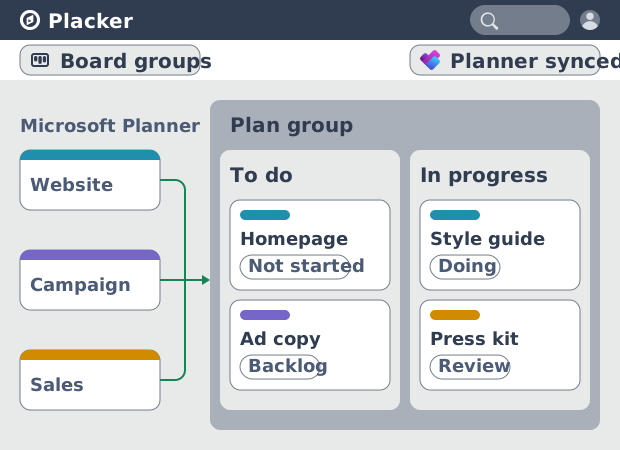
Microsoft Planner: mira varios planes en una sola vista
Mira las tareas de varios planes de Microsoft Planner en una sola vista de tablero, sin licencia de Project Plan 3 o 5. Placker funciona en todos los niveles.
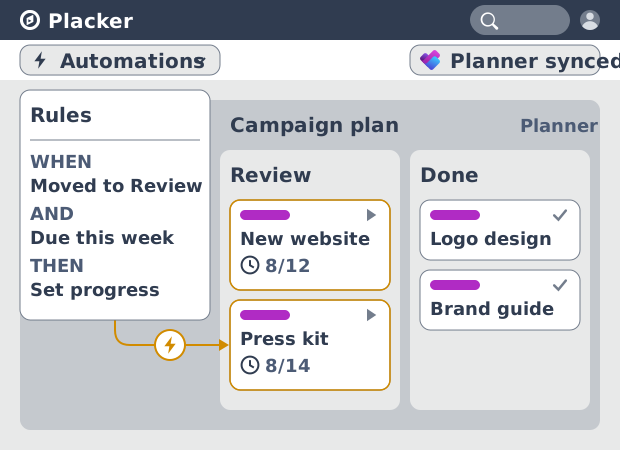
Automatización en Microsoft Planner, sin Power Automate
Agrega automatización condicional a Microsoft Planner sin Power Automate. Placker ejecuta reglas visuales en tus planes y tareas, más tarjetas recurrentes.
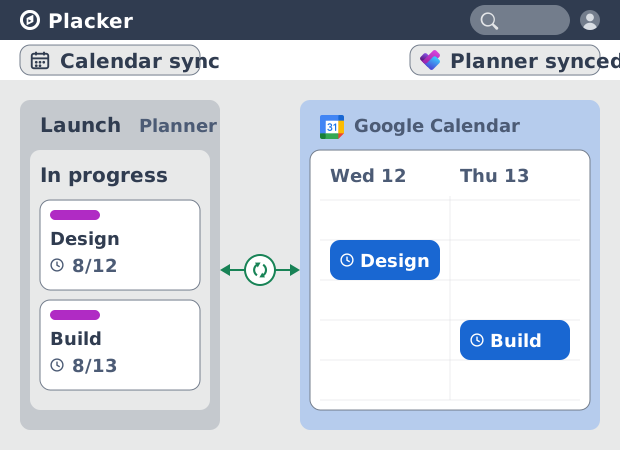
Sincronización de Google Calendar con Microsoft Planner (bidireccional)
Microsoft Planner no tiene sincronización nativa con Google Calendar. Placker sincroniza tus tareas con Google Calendar en ambos sentidos, en minutos.
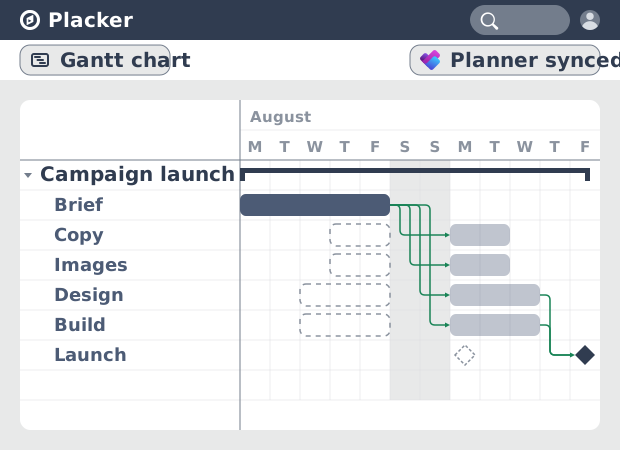
Programación automática para MS Planner: dependencias completas
Agrega programación automática a MS Planner sin Planner Premium. Placker da a los equipos de M365 dependencias completas entre tareas y programación en Gantt.
Ruta crítica para Microsoft Planner: Gantt y CPM
Agrega análisis de ruta crítica a Microsoft Planner. Placker calcula la holgura y marca en rojo las tareas críticas en un diagrama de Gantt. Empieza gratis.
¿Todo listo para comenzar?
Fácil de configurar, sin tarjeta de crédito. ¡Comienza tu prueba hoy mismo!