Integraciones de Microsoft Planner para las vistas y sincronizaciones que le faltan
Microsoft Planner mantiene las tareas en orden dentro de Microsoft 365, pero su integración con herramientas de terceros es limitada y no permite registrar tiempo. Placker se conecta a tus planes con sincronización bidireccional y agrega los conectores que Planner deja fuera, para que tus buckets y tareas lleguen a un calendario, a un registro de tiempo y a las herramientas con las que trabaja tu equipo.
Resumen rápido
Integraciones de Microsoft Planner en un solo espacio de trabajo
Placker conecta Microsoft Planner con las herramientas a su alrededor. Esto es lo que agrega:
- Planes en sincronización bidireccional. Los planes de grupo de Microsoft 365 se sincronizan en ambos sentidos, con cambios que fluyen entre Planner y Placker en minutos.
- Tareas en tu calendario. Las tareas con fecha de vencimiento pasan a Google Calendar en ambos sentidos.
- Tiempo registrado por tarea. Registra tiempo de Clockify en cualquier tarea a través de la extensión de Chrome.
- Automatiza sin Power Automate. Encadena pasos entre herramientas con Zapier, webhooks del tablero o las propias reglas de Placker.
- Un espacio de trabajo para Planner. Placker conecta Microsoft Planner con las herramientas a su alrededor, así tu trabajo se queda en un solo lugar.
Sincronización bidireccional
Conserva tus planes y gana las vistas que Planner no muestra
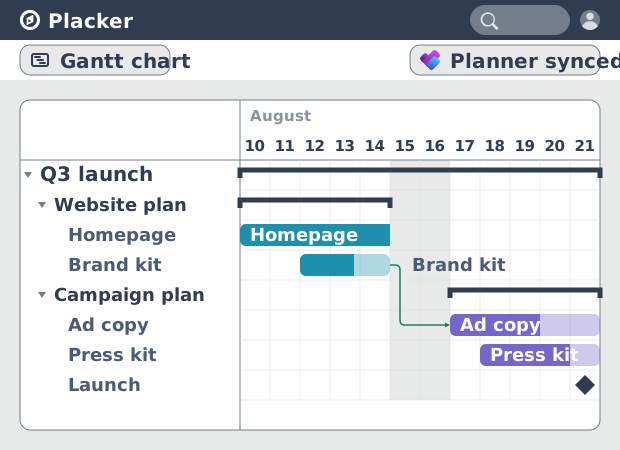
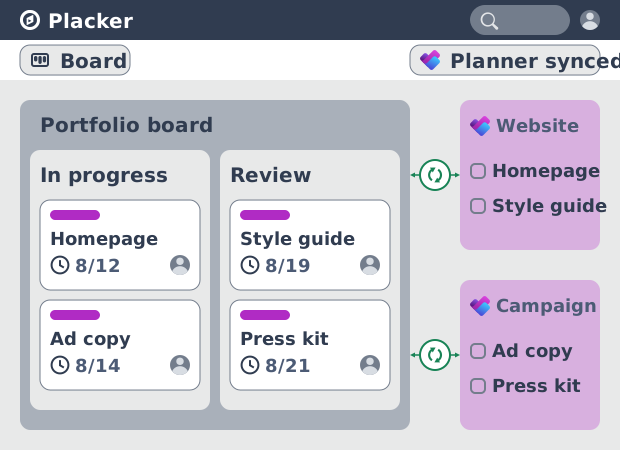
Planner muestra un plan a la vez, en buckets. Tus planes se sincronizan en ambos sentidos y llegan a un cronograma entre planes, con dependencias y una vista de recursos. Tu equipo sigue asignando tareas en Planner, y quien lidera el proyecto ve todos los planes en un solo cronograma sin exportar nada.
Tiempo y calendario
Registra el tiempo y las fechas que Planner deja fuera
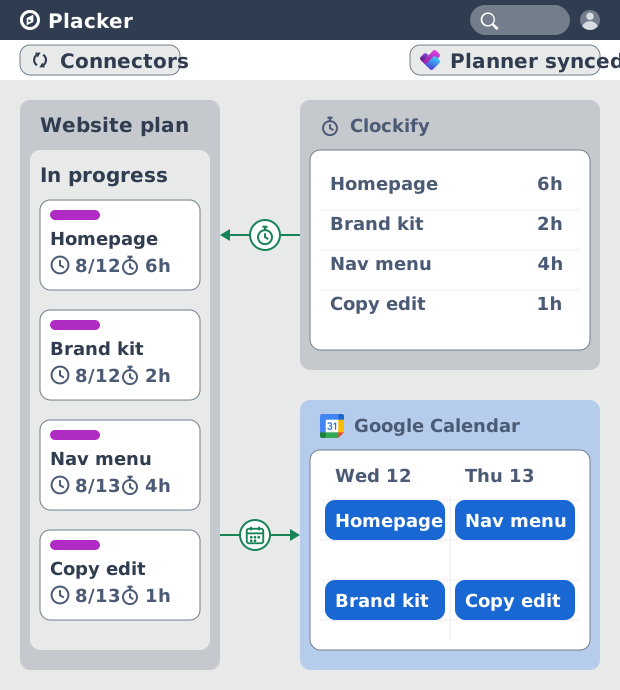
Ese cronograma todavía no muestra horas ni envía esas fechas a un calendario; Planner no registra ninguna de las dos cosas. Obtienes ambas: Clockify registra tiempo en la tarea a través de la extensión de Chrome, y la sincronización con Google Calendar publica las fechas de vencimiento de las tareas como eventos. Horas y plazos ahora viven en la misma tarea desde la que trabaja tu equipo en Planner.
Reglas de Automatización
Automatiza entre herramientas sin construir flujos
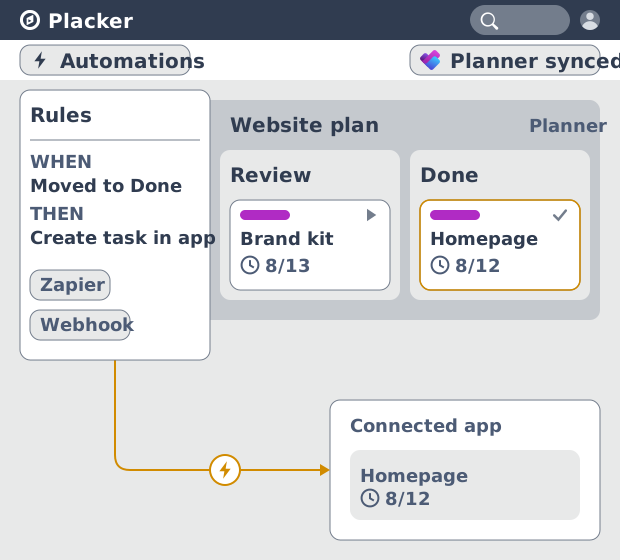
Ahora que la tarea lleva sus horas y fechas, actuar sobre ella en Planner sigue implicando Power Automate, un flujo que mantener por cada regla. Las reglas de Automatización corren en esa tarea sincronizada, con webhooks y una conexión con Zapier para los pasos que llegan a otros sistemas. Una tarea marcada como completada puede actualizar otra herramienta sin un flujo de Power Automate detrás.
Cómo funciona
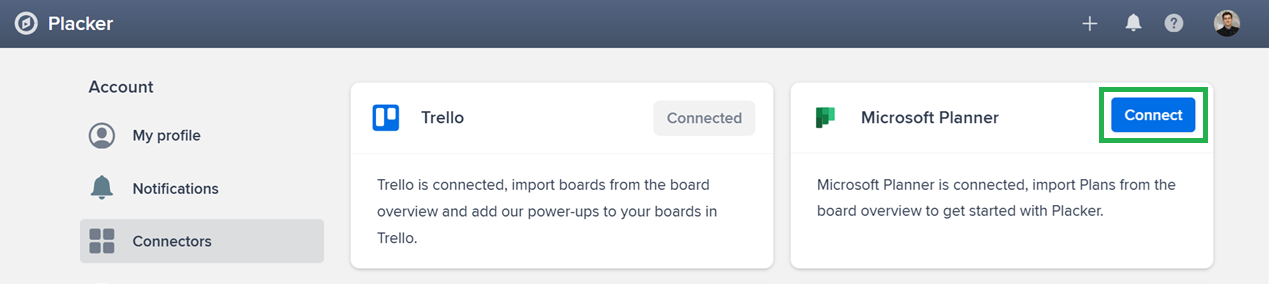
Abre Connectors y elige Microsoft Planner, haz que un administrador apruebe el acceso para el tenant, importa hasta cinco planes de grupo, y luego trabaja en Planner o en Placker y manténte sincronizado.
- 1
Abre Connectors y elige Microsoft Planner
En tu perfil de Placker, abre Connectors y selecciona Microsoft Planner. Esto inicia la conexión con tu tenant de Microsoft 365.
- 2
Pide a un admin que apruebe el acceso
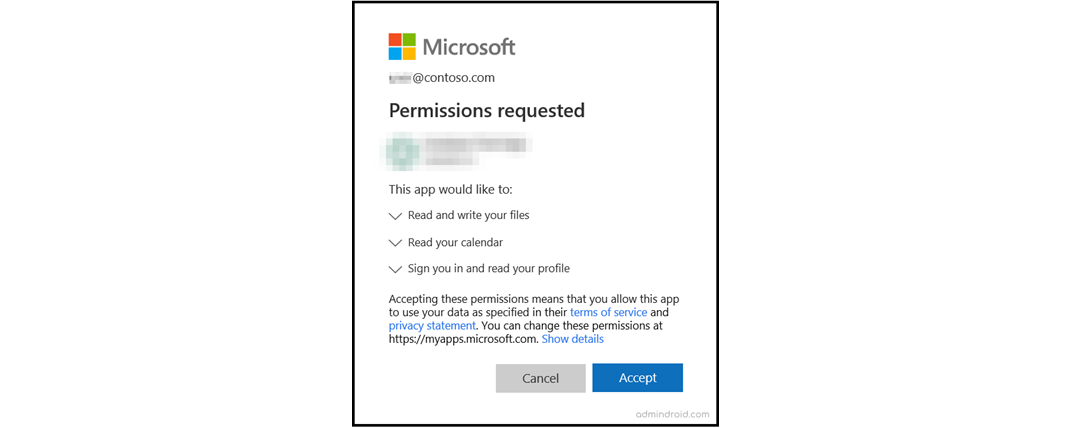
Quien administra Microsoft 365 otorga el consentimiento para el tenant, cubriendo los permisos de tareas, grupos y usuarios que necesita la sincronización. Es una aprobación única para la organización.
- 3
Importa tus planes
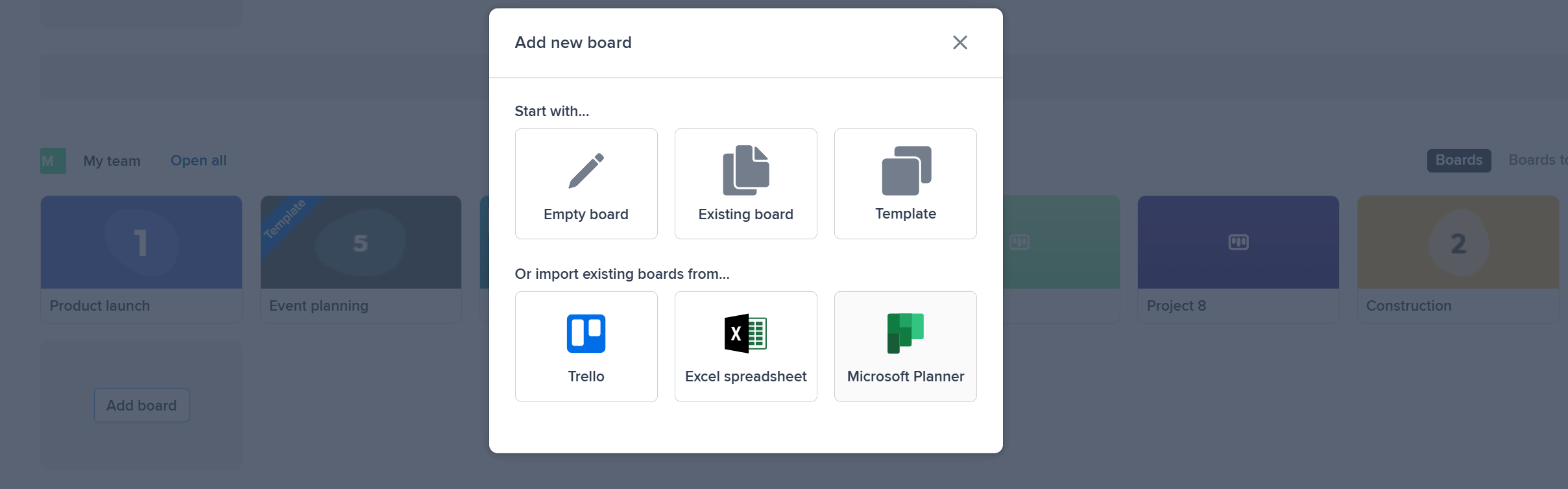
Elige hasta 5 planes de grupo para importar. Los planes deben pertenecer a un grupo de Microsoft 365, y los planes premium no son elegibles. Placker importa los buckets, las tareas y las asignaciones y los mantiene sincronizados.
- 4
Trabaja en Planner o en Placker
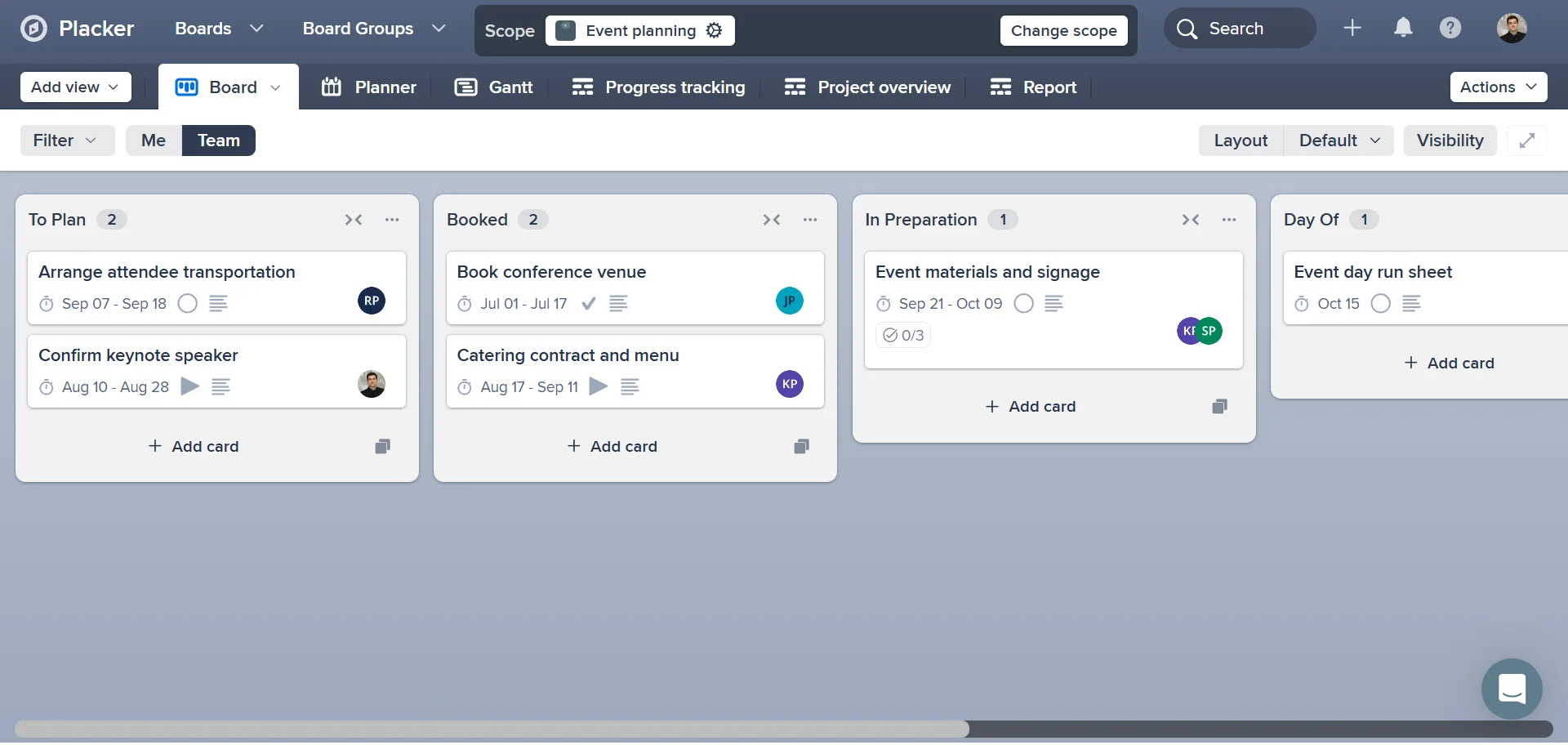
Tu equipo sigue asignando y completando tareas en Planner. Los cambios hechos ahí llegan a Placker en pocos minutos, y las ediciones en Placker se escriben de vuelta en el plan, así que ambos se mantienen al día.
Casos de uso
Mira cómo los equipos usan las integraciones de Placker para mantener Microsoft Planner sincronizado con el resto de sus herramientas.
Equipo remoto con alertas en Teams
Un equipo de operaciones remoto conecta Placker con Microsoft Teams para que los cambios en las tareas de Planner aparezcan en un canal dedicado al proyecto. Las personas del equipo ven las actualizaciones en la herramienta que ya tienen abierta, sin tener que saltar entre Planner y Teams.
PM sincronizando con el Calendario de Outlook
Quien administra proyectos sincroniza las fechas de vencimiento de las tareas de Microsoft Planner con su Calendario de Outlook, para que los plazos aparezcan junto a las reuniones y la disponibilidad. Cuando una tarea se reprograma en Planner, el elemento del calendario se actualiza solo.
Analista con reportes en Power BI
Quien hace análisis de negocio exporta los datos de las tareas de Planner a una hoja de cálculo y los carga en Power BI para dashboards de salud del proyecto. La integración de exportación de Placker convierte la extracción semanal de datos en una acción de un clic, en lugar de una exportación manual.
Consejos y buenas prácticas
Recomendaciones prácticas para aprovechar al máximo tu flujo de trabajo
Agrega los plazos de las tareas a Google Calendar conforme cambian
Sincroniza las tareas con fecha de Microsoft Planner con Google Calendar para que los plazos queden junto a tus reuniones, y cualquier fecha que muevas en Placker actualiza el evento del calendario automáticamente. Mira las opciones de configuración y sincronización en Sincronización con Google Calendar.
Recibe notificaciones en Slack sobre cambios en tareas de Microsoft Planner
Usa la integración de Placker con Slack para enviar actualizaciones a tu equipo cuando las tareas de Planner se reasignen, se completen o reciban comentarios. Los miembros del equipo se mantienen al tanto en el canal que ya usan. Nadie tiene que revisar Planner por separado.
Exporta tus datos de Microsoft Planner a Excel o CSV
Con Placker, exportar los datos de las tareas de Microsoft Planner a una hoja de cálculo es sencillo. Úsalo para armar reportes personalizados, hacer análisis o crear un resumen formateado para las partes interesadas que no tienen acceso a Planner.
Registra tiempo en las tareas con la extensión de Clockify
Instala la extensión de Clockify para Chrome de Placker e inicia el temporizador directo desde la tarjeta de tarea de Microsoft Planner, para que las horas registradas queden ligadas a la tarea correcta en lugar de vivir en una hoja de horas aparte que concilias después.
Páginas relacionadas
Vista de tablero de Microsoft Planner: diseños y reportes
Agrega agrupación personalizada, carriles (swimlanes) y reportes Kanban a la vista de tablero de Microsoft Planner. Placker lee tus planes, sin rehacer nada.
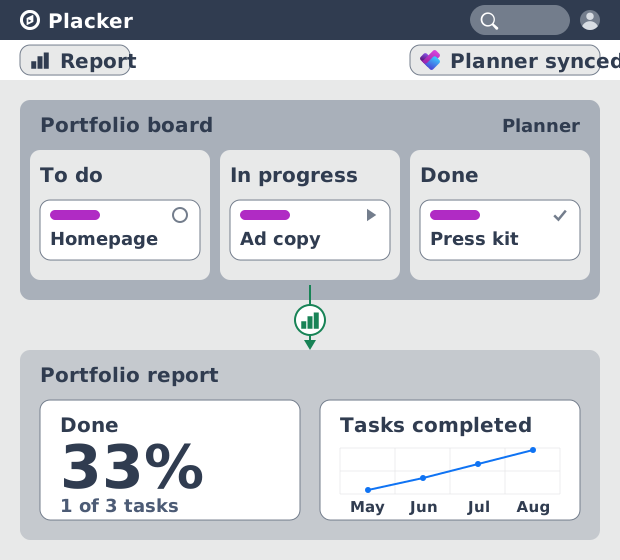
Dashboards y reportes para Microsoft Planner
Reportes entre planes de Microsoft Planner sin Power BI. Widgets de KPI, tablas dinámicas, dashboards de cartera de proyectos y reportes PDF programados.
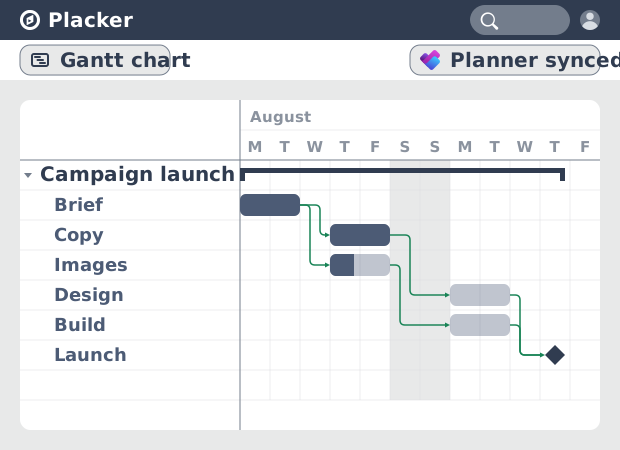
Diagrama de Gantt para Microsoft Planner: agrega dependencias
Microsoft Planner no tiene un diagrama de Gantt real. Placker convierte las tareas de Planner en un cronograma con dependencias y ruta crítica. Empieza gratis.
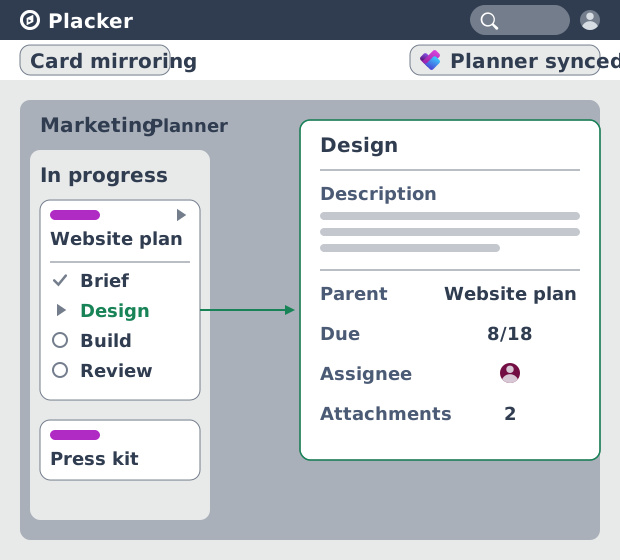
Subtareas en Microsoft Planner: Tareas padre-hijo
Agrega subtareas reales a Microsoft Planner sin premium. Tareas padre-hijo dan a cada subtarea responsable y fechas y consolidan el esfuerzo en la tarea padre.
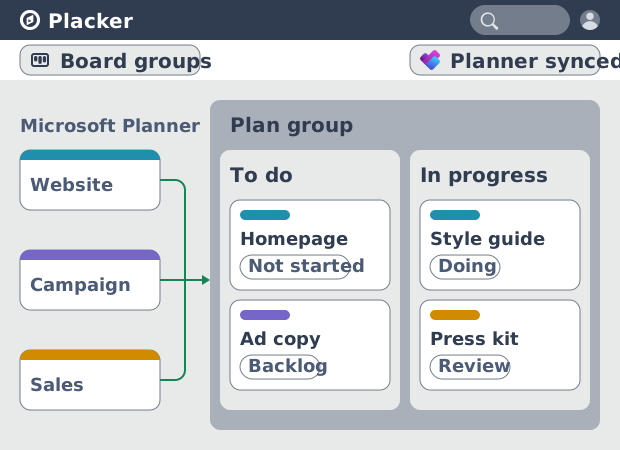
Microsoft Planner: mira varios planes en una sola vista
Mira las tareas de varios planes de Microsoft Planner en una sola vista de tablero, sin licencia de Project Plan 3 o 5. Placker funciona en todos los niveles.
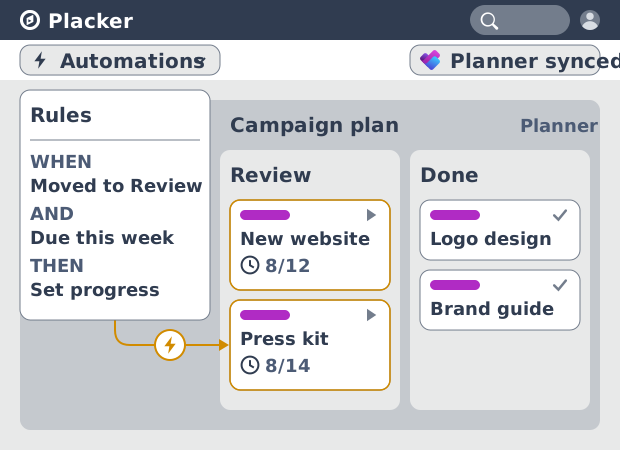
Automatización en Microsoft Planner, sin Power Automate
Agrega automatización condicional a Microsoft Planner sin Power Automate. Placker ejecuta reglas visuales en tus planes y tareas, más tarjetas recurrentes.
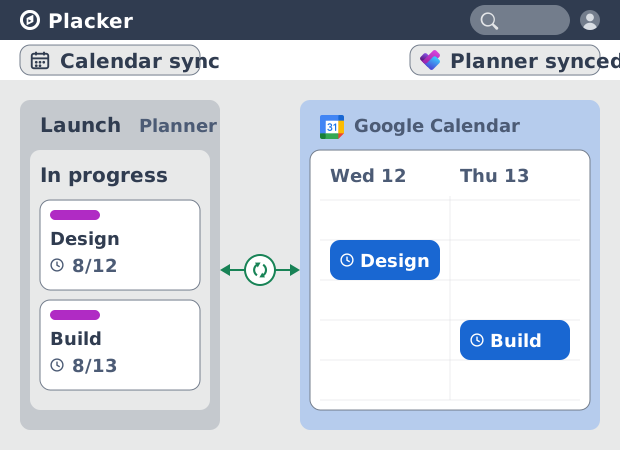
Sincronización de Google Calendar con Microsoft Planner (bidireccional)
Microsoft Planner no tiene sincronización nativa con Google Calendar. Placker sincroniza tus tareas con Google Calendar en ambos sentidos, en minutos.
¿Todo listo para comenzar?
Fácil de configurar, sin tarjeta de crédito. ¡Comienza tu prueba hoy mismo!