Sincronización de Trello con Google Calendar que funciona en ambos sentidos
La exportación de calendario integrada de Trello funciona en un solo sentido y se actualiza lento. Conecta tu tablero con Google Calendar usando Placker y las fechas de vencimiento de las tarjetas fluyen en ambos sentidos, normalmente en menos de un minuto. Así, un plazo que mueves en cualquiera de las dos herramientas actualiza la otra.
Resumen rápido
Sincronización de Google Calendar con Trello
Conecta Trello con Google Calendar y tus tarjetas se sincronizan en ambos sentidos por defecto. Esto es lo que puedes esperar:
- En ambos sentidos por defecto. Las tarjetas de Trello se sincronizan con Google Calendar en ambos sentidos, o configúralo en un solo sentido para solo leer las fechas de vencimiento en el calendario.
- Basta con una fecha de vencimiento. Una tarjeta se sincroniza en cuanto tiene una fecha de vencimiento, y aparece como un evento de todo el día o como un bloque con horario cuando agregas una fecha de inicio.
- Se actualiza en menos de un minuto. Los cambios llegan casi de inmediato, en lugar de en un feed que se actualiza una vez al día.
- Limítalo a un tablero o a una persona. Sincroniza un tablero completo o solo las tarjetas de un miembro, incluyendo tarjetas existentes y nuevas en cualquier plan de pago.
- Mantén el calendario limpio. Quita las tarjetas completadas, archivadas o sin asignar para que solo se vea el trabajo activo.
Un cronograma compartido
Sincronización de Trello con Google Calendar en un solo cronograma
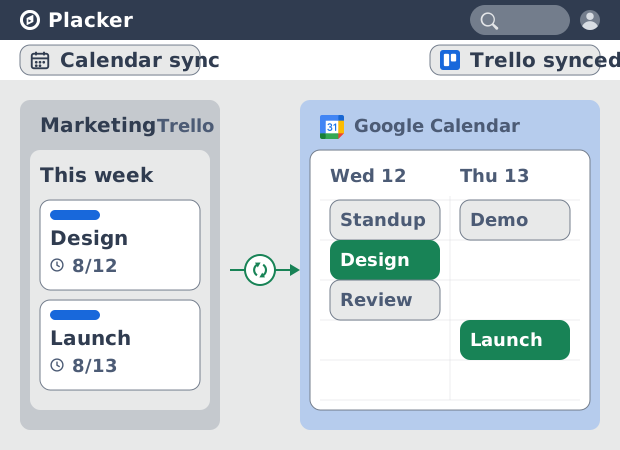
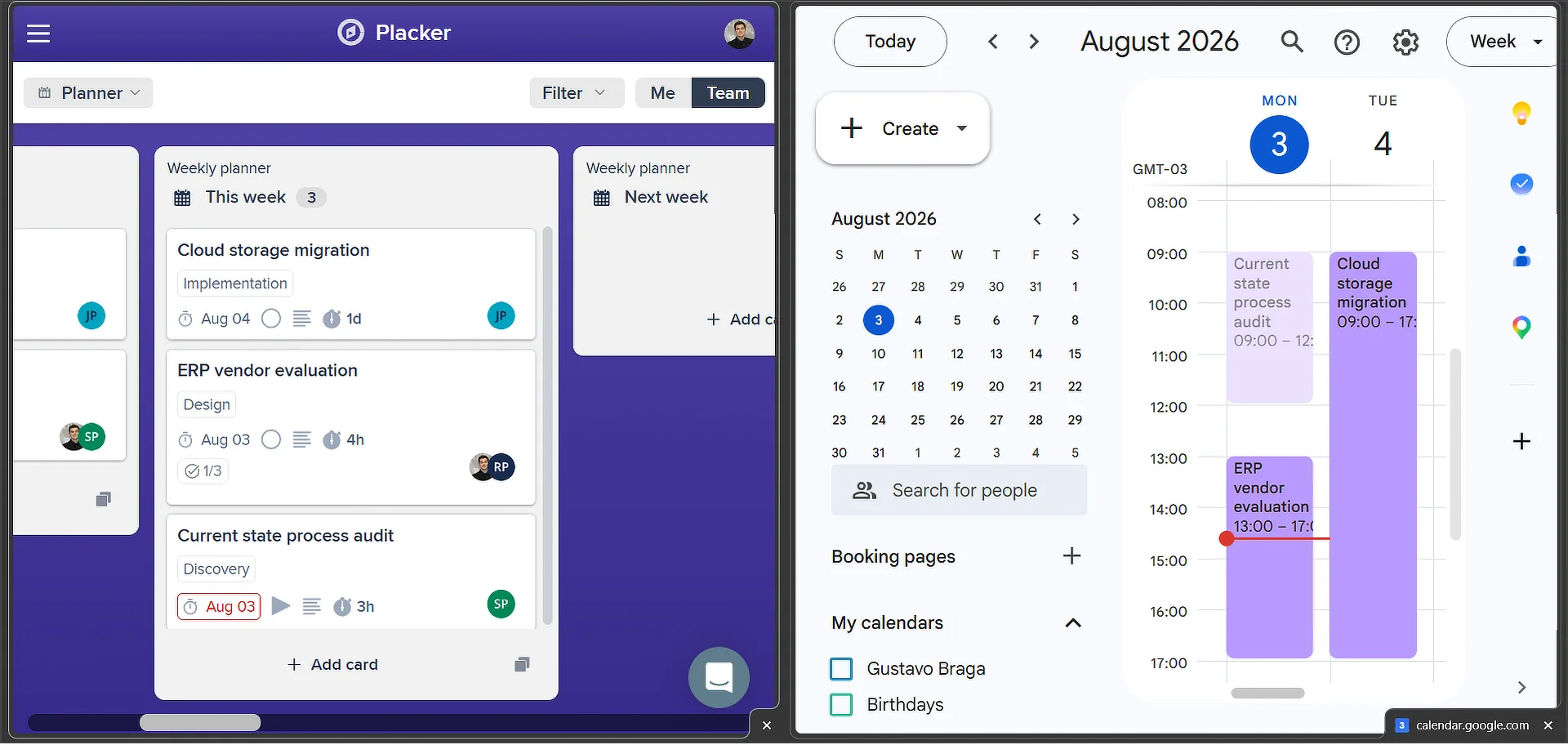
Cada tarjeta de Trello con fecha aparece en Google Calendar como un evento, con su fecha de vencimiento incluida. El plazo queda junto a las reuniones que ya tienes en tu calendario, en un solo cronograma en lugar de dos. Puedes ver dónde cae una tarjeta en un día que ya está medio ocupado y reservar tiempo para el trabajo antes de que el día se llene.
Sincronización bidireccional
Edita en cualquiera de las dos herramientas, sin doble captura
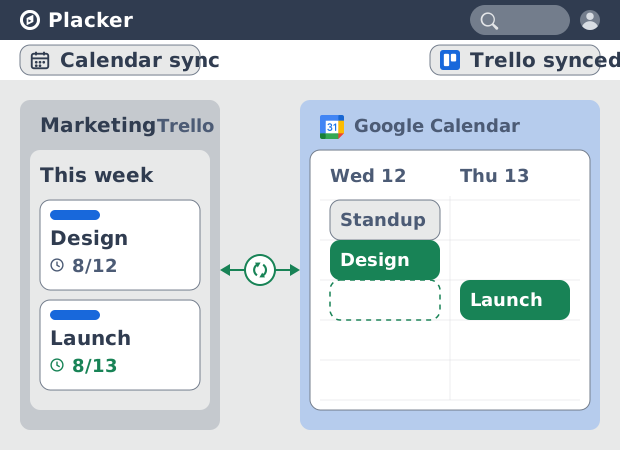
Cuando el plazo de una tarjeta está en ese cronograma, puedes moverlo desde cualquiera de los dos lados, porque la sincronización funciona en ambos sentidos. Arrastra el evento a otro horario en Google Calendar y la fecha de vencimiento de la tarjeta vinculada cambia para coincidir. Cambia la fecha en la tarjeta en Trello y el evento se mueve. Las fechas se quedan en un solo lugar, sin importar en qué herramienta estés, en lugar de volver a escribirlas a mano.
Sincronización confiable y con alcance definido
Sincronización confiable, limitada a las personas correctas
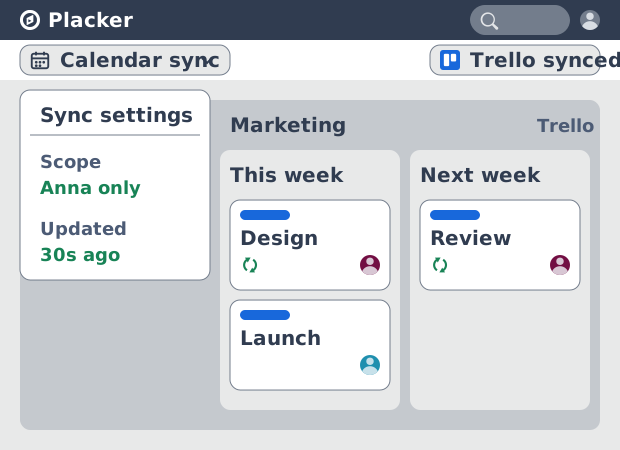
Esos cambios llegan en menos de un minuto, así que el calendario muestra la fecha actual de la tarjeta, no la de ayer. También eliges de quién son las tarjetas que se sincronizan. Apunta las tarjetas asignadas a un miembro a su calendario personal y esa persona ve solo el trabajo que le corresponde. Un tablero compartido puede alimentar a varias personas sin llenar cada calendario con tarjetas sin dueño.
Cómo funciona
La configuración toma cuatro pasos. Activas el Power-Up, conectas Google, vinculas un calendario y luego trabajas con las tarjetas como siempre.
- 1
Agrega el Power-Up a tu tablero
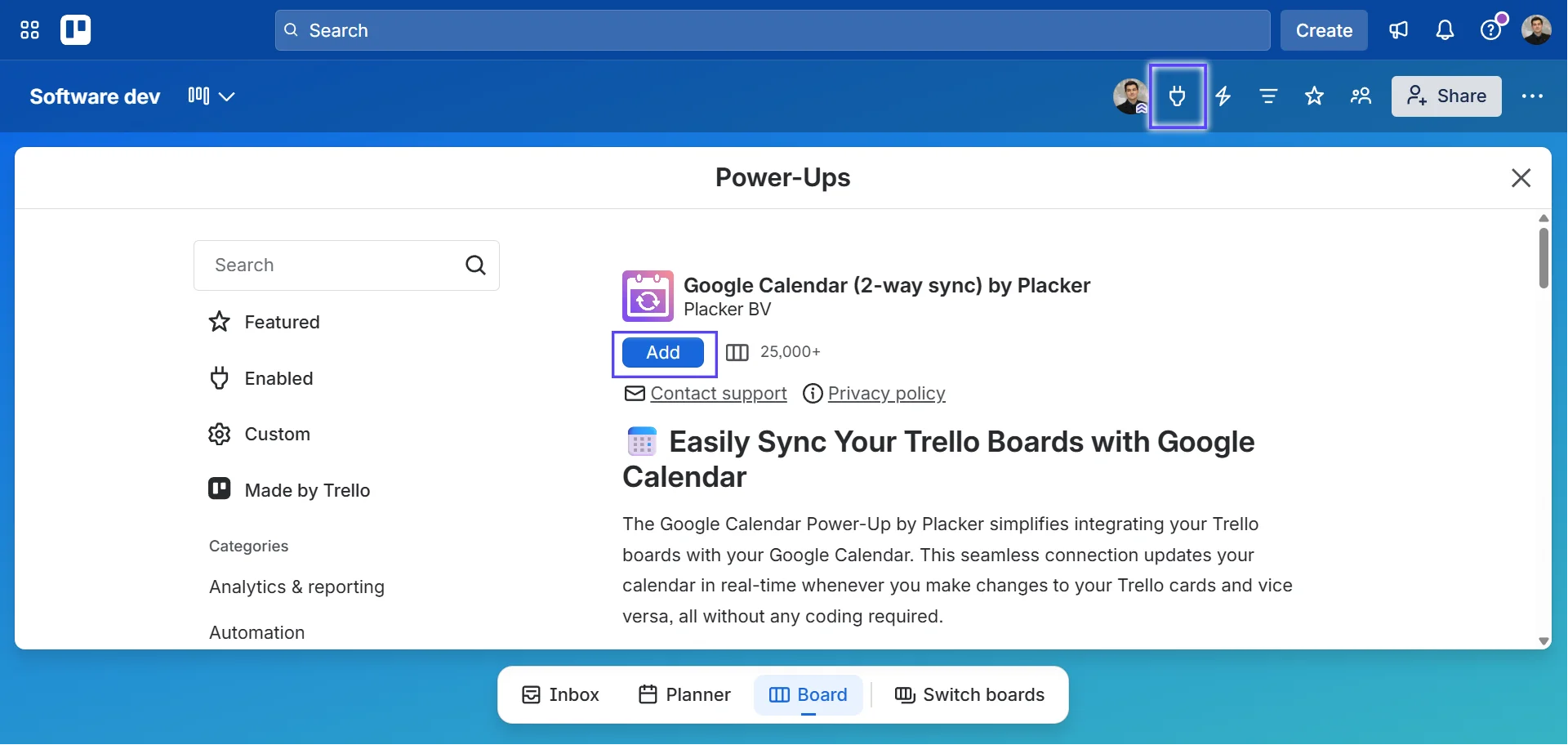
Abre tu tablero de Trello, abre el menú de Power-Ups y agrega Google Calendar (2-way sync) by Placker. El Power-Up aparece entonces en el menú del tablero.
- 2
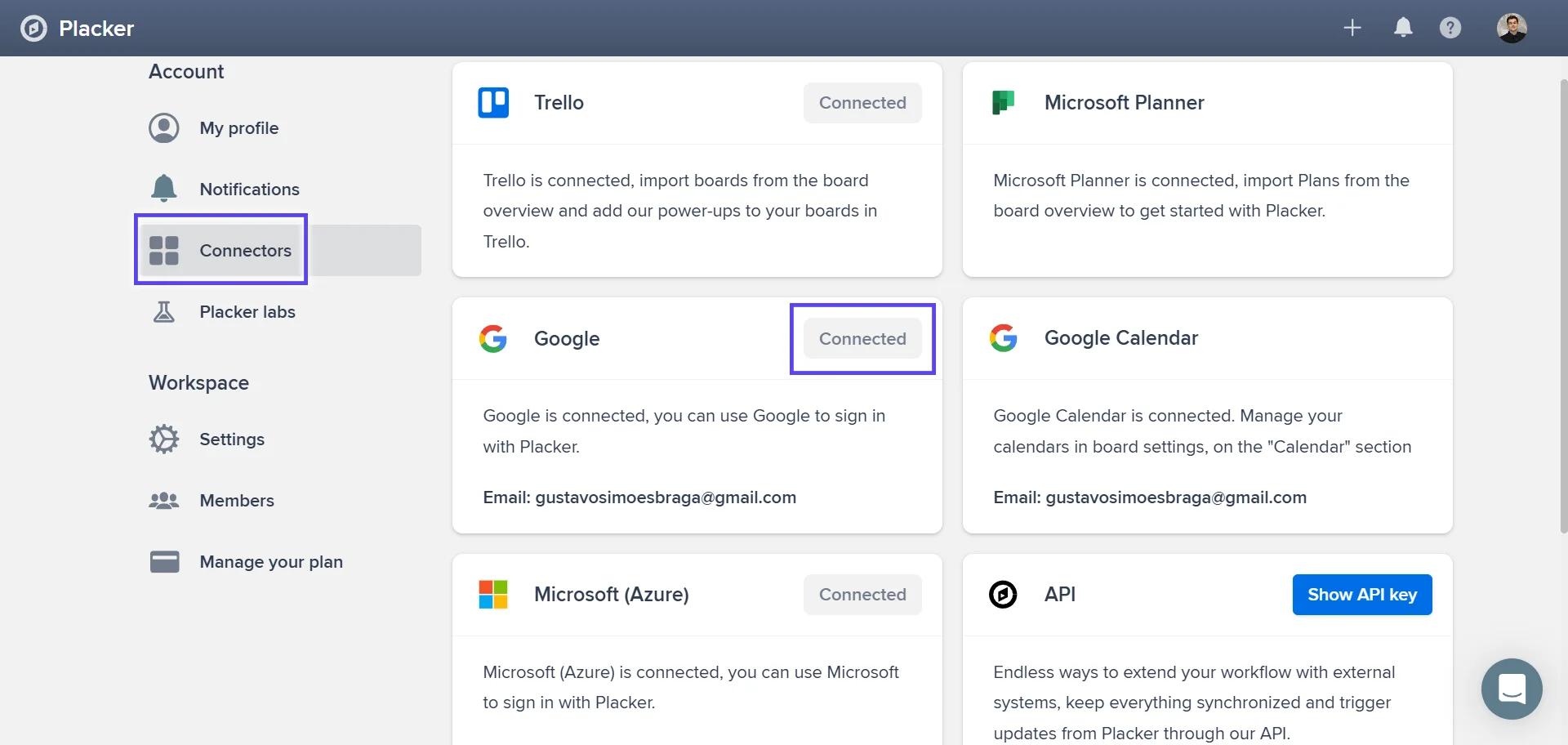
Conecta tu cuenta de Google
Abre el Power-Up e inicia sesión en Placker, luego conecta la cuenta de Google que tiene el calendario que quieres usar. Placker pide acceso al calendario solo una vez.
- 3
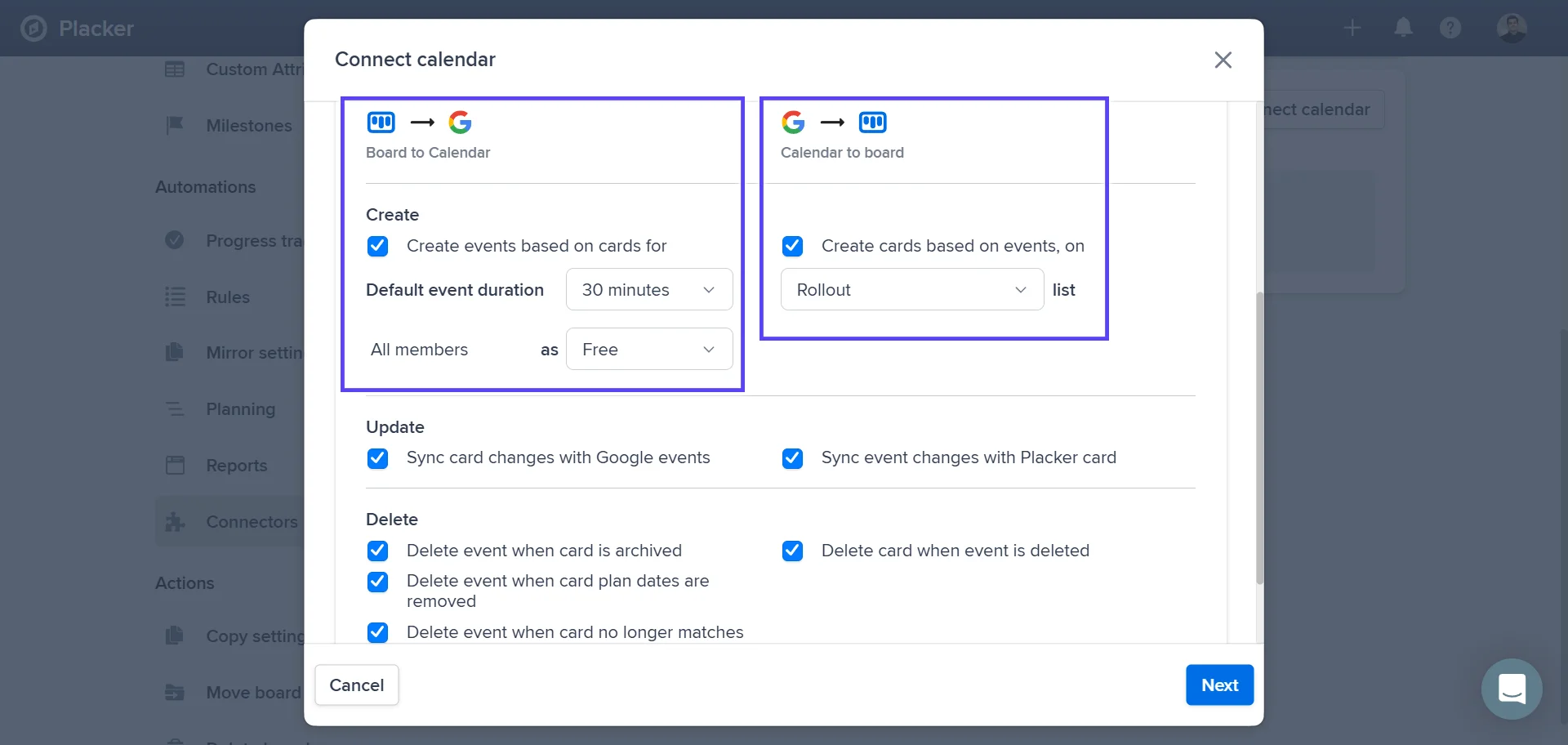
Vincula un calendario y define la dirección y el alcance
Elige el Google Calendar que vas a vincular al tablero. Define si la sincronización es bidireccional o unidireccional y si quieres sincronizar todas las tarjetas o solo las asignadas a miembros específicos.
- 4
Agrega o edita tarjetas con fecha de vencimiento
Asigna una fecha de vencimiento a una tarjeta, o cámbiala, y el evento aparece o se mueve en menos de un minuto. Los cambios hechos en Google Calendar regresan a la tarjeta de la misma forma.
Casos de uso
Dónde los equipos usan la sincronización con Google Calendar para ver los plazos de Trello junto con el resto de su día.
Coordinación de eventos con superposición de calendario
Quien coordina eventos vincula las tarjetas de Trello de cada entregable del evento a Google Calendar para que los hitos aparezcan como eventos del calendario. En las semanas previas al evento, abre la vista de calendario y ve de inmediato qué tareas vencen, junto con las reservas del lugar y las llamadas con proveedores.
Equipo remoto con plazos compartidos
Un equipo de marketing remoto sincroniza las fechas de vencimiento de su tablero de Trello con un Google Calendar compartido para que cada miembro vea los próximos plazos en su calendario personal. Los cambios de fecha en Trello pasan automáticamente al calendario, y todo el equipo se mantiene alineado sin una herramienta de programación aparte.
Gerente con revisión semanal de plazos
Un gerente abre una vista filtrada del calendario cada lunes para ver todas las tarjetas de Trello que vencen esa semana en todo el equipo. La vista integrada toma 30 segundos, en lugar de cambiar entre Trello y un calendario aparte para reconstruir las prioridades de la semana.
Consejos y buenas prácticas
Recomendaciones prácticas para aprovechar al máximo tu flujo de trabajo
Deja que la Automatización asigne las fechas de vencimiento para que las tarjetas lleguen a tu calendario
Solo se sincronizan las tarjetas con fecha de vencimiento. Usa las reglas de Automatización para asignar una fecha de vencimiento cuando una tarjeta entra en una lista o recibe una etiqueta. Así, el trabajo nuevo aparece en tu Google Calendar sin que nadie tenga que agregar la fecha a mano.
Envía los plazos de Trello a un calendario dedicado
Apunta la sincronización a un Google Calendar aparte, solo para los plazos de Trello. Así puedes activar o desactivar las fechas del proyecto con un clic y mantener tu calendario principal legible cuando solo quieres ver las reuniones.
Agrega recordatorios de Google Calendar a los plazos sincronizados
Cuando la fecha de vencimiento de una tarjeta se convierte en un evento del calendario, agrégale una notificación de Google Calendar, una hora o un día antes. Así recibes un aviso antes del plazo, en lugar de darte cuenta solo cuando abres Trello.
Planea las duraciones en el Gantt, sincroniza los plazos con el calendario
La sincronización del calendario sigue la fecha de vencimiento. Para planear cuánto tarda realmente el trabajo, define las duraciones de inicio a vencimiento en el diagrama de Gantt y deja que esos plazos lleguen a tu calendario como recordatorios del día a día.
Páginas relacionadas
Integraciones para Trello: sincronización bidireccional con Placker
Sincronización bidireccional de tarjetas, Google Calendar, tiempo con Clockify y webhooks en Trello con el Power-Up de Placker. Mira cómo funciona.
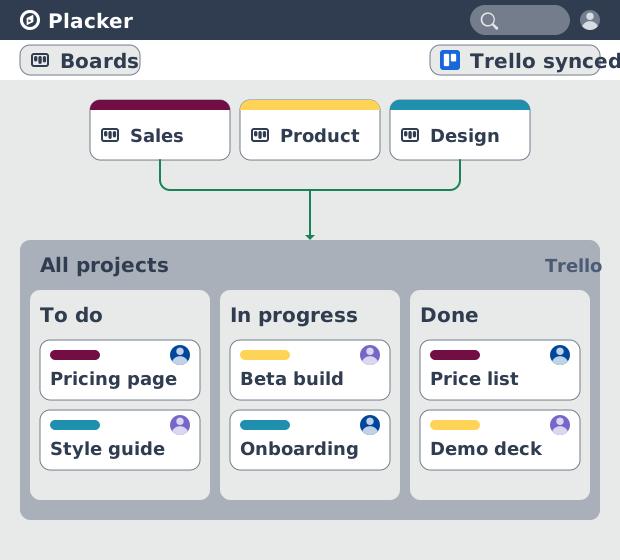
Vista de tablero de Trello: Kanban y reportes
Añade estructura Kanban a tus tableros de Trello con la vista de tablero de Placker. Agrupa, usa carriles y genera reportes. Añadir a Trello.
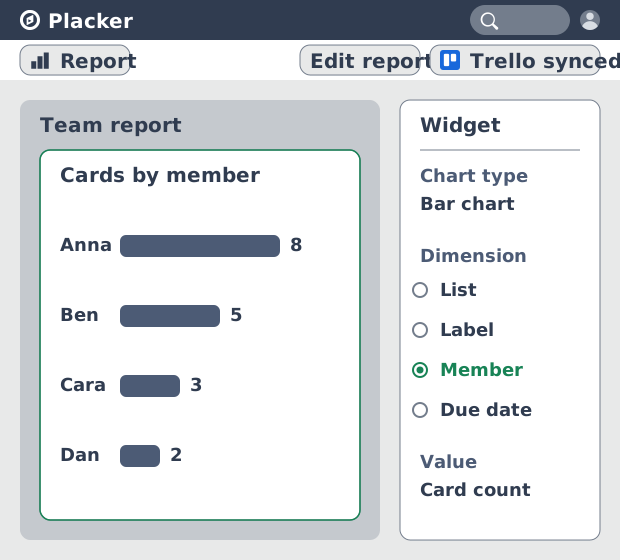
Dashboards y reportes para Trello
Tableros de Trello como dashboards en tiempo real: reportes entre tableros, tablas dinámicas y reportes en PDF programados. Agrega Reports by Placker a Trello.
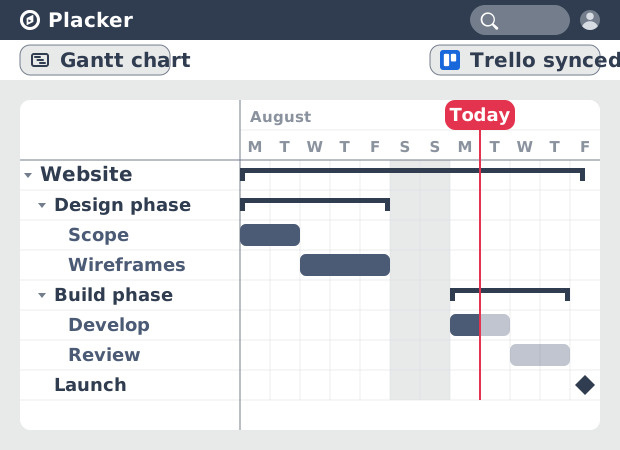
Gráfico de Gantt para Trello con Dependencias
Añade un verdadero gráfico de Gantt a tus tableros de Trello. Placker convierte las tarjetas con fechas en un cronograma con dependencias, ruta crítica y planificación de recursos.
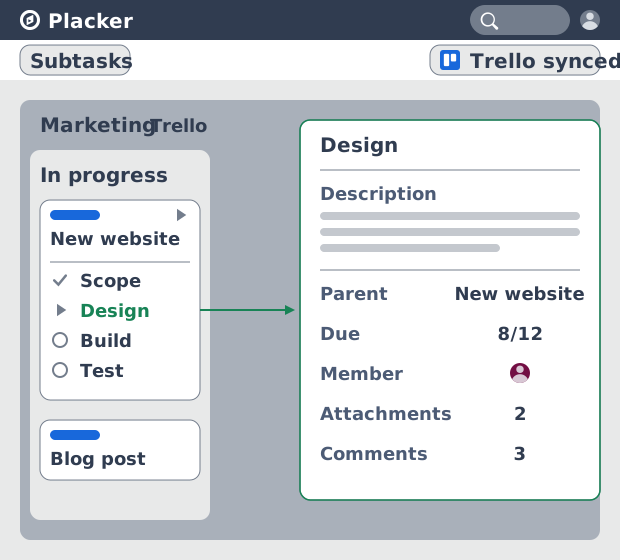
Subtareas en Trello: Tarjetas padre-hijo para Trello
Subtareas de verdad en Trello: las tarjetas padre-hijo dan a cada item de checklist su tarjeta y fechas, y consolidan el esfuerzo. Agrégalo a Trello gratis.
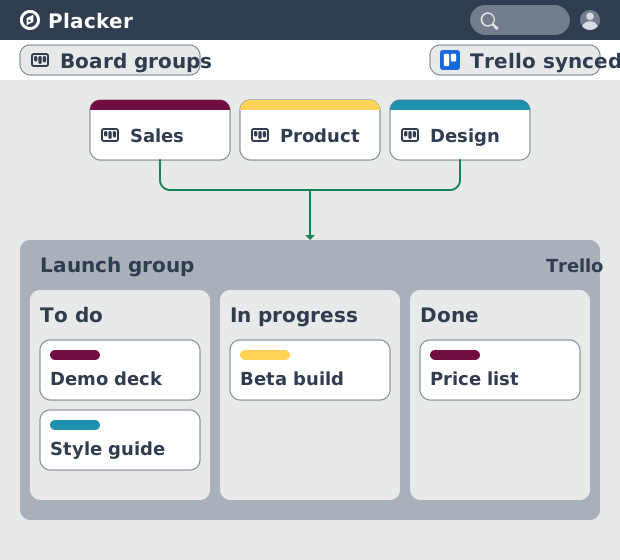
Grupos de Tableros para Trello: una vista de tablero combinada
Carga varios tableros de Trello en un tablero combinado. Placker agrega filtros y arrastrar y soltar entre tableros, además de combinar y dividir. Mira cómo.
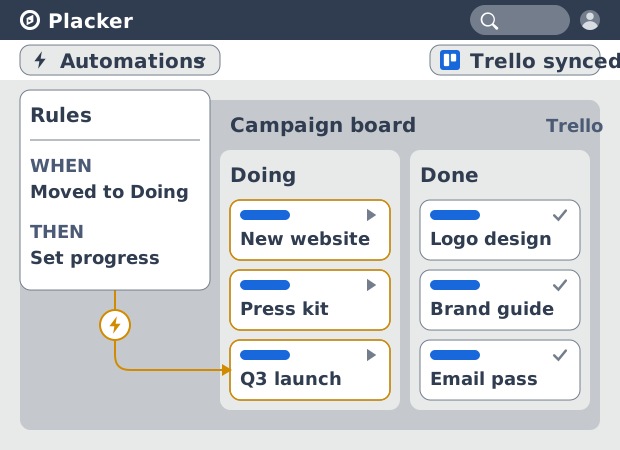
Automatización Trello: más allá de Butler
Automatiza tableros de Trello sin límite mensual de ejecuciones. Las reglas de Placker crean espejos de tarjetas y alcanzan campos que Butler no ve.
¿Todo listo para potenciar tus tableros de Trello?
Comienza tu prueba gratuita de 15 días hoy. No se requiere tarjeta de crédito.