La ruta crítica, recalculada cada vez que cambia una fecha
Placker calcula la ruta crítica (critical path) de tu proyecto a partir de las dependencias entre tareas y marca en rojo cada tarea con holgura cero en el cronograma de Gantt. De un vistazo ves qué tareas no pueden retrasarse sin mover tu fecha de fin.
Resumen rápido
Ruta crítica en Placker
Ve la secuencia exacta que define tu fecha de finalización, directo en el Gantt:
- Ve qué controla tu fecha de finalización. Placker calcula la holgura total a partir de las fechas de tus tareas y los vínculos de dependencia, y resalta en rojo las tareas con holgura cero en el Gantt, así la secuencia que define tu fecha de finalización más temprana queda visible sin necesidad de una herramienta aparte.
- Un interruptor, sin reconstruir nada. Actívalo desde el menú de Visibilidad del Gantt con Mostrar ruta crítica; no necesitas reconstruir el plan.
- Siempre actualizada. La ruta crítica se recalcula en tiempo real a medida que cambias cualquier fecha o dependencia, así siempre refleja el plan que tienes frente a ti.
- Restricciones reales, no solo la ruta más corta. Agregar duraciones mínimas de dependencia para ventanas de aprobación, tiempos de envío o periodos de espera integra esos retrasos en la holgura, así la ruta refleja lo que el cronograma realmente requiere.
Visibilidad de la ruta crítica
Conoce exactamente qué tareas determinan tu fecha límite
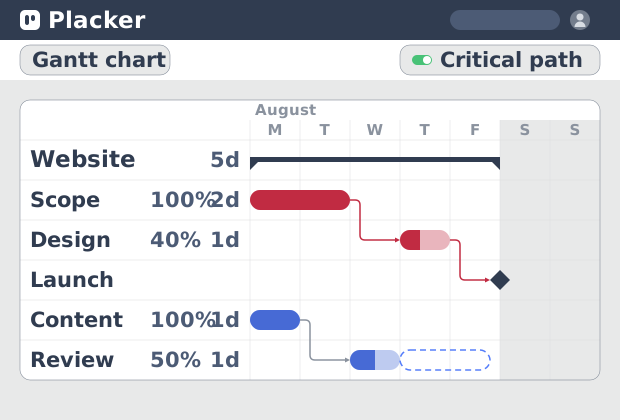
Activa el interruptor de la ruta crítica y cada tarea con holgura cero se marca en rojo directamente en el cronograma de Gantt. Ves qué tareas no tienen margen y cuáles tienen espacio para retrasarse. No hay un análisis aparte que ejecutar ni una hoja de cálculo que mantener junto a tu plan. Concentra la supervisión y la gestión de riesgos en las tareas que de verdad controlan cuándo termina el proyecto, y deja que el resto tenga espacio para ajustarse.
Programación integrada
Programación automática que se mantiene sincronizada con tu ruta crítica
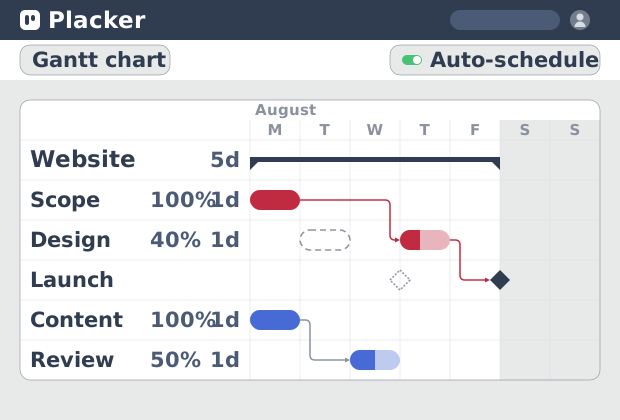
Ese conjunto de tareas críticas no es fijo: la programación automática y la ruta crítica de Placker trabajan juntas, así que cuando la fecha de una tarea cambia o una dependencia se modifica, las tareas dependientes se reprograman y la ruta crítica se actualiza en el mismo paso. Elige el modo flexible para reprogramar solo cuando se incumple una dependencia, o el modo estricto para propagar los cambios por todas las tareas vinculadas cada vez que una de ellas se mueve. Ves el estado actual de tu cronograma y tu riesgo de entrega al mismo tiempo, sin ejecutar un recálculo aparte.
Precisión de las dependencias
Profundidad de dependencias que refleja cómo funcionan de verdad los proyectos
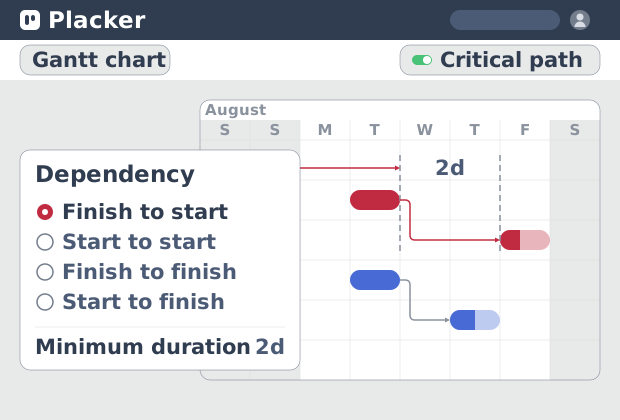
Como tanto la reprogramación como la ruta crítica siguen tus dependencias, importa qué tan bien puedas modelarlas. Se admiten los cuatro tipos de dependencia: fin a inicio, fin a fin, inicio a inicio e inicio a fin. Define una duración mínima en cualquier dependencia para agregar el margen necesario entre tareas, o permite que dos tareas se traslapen. Ambas cosas se toman en cuenta en el cálculo de la ruta crítica. En proyectos complejos donde dos o más secuencias de tareas independientes tienen la misma duración total, cada ruta crítica se resalta de manera simultánea, así ninguna secuencia de alto riesgo pasa desapercibida.
Cómo funciona
Ve la ruta crítica en tu cronograma de Gantt en cuatro pasos.
- 1
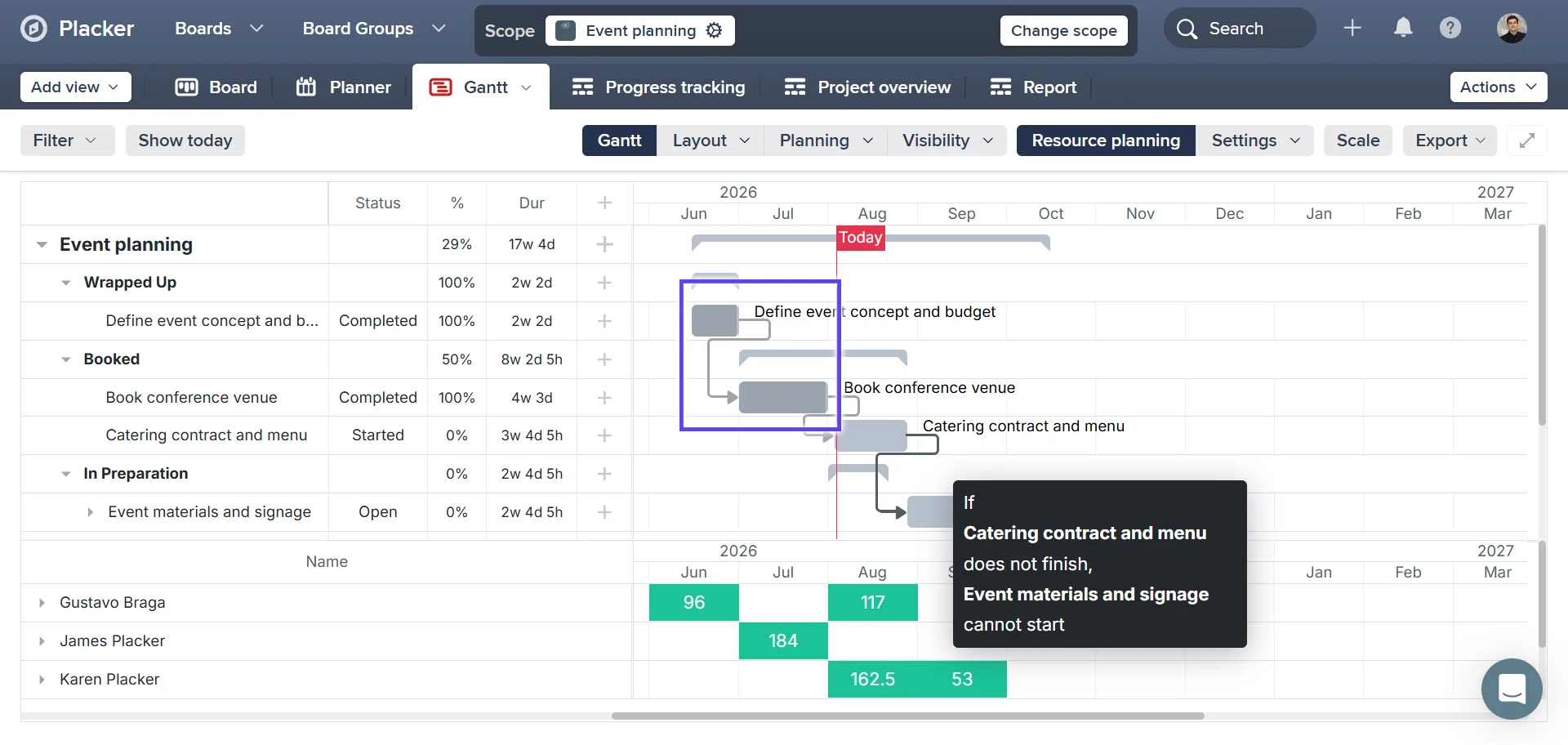
Abre tu proyecto en la vista de Gantt de Placker
Cambia cualquier proyecto a la vista de Gantt. Tus tareas aparecen en un cronograma con sus fechas y vínculos de dependencia.
- 2
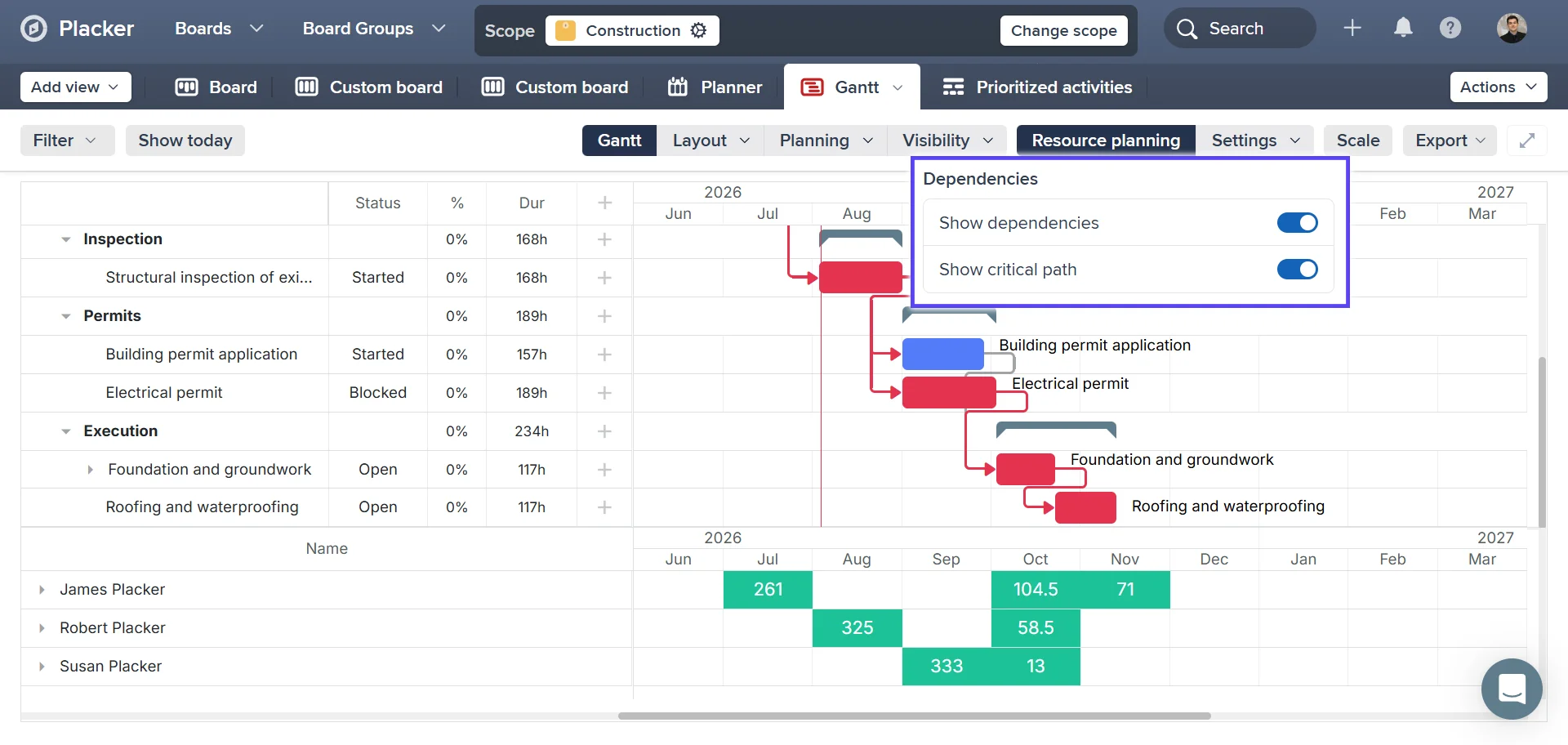
Activa Mostrar ruta crítica desde el menú de Visibilidad
En la barra de herramientas del Gantt, abre Visibilidad y activa Mostrar ruta crítica. Placker calcula la holgura de cada tarea a partir de sus fechas y dependencias.
- 3
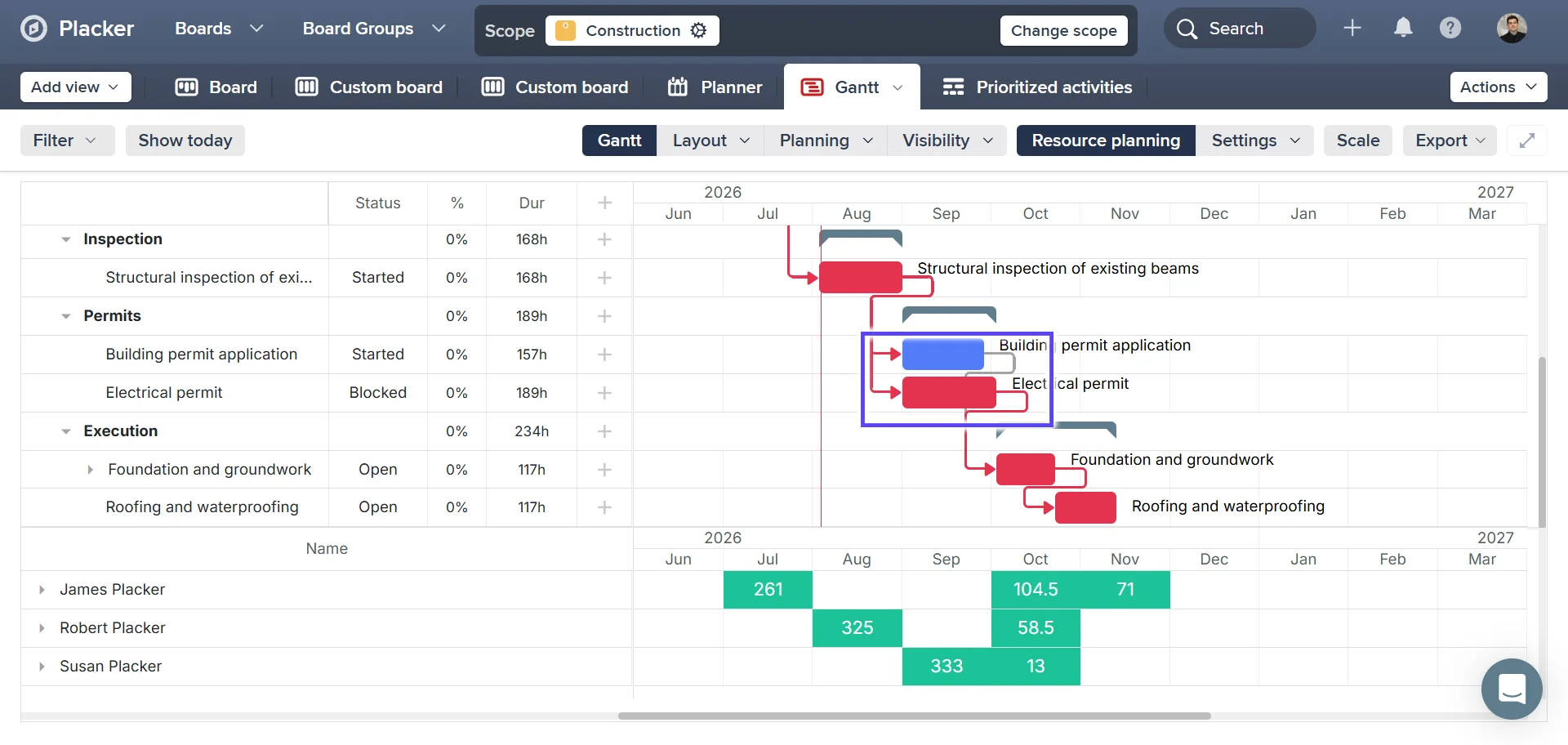
Las tareas críticas se resaltan en rojo
Las tareas con holgura cero, las que controlan tu fecha de fin, se ponen rojas. Las tareas con holgura mantienen su color predeterminado.
- 4
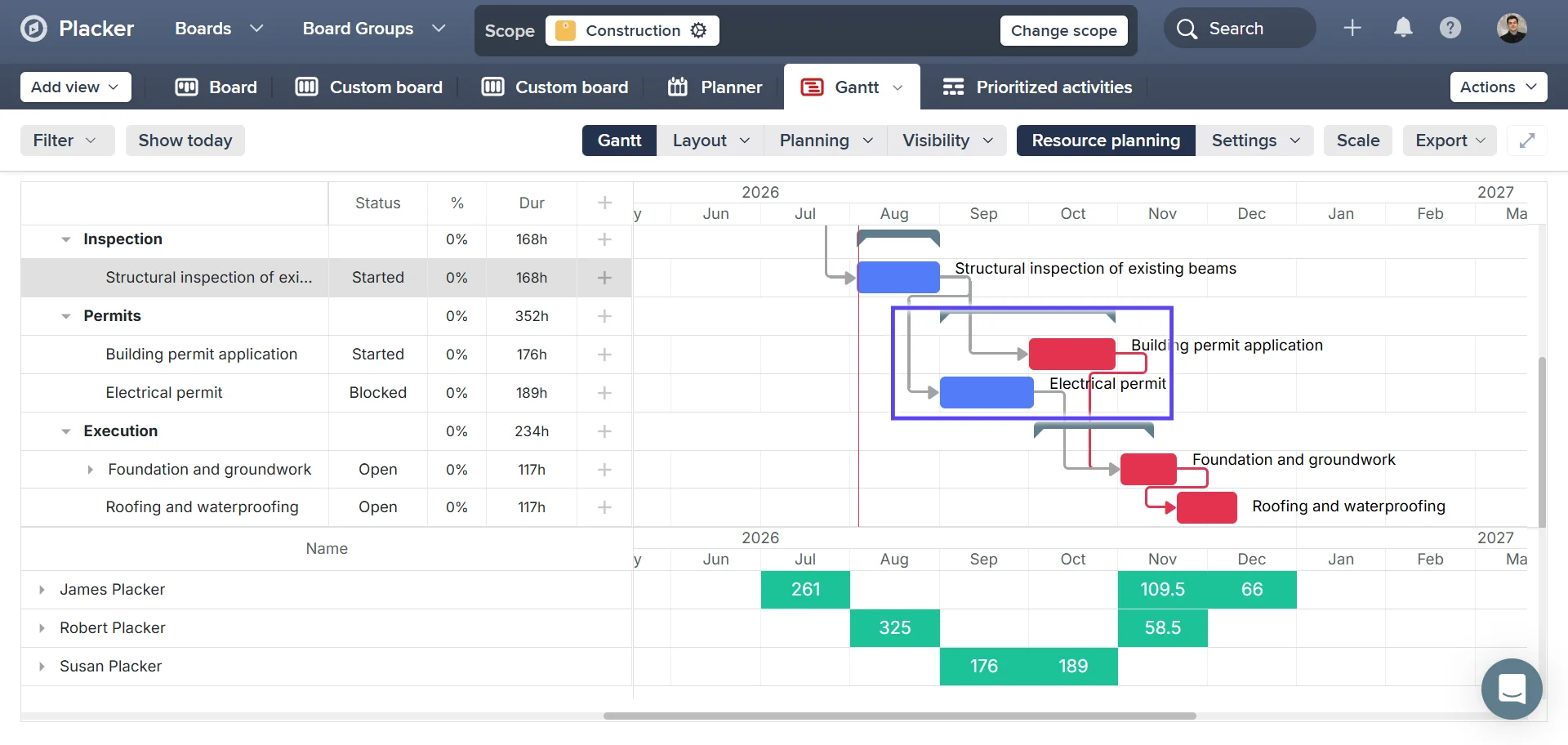
Cambia una fecha y la ruta se recalcula automáticamente
Actualiza la fecha de cualquier tarea o una dependencia y la ruta crítica se recalcula al instante, así la cadena roja siempre refleja el plan actual.
Casos de uso
Donde los equipos se apoyan en la ruta crítica para proteger su fecha límite.
Proteger la fecha de lanzamiento de un producto
Quien lidera un lanzamiento con varios equipos no puede distinguir qué retrasos amenazan de verdad la fecha de entrega. Con la ruta crítica activada, las tareas que controlan la fecha de fin se muestran en rojo, así que en cuanto una se retrasa, ve de inmediato si el lanzamiento está en riesgo y puede reasignar recursos antes de que sea demasiado tarde.
Enfocar al equipo en lo que no puede retrasarse
Quien lidera un proyecto con decenas de tareas dependientes necesita saber dónde concentrar el esfuerzo. La ruta crítica resalta las tareas con holgura cero, así el equipo protege el trabajo que controla la fecha límite y deja de gestionar de más las tareas que tienen holgura.
Responder a «¿seguiremos cumpliendo la fecha?»
A quien gestiona la entrega le preguntan si la fecha límite sigue en pie. Como Placker recalcula la ruta crítica en vivo a medida que cambian las fechas y las dependencias, puede responder con seguridad y mostrar exactamente qué tareas moverían la fecha.
Consejos y buenas prácticas
Recomendaciones prácticas para aprovechar al máximo tu flujo de trabajo
Mantén las fechas y dependencias al día para una ruta crítica más precisa
Placker recalcula la ruta crítica a partir de tus fechas y dependencias, así que es tan precisa como ellas. Define fechas de inicio y de vencimiento reales y vincula cada dependencia genuina, y las tareas críticas en rojo que ves serán las que de verdad determinan tu fecha límite.
Asegúrate de que las personas a cargo de tus tareas rojas no estén sobrecargadas
Un retraso en una tarea con holgura cero mueve tu fecha de fin, así que combina la ruta crítica con Reportes para comprobar que quien tiene a cargo esas tareas rojas tenga la capacidad de entregarlas a tiempo.
Acorta la ruta crítica para adelantar tu fecha límite
Solo los cambios en las tareas críticas mueven tu fecha de finalización, así que para entregar antes, empieza por ahí: traslapa las tareas rojas secuenciales o divide una larga en trabajo paralelo, y ve cómo se adelanta la fecha de fin.
Desglosa una tarea roja larga con tarjetas hijas
Cuando una tarea crítica en realidad son varios pasos, divídela en tarjetas hijas con Tarjetas padre-hijo y vincúlalas, para que la ruta crítica pase por el subpaso exacto que causa el retraso.
Páginas relacionadas
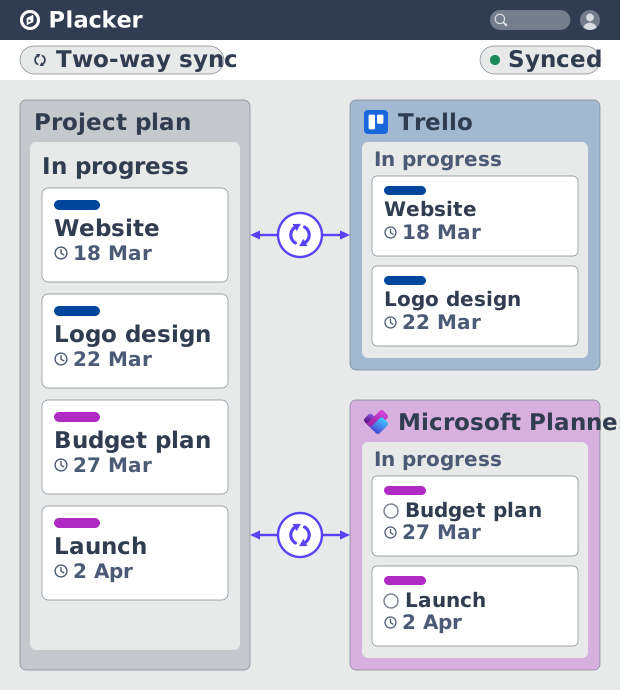
Integraciones de Placker: sincroniza tus herramientas
Las integraciones de Placker sincronizan Trello, Microsoft Planner, Google Calendar, Clockify y Zapier en dos sentidos, con un plan en todas las herramientas.
Vistas de tablero: un tablero, cualquier vista
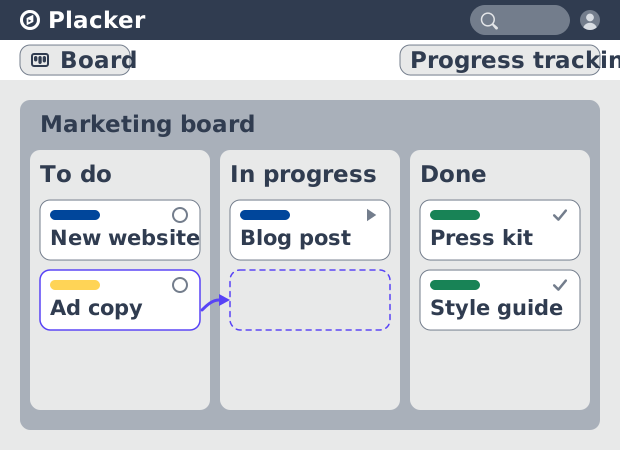
Ve tu trabajo como tarjetas que avanzan por listas en Placker. Agrupa por miembro, carril o fecha de entrega y sigue el flujo con reportes Kanban.
Dashboards y reportes de proyecto
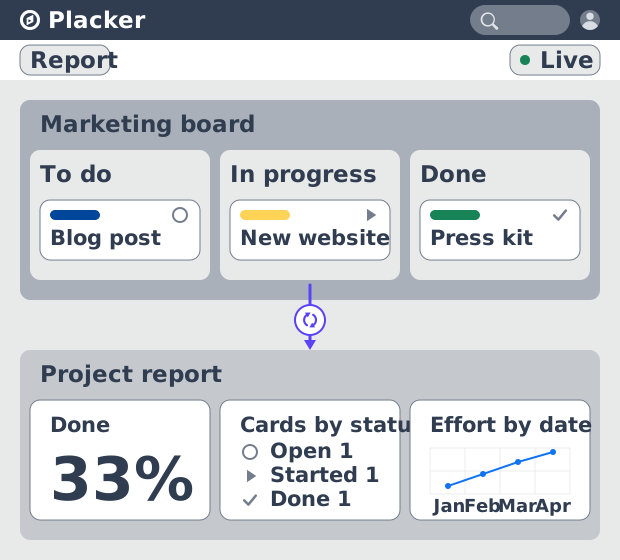
Crea dashboards de proyecto en vivo: widgets KPI, tablas dinámicas, resúmenes de cartera y reportes PDF programados. Prueba Placker gratis.
Software de Diagrama de Gantt con programación automática
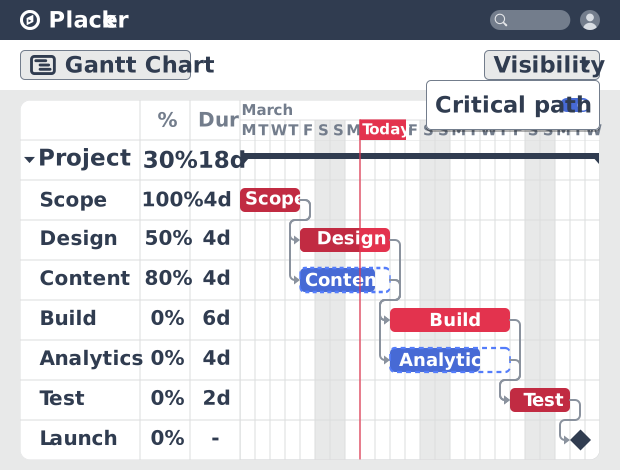
Planea proyectos en un cronograma visual con el software de Diagrama de Gantt de Placker. Define dependencias, programa las fechas y sigue la ruta crítica.
Tarjetas padre-hijo en Placker | Subtareas que suman
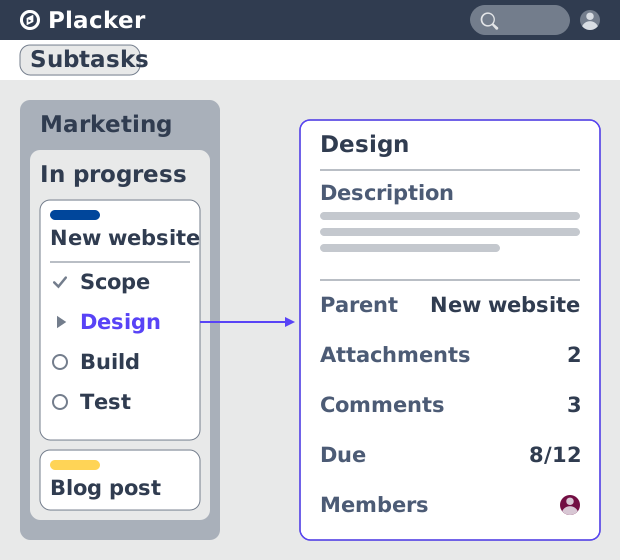
Las tarjetas padre-hijo en Placker dan a cada subtarea una tarjeta completa y suman esfuerzo, fechas y miembros en el padre. Lee el total arriba.
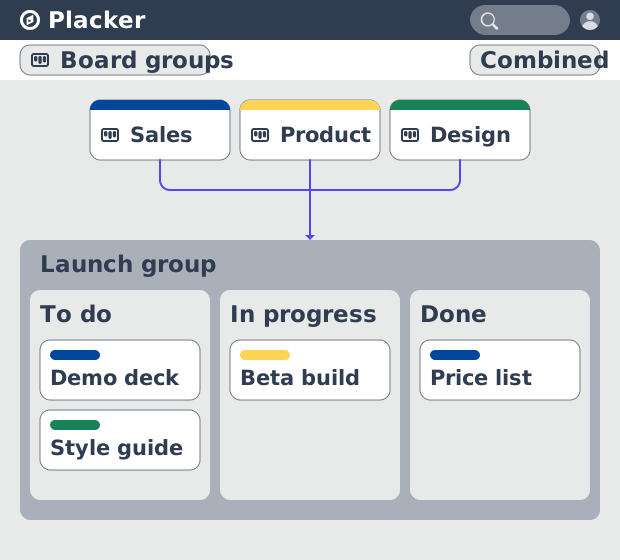
Grupos de Tableros: muchos tableros, gestionados como uno
Los Grupos de Tableros gestionan muchos tableros como un solo espacio: planea, filtra y reporta en todos, y guarda grupos reutilizables. Prueba gratis.
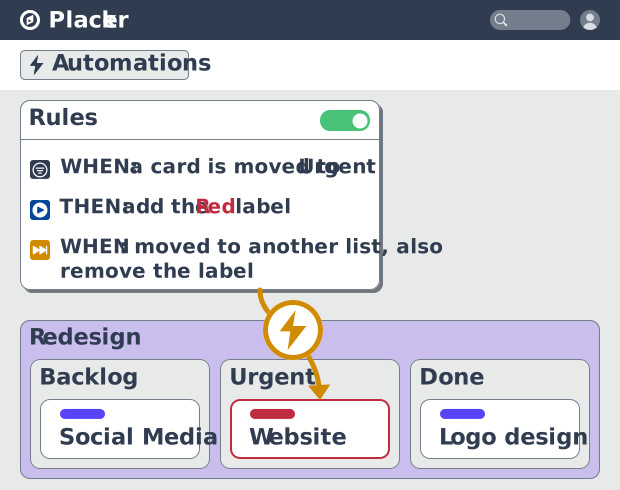
Reglas de automatización de tableros de proyecto, no-code
Automatiza tableros de proyecto con reglas condicionales. Placker crea espejos, mueve, asigna y actualiza tarjetas al cambiar el trabajo. Mira cómo funciona.
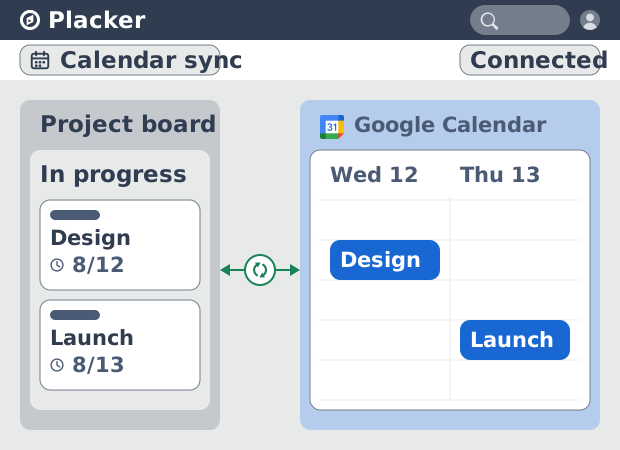
Sincronización de Placker con Google Calendar: bidireccional, en tiempo real
Placker sincroniza cada tarjeta con fecha con Google Calendar, en ambos sentidos y en menos de un minuto. Edita cualquiera; todo queda alineado. Prueba gratis.
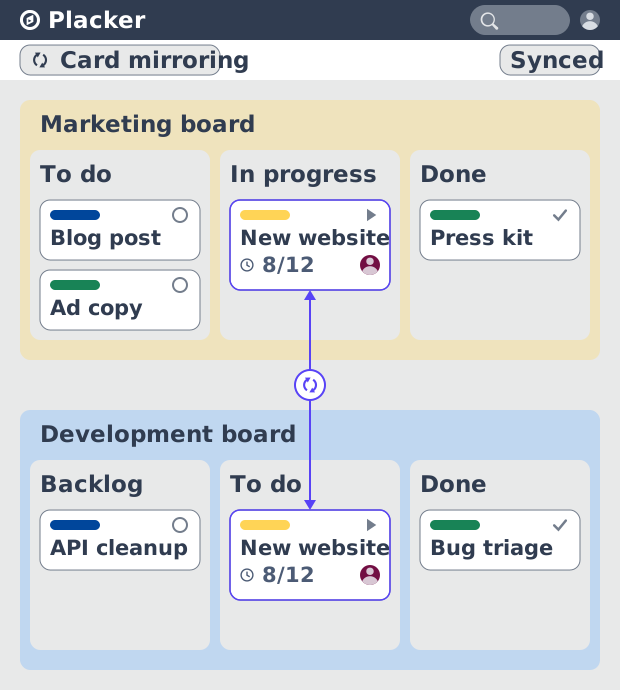
Espejo de tarjetas en Placker: sincronización bidireccional
El Espejo de tarjetas mantiene una tarea viva en cada tablero de Placker. Edita una tarjeta una vez y estado, fechas y miembros se actualizan en segundos.
¿Todo listo para comenzar?
Fácil de configurar, sin tarjeta de crédito. ¡Comienza tu prueba hoy mismo!