Sincronización con Google Calendar para que tu día muestre el trabajo, no solo las reuniones
Placker conecta los tableros en los que planeas con Google Calendar, así cada tarjeta con fecha de entrega queda junto a tus reuniones, y cualquier cambio que hagas en un lado actualiza el otro.
Resumen rápido
Sincronización con Google Calendar en Placker
La sincronización de Placker con Google Calendar funciona en dos direcciones, no como un feed de solo lectura. Así funciona para ti:
- En dos direcciones, no solo lectura. Las tarjetas que programas aparecen como eventos en el calendario, y los cambios hechos en Google Calendar regresan a la tarjeta.
- Se actualiza en menos de un minuto. Los cambios llegan casi de inmediato, en lugar de esperar un feed diario.
- Funciona con todo tipo de tablero. Una sola conexión cubre tableros nativos de Placker, tableros de Trello y planes importados de Microsoft Planner.
- Tú decides qué se sincroniza. Sincroniza un tablero completo o solo las tarjetas de ciertos integrantes, como eventos de día completo o por horario, en una dirección o en ambas.
- El desorden se queda fuera. Las tarjetas completadas, archivadas y sin asignar se quedan fuera de tu calendario.
Sincronización bidireccional de calendario
La sincronización de Placker con Google Calendar mantiene juntos plazos y reuniones
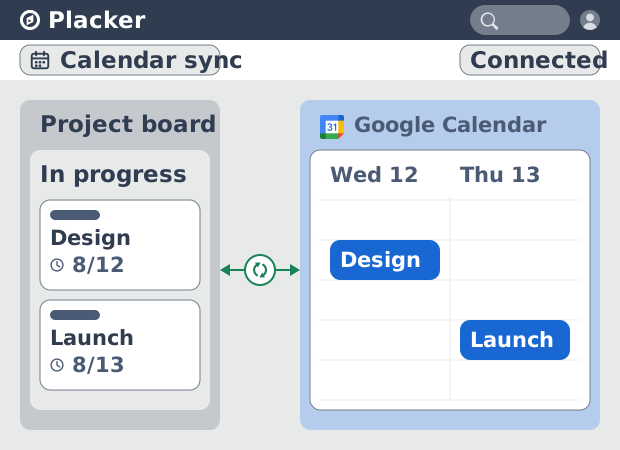
Cada tarjeta con fecha se escribe en el Google Calendar vinculado, y los cambios del calendario regresan a la tarjeta. Arrastra un evento a un nuevo horario y la fecha de entrega de la tarjeta se mueve con él. Planeas con base en un solo conjunto de horarios en lugar de cuadrar tablero y calendario a mano.
Actualizaciones casi en tiempo real
Un calendario en el que de verdad puedes planear
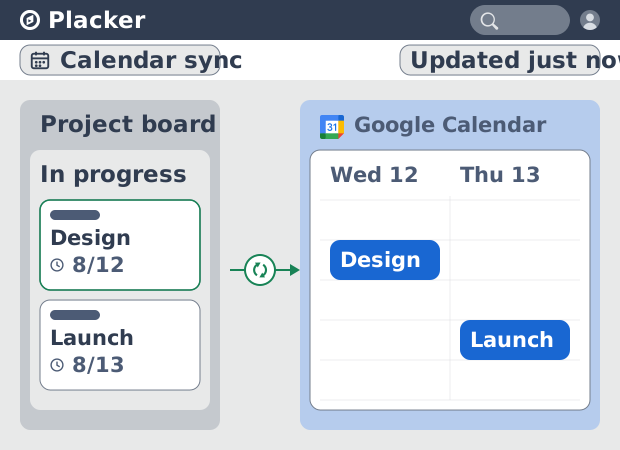
Ese único calendario solo sirve para planear si está al día, y los cambios llegan en menos de un minuto, así que muestra el estado real de tu tablero. Los feeds iCal de las herramientas nativas se actualizan más o menos una vez al día y pueden retrasarse horas. Con actualizaciones casi en tiempo real, los horarios que bloqueas son los horarios que se mantienen.
Alcance y dirección configurables
Una sincronización que se adapta a cómo trabaja tu equipo
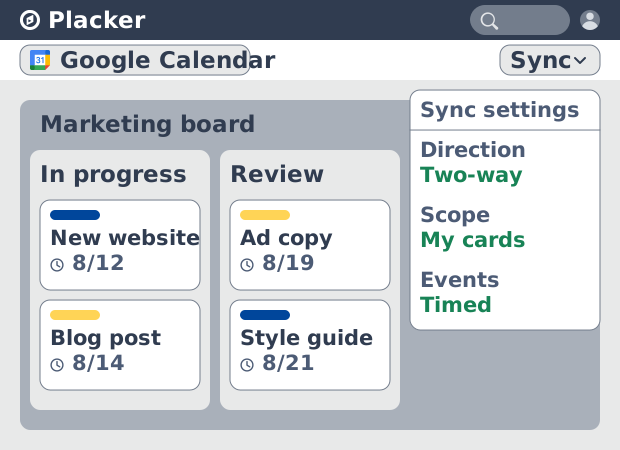
Lo que llega a ese calendario confiable depende de ti: en la configuración de sincronización de cada tablero, define la dirección, el alcance y el estilo de los eventos. Puedes limitar un tablero compartido a las tarjetas de un solo integrante y, por separado, elegir mostrar eventos por horario para el trabajo que necesita un espacio en la agenda o borrar automáticamente las tarjetas completadas y archivadas. La sincronización lleva lo que cada persona necesita y nada más.
Cómo funciona
Conectar un tablero toma cuatro pasos desde tu perfil de Placker.
- 1
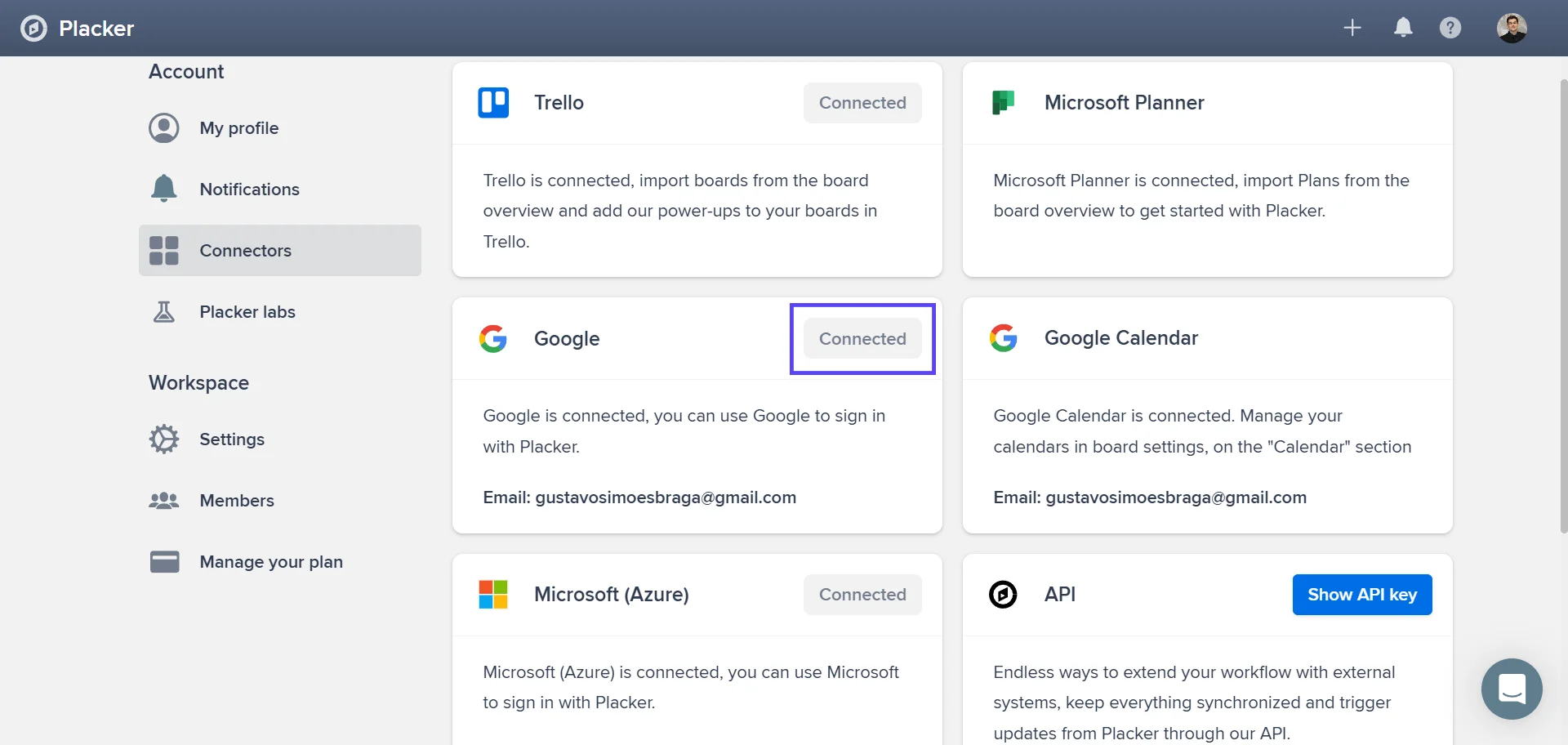
Conecta Google en tu perfil
Abre tu perfil de Placker, ve a Conectores y conecta la cuenta de Google que tiene el calendario que quieres usar.
- 2
Vincula un calendario a tu tablero
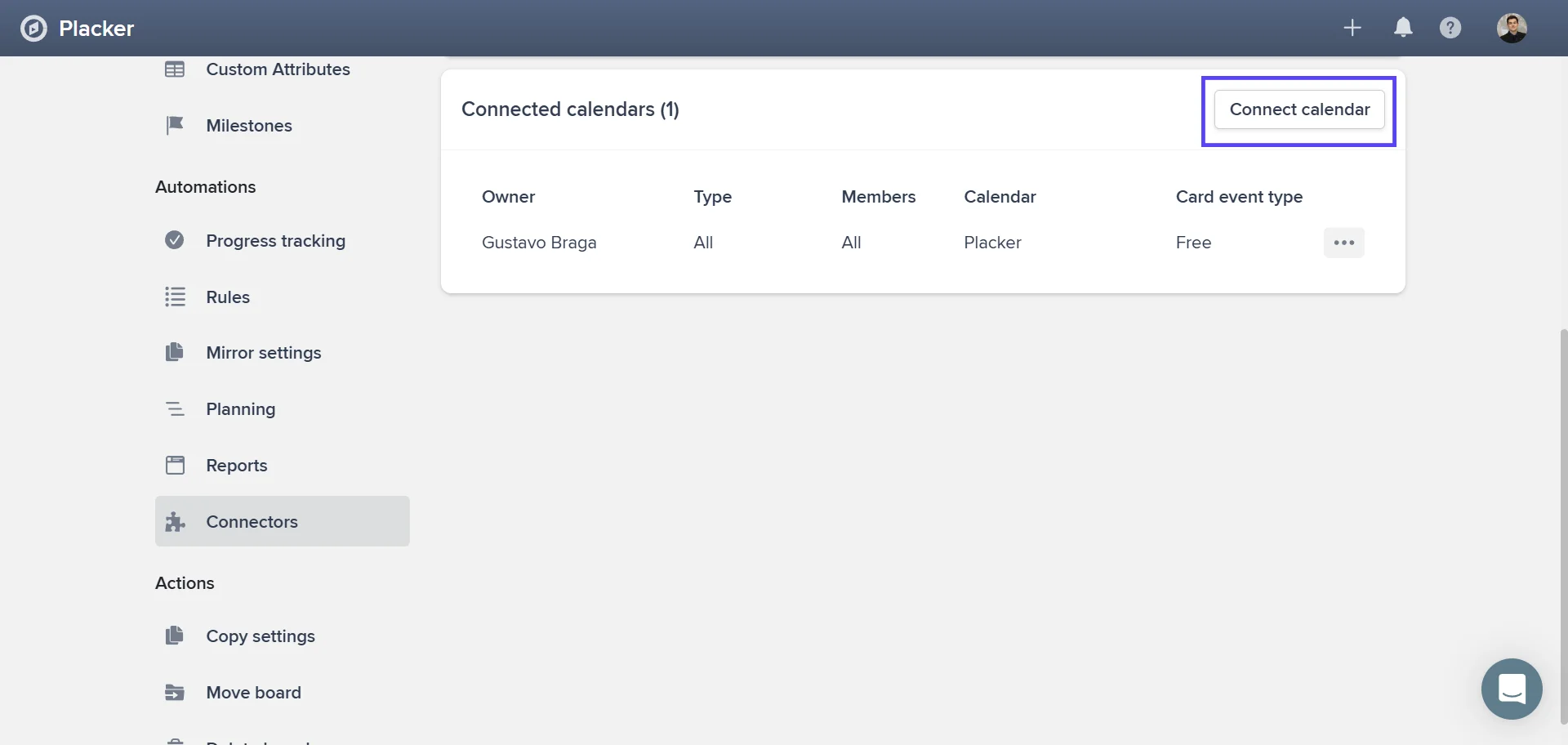
Abre la configuración del tablero, ve a la pestaña Conectores, elige Conectar calendario y selecciona el Google Calendar que quieres vincular.
- 3
Define la dirección y el alcance
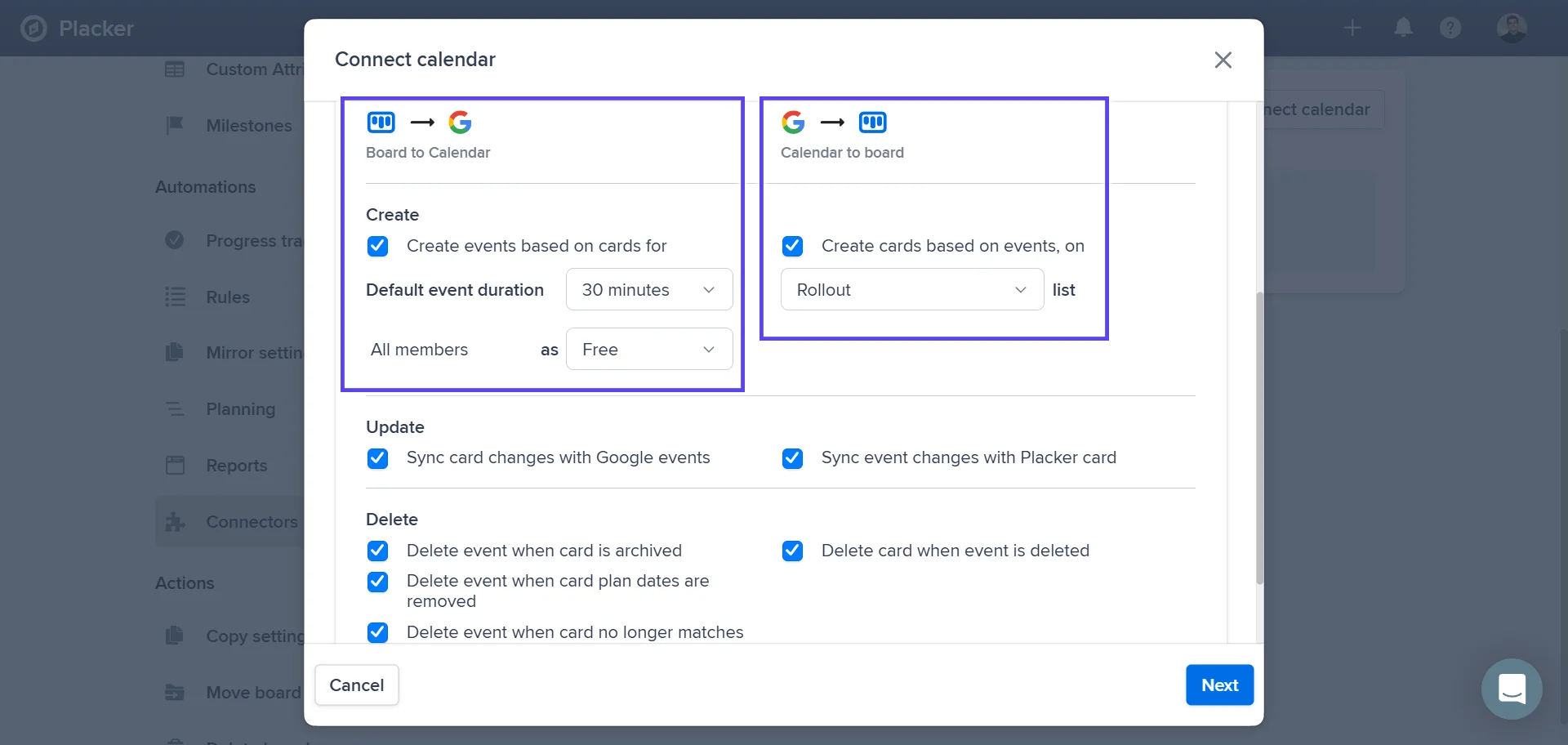
Elige sincronización unidireccional o bidireccional, decide si se sincronizan todas las tarjetas o solo las de ciertos miembros, y define eventos de todo el día o con horario.
- 4
Agrega fechas y míralas sincronizarse
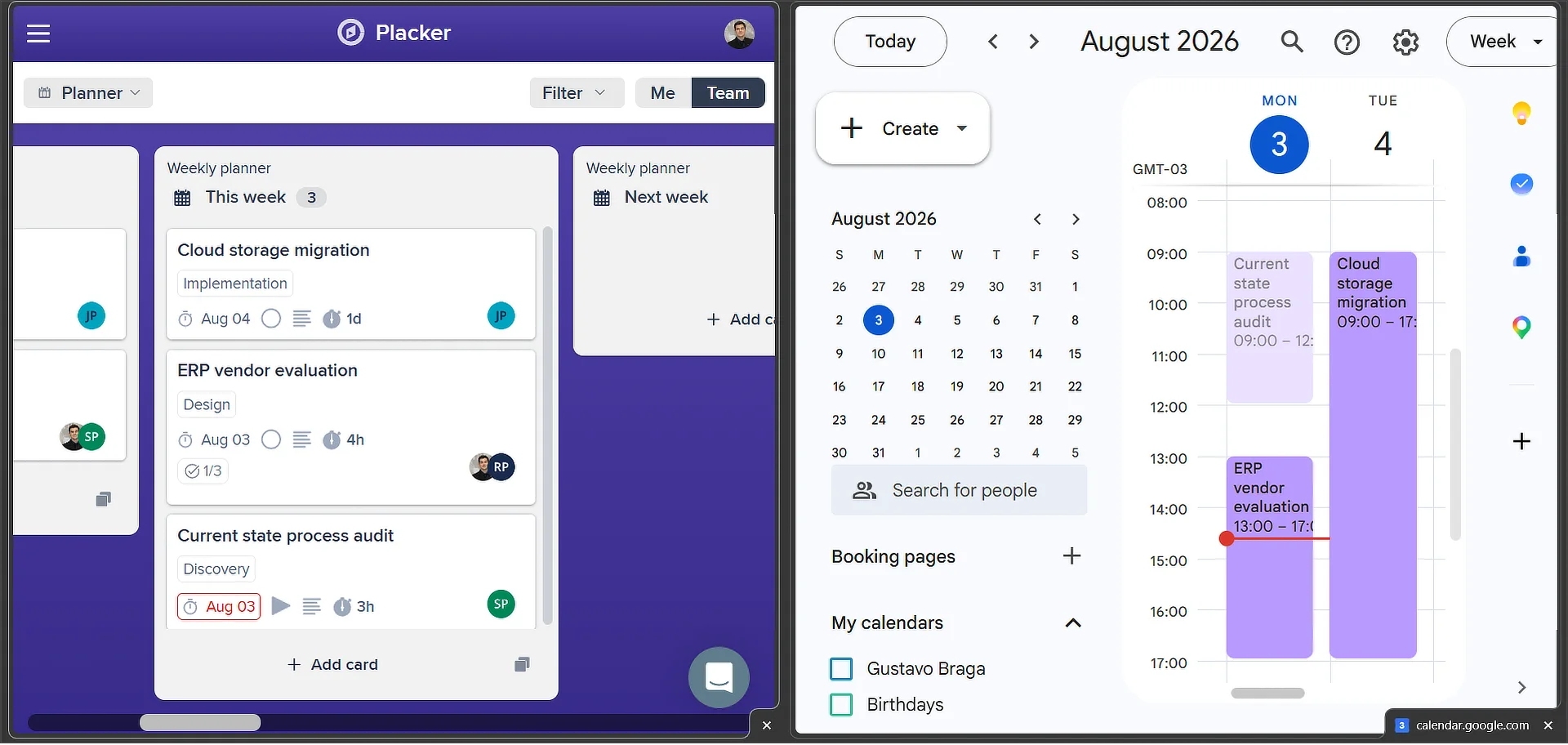
Dales a las tarjetas una fecha de vencimiento, y una fecha de inicio para un bloque con horario. Aparecen en Google Calendar en menos de un minuto, y los cambios en cualquiera de las dos herramientas mantienen ambas al día.
Casos de uso
Donde los equipos usan la sincronización con Google Calendar para ver los plazos del proyecto junto con el resto de su día.
Gerente de programa con calendario de varios proyectos
Un gerente de programa sincroniza todas las fechas de entrega de las tareas de Placker en un Google Calendar compartido para ver los plazos de varios proyectos sin cambiar de herramienta. Cuando los hitos de un proyecto se mueven, el calendario se actualiza al instante y deja a la vista los conflictos de agenda antes de que se vuelvan un problema.
Equipo con sincronización de plazos personales
Un equipo conecta Placker con Google Calendar para que cada tarea asignada aparezca en el calendario personal de cada integrante, junto a las reuniones. Las personas planean su día desde su propio calendario en lugar de revisar Placker por separado, y así se les escapan menos tareas.
Gerente con calendario para clientes
Un gerente que trata con clientes publica un Google Calendar filtrado con los hitos clave y las fechas de entrega sincronizados desde Placker. Los clientes se suscriben a ese calendario para seguir el avance sin necesitar acceso al tablero del proyecto.
Consejos y buenas prácticas
Recomendaciones prácticas para aprovechar al máximo tu flujo de trabajo
Pon una fecha de vencimiento para ver las tarjetas en tu Google Calendar
Agrega una fecha de vencimiento a cualquier tarjeta de Placker y aparece en tu Google Calendar de forma automática, para mantener las fechas límite de tu proyecto y tu agenda diaria siempre sincronizadas.
Las fechas que llenan tu calendario también arman tu Gantt
Las mismas fechas de inicio y de vencimiento que colocan una tarjeta en Google Calendar también la trazan en el Diagrama de Gantt, así que programar una tarjeta una vez alimenta tanto tu calendario diario como el cronograma completo de tu proyecto.
Revisa tu calendario combinado antes de prometer una fecha límite
Con tus tareas y reuniones en un solo calendario, revisa la semana que tienes en mente antes de comprometerte con una fecha, para no amontonar una nueva entrega en una semana que ya está llena.
Limita y limpia la sincronización de forma automática para que tu calendario siga siendo legible
En los ajustes de sincronización, limita un tablero compartido solo a tus propias tarjetas y deja que las tarjetas completadas o archivadas se quiten solas, para que tu calendario muestre únicamente el trabajo que aún tienes que atender.
Páginas relacionadas
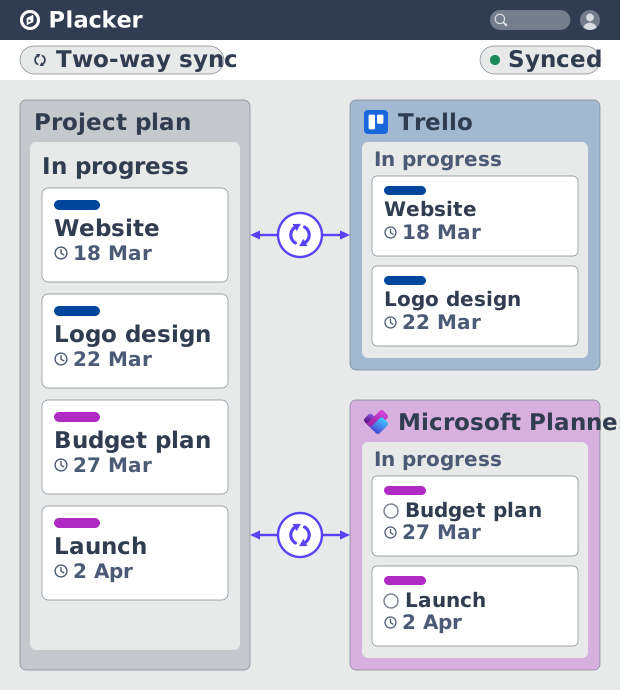
Integraciones de Placker: sincroniza tus herramientas
Las integraciones de Placker sincronizan Trello, Microsoft Planner, Google Calendar, Clockify y Zapier en dos sentidos, con un plan en todas las herramientas.
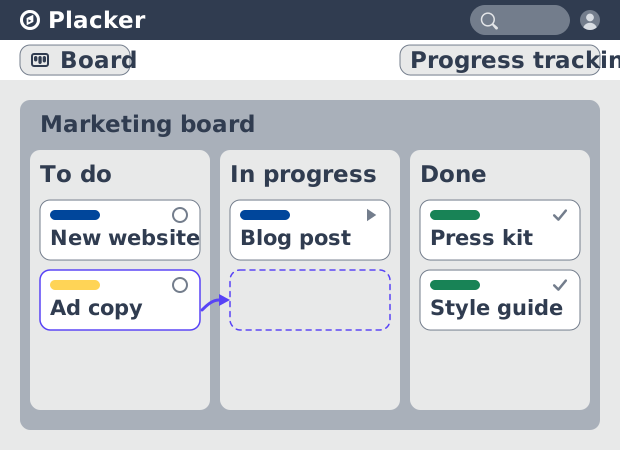
Vistas de tablero: un tablero, cualquier vista
Ve tu trabajo como tarjetas que avanzan por listas en Placker. Agrupa por miembro, carril o fecha de entrega y sigue el flujo con reportes Kanban.
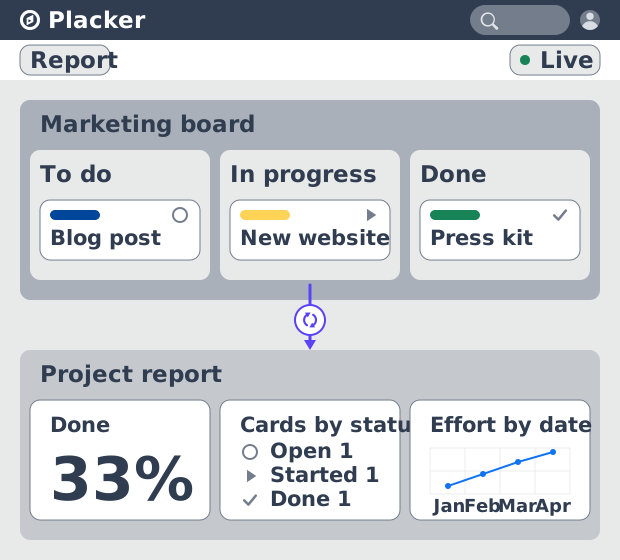
Dashboards y reportes de proyecto
Crea dashboards de proyecto en vivo: widgets KPI, tablas dinámicas, resúmenes de cartera y reportes PDF programados. Prueba Placker gratis.
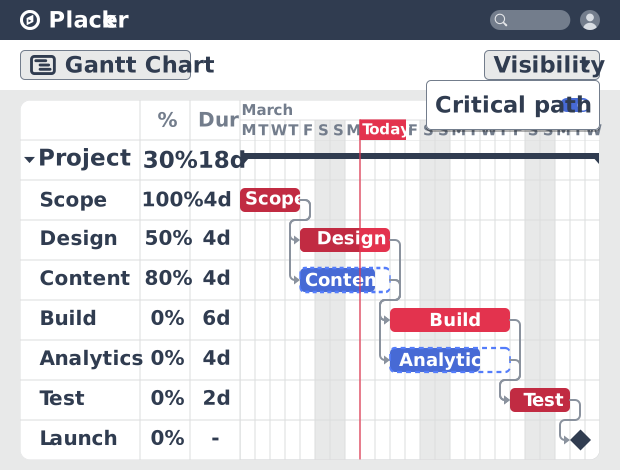
Software de Diagrama de Gantt con programación automática
Planea proyectos en un cronograma visual con el software de Diagrama de Gantt de Placker. Define dependencias, programa las fechas y sigue la ruta crítica.
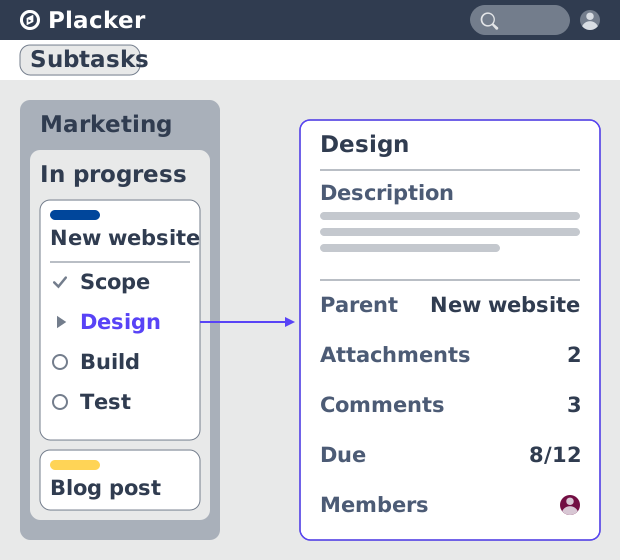
Tarjetas padre-hijo en Placker | Subtareas que suman
Las tarjetas padre-hijo en Placker dan a cada subtarea una tarjeta completa y suman esfuerzo, fechas y miembros en el padre. Lee el total arriba.
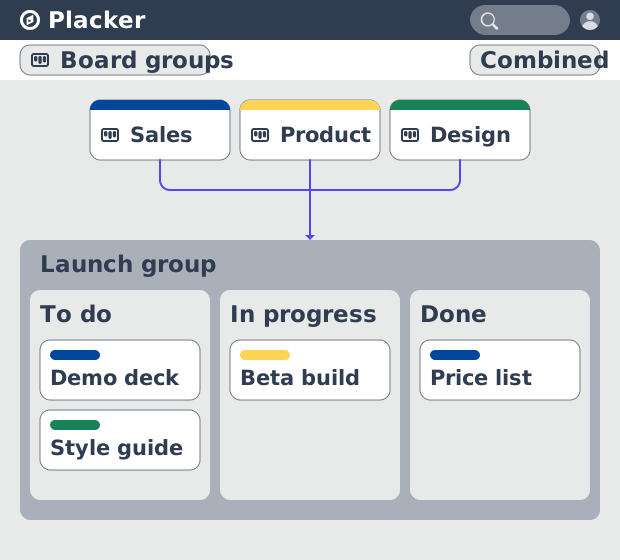
Grupos de Tableros: muchos tableros, gestionados como uno
Los Grupos de Tableros gestionan muchos tableros como un solo espacio: planea, filtra y reporta en todos, y guarda grupos reutilizables. Prueba gratis.
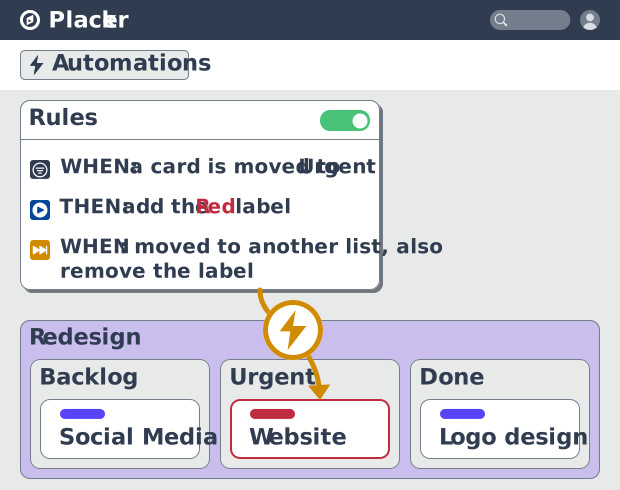
Reglas de automatización de tableros de proyecto, no-code
Automatiza tableros de proyecto con reglas condicionales. Placker crea espejos, mueve, asigna y actualiza tarjetas al cambiar el trabajo. Mira cómo funciona.
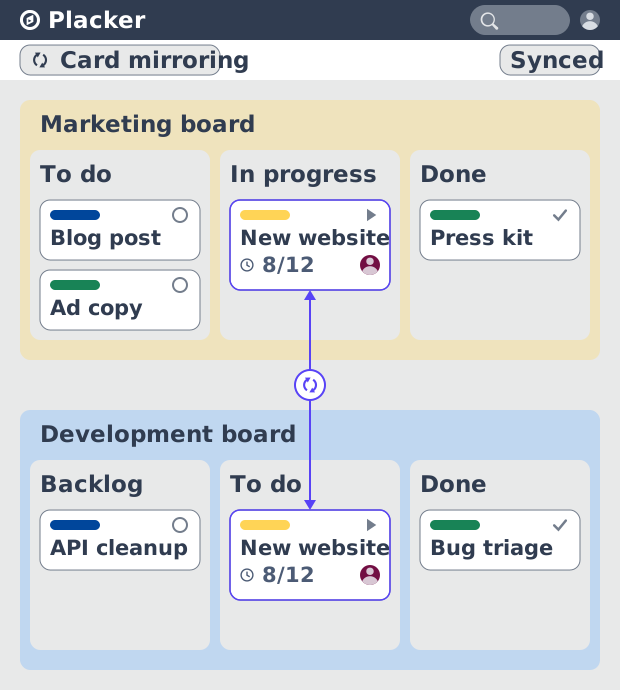
Espejo de tarjetas en Placker: sincronización bidireccional
El Espejo de tarjetas mantiene una tarea viva en cada tablero de Placker. Edita una tarjeta una vez y estado, fechas y miembros se actualizan en segundos.
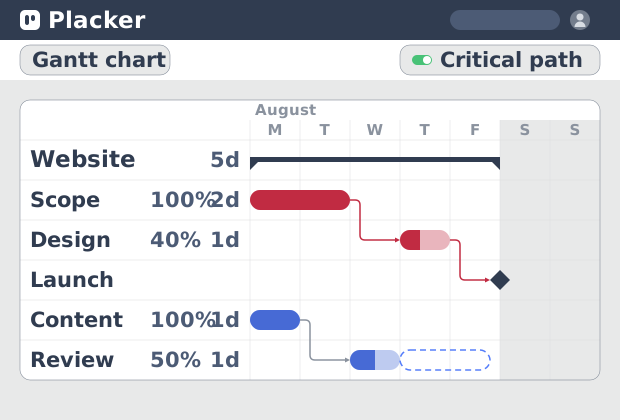
Ruta crítica en Placker: análisis CPM en diagrama de Gantt
La ruta crítica en Placker encuentra las tareas que controlan tu fecha límite y las marca en el Gantt, con actualización en vivo. Prueba gratis.
¿Todo listo para comenzar?
Fácil de configurar, sin tarjeta de crédito. ¡Comienza tu prueba hoy mismo!