Arma dashboards y reportes de Trello en todos los tableros
Trello muestra un tablero a la vez. Su vista Dashboard nativa cuenta tarjetas, pero se queda ahí, sin consolidación entre tableros, sin tablas dinámicas y sin nada que enviar de forma programada. Placker lee los tableros que ya manejas y convierte sus tarjetas en dashboards en vivo que puedes compartir.
Resumen rápido
Reports for Trello
Reportes de Trello en vivo en todos los tableros que manejas. Esto es lo que obtienes:
- Diez tableros, un solo panorama. Junta tarjetas de cualquier conjunto de tableros de Trello en un solo dashboard de cartera de proyectos, en lugar de hacer malabares con diez pestañas abiertas.
- Las gráficas que una revisión de verdad necesita. Arma bloques de KPI, gráficas de barras y de líneas, tablas dinámicas, tablas de tarjetas y gráficas de dona a partir de los datos en vivo de las tarjetas de Trello.
- Al día por sí solo. Cada vista se actualiza automáticamente conforme las tarjetas se mueven, las etiquetas cambian y las fechas de entrega pasan.
- Compartido en un clic. Envía un reporte por correo a tu equipo o cliente de forma recurrente, o exporta cualquier vista a PDF en un clic.
Reportes entre tableros
Dashboards y reportes de Trello que abarcan todos los tableros
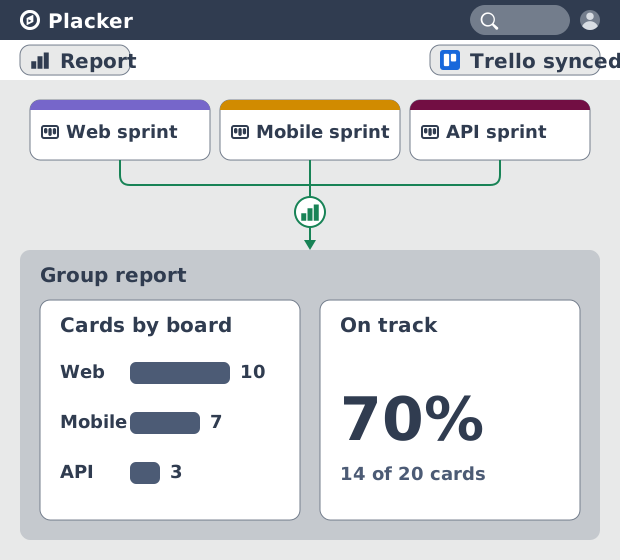
Los Grupos de Tableros (Board Groups) combinan las tarjetas de cualquier conjunto de tableros de Trello en un solo dashboard. Eso significa que dejas de abrir cinco tableros y contar tarjetas a mano para informar a una parte interesada. Quien lidera un producto con tableros de sprint separados para web, móvil y API ve el progreso general en una sola vista, incluido el tablero que se está quedando atrás.
Gráficas de widgets
Convierte los campos de la tarjeta en la gráfica que necesitas
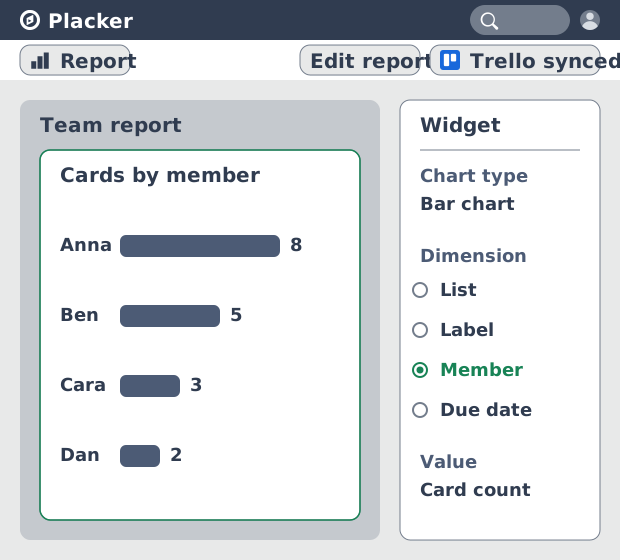
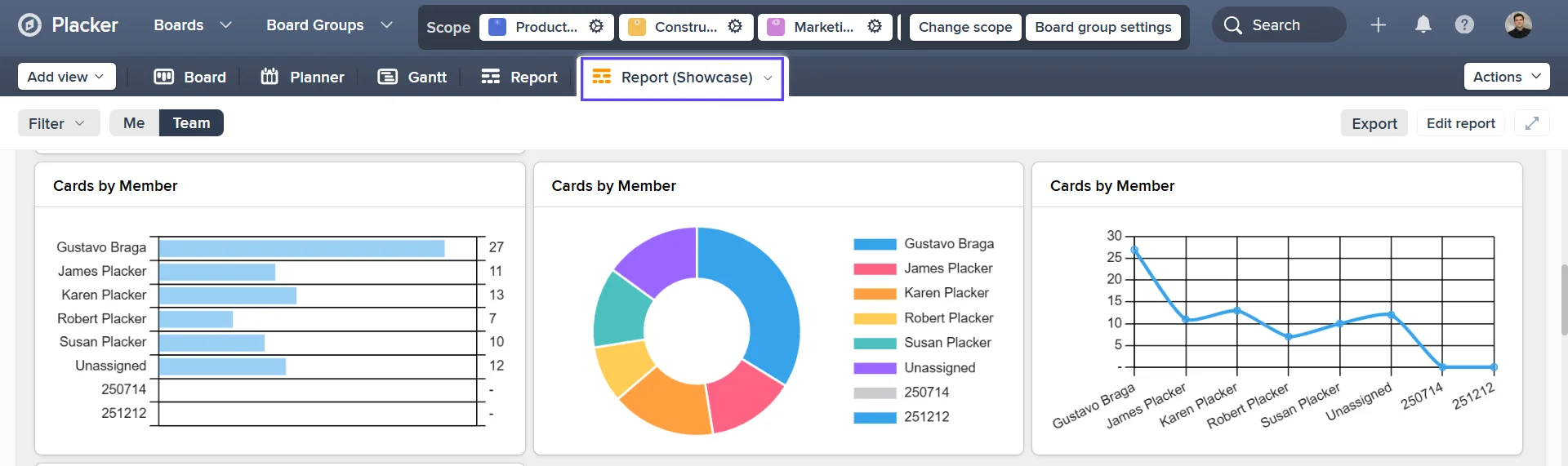
Dentro de ese dashboard, cada widget lee los campos de Trello que tu equipo ya llena: listas, etiquetas, miembros, fechas de entrega y checklists. Apuntas un widget a un campo y obtienes una gráfica, en lugar de exportar tarjetas a una hoja de cálculo para hacer una. Una gráfica de barras por miembro muestra quién está sobrecargado; una tabla dinámica cruza el estado con la etiqueta, así quien es responsable de una release ve qué línea de trabajo se está atrasando.
Reportes programados
Envía el reporte en lugar de armarlo
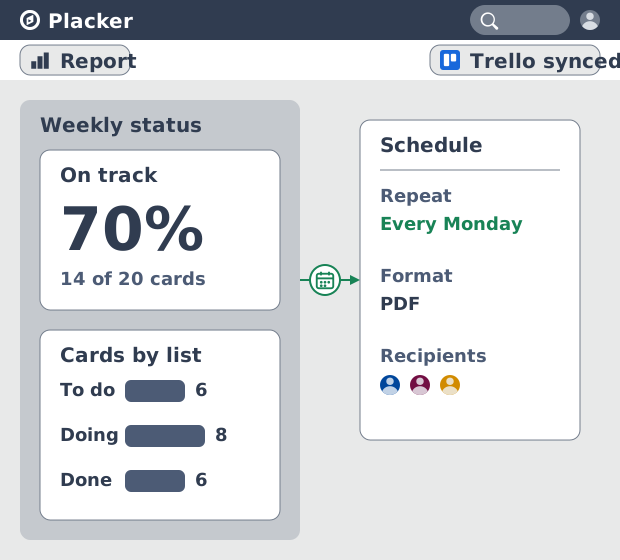
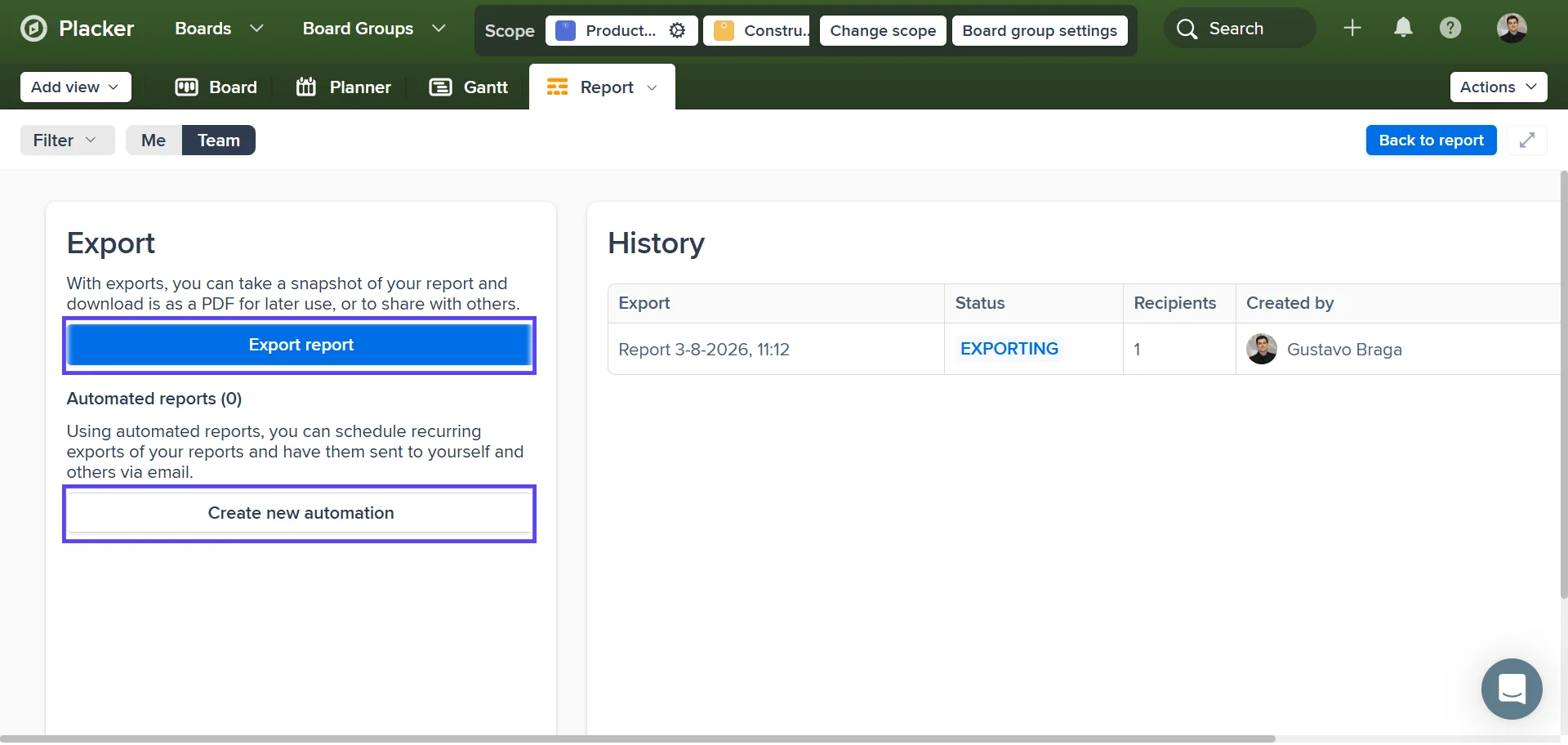
Una vez que existen esas gráficas y tablas, no se quedan encerradas en la app. Los reportes recurrentes salen por correo de forma programada, y cualquier vista se exporta a PDF. Así, la actualización de estado del lunes deja de ser un trabajo de copiar y pegar en diapositivas. Quien gestiona servicios al cliente programa un PDF semanal para cada cliente y entra a la llamada con los números ya enviados.
Cómo funciona
Desde un tablero de Trello, la vista de reporte está a unos cuantos clics.
- 1
Activa Reports by Placker
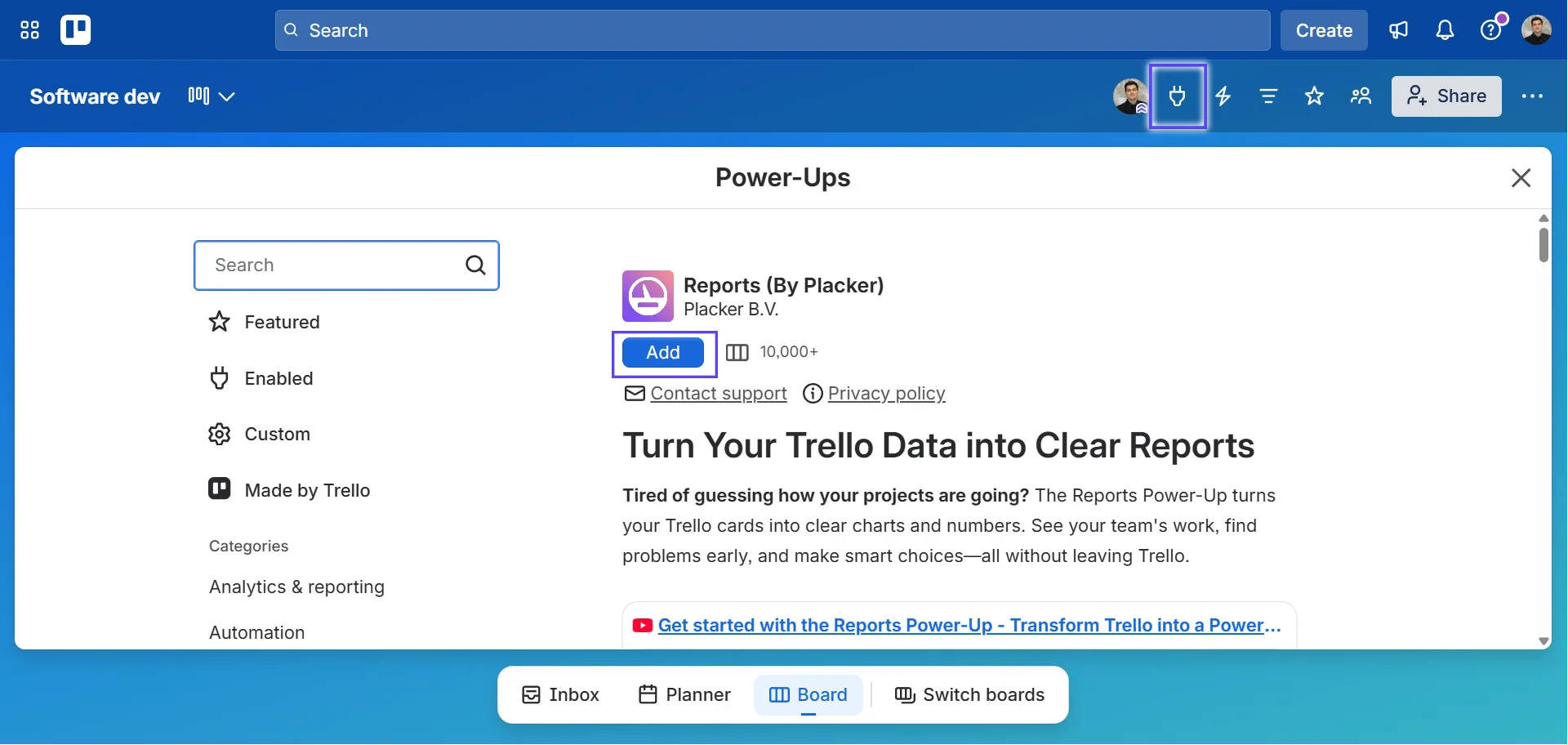
Abre tu tablero, haz clic en el ícono de Power-Ups (conector) en la esquina superior derecha, busca "Reports by Placker" y agrégalo.
- 2
Importa tu tablero
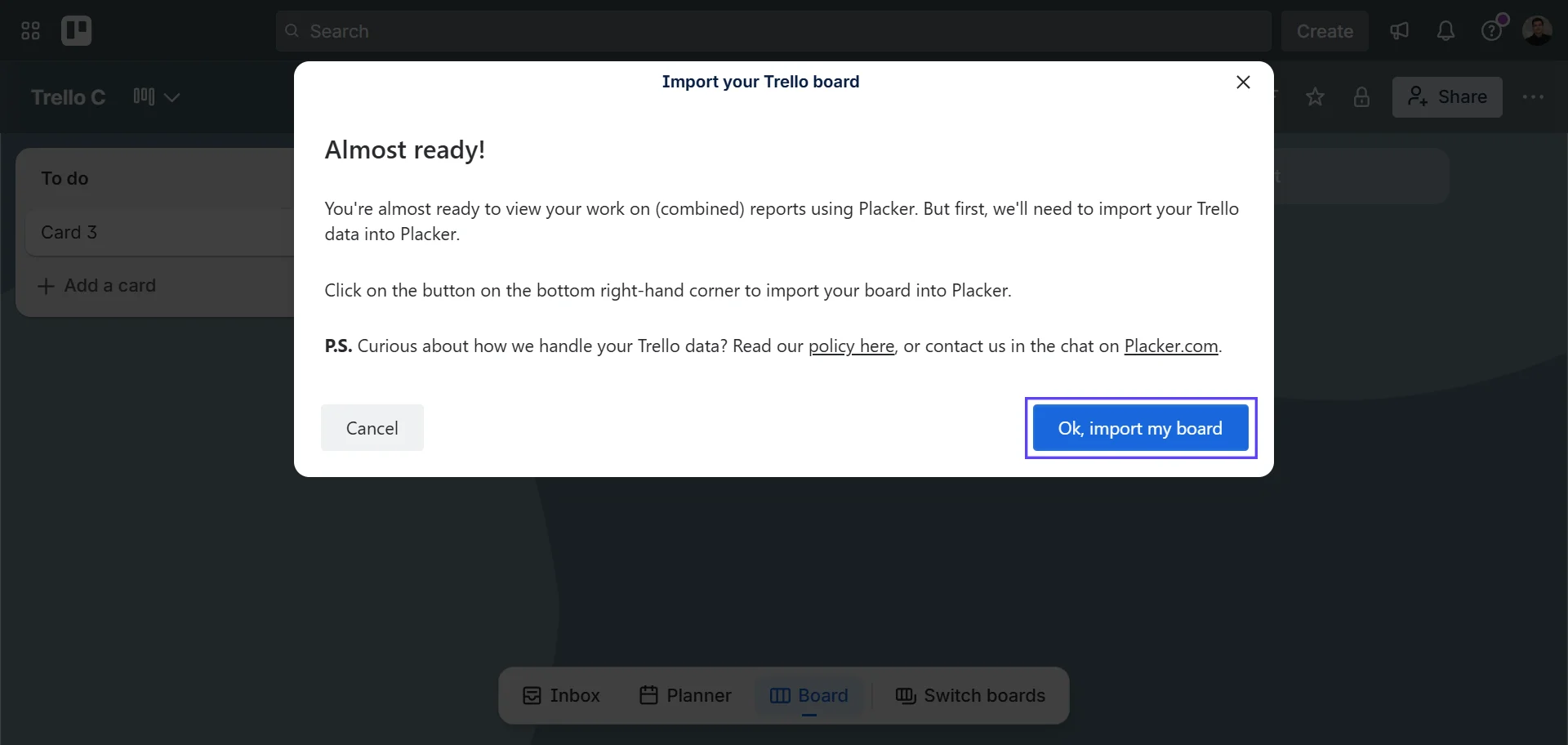
Haz clic en el ícono Report en el menú del tablero, permite que Placker se conecte a tu cuenta de Trello e importa el tablero del que quieres hacer reportes.
- 3
Arma el panel
Abre la vista de reporte y edita el reporte showcase: agrega los widgets que quieras, apunta cada uno a un campo de la tarjeta y agrega filtros para enfocarte en una lista, etiqueta o miembro.
- 4
Comparte o programa
Exporta la vista a PDF o configura un correo recurrente en Reportes automáticos para que el reporte llegue a tu equipo o cliente por sí solo.
Casos de uso
Mira cómo los equipos usan los reportes de Placker para dar seguimiento al progreso y tomar mejores decisiones.
Equipo de software en Trello
Da seguimiento a un sprint con un bloque de un solo valor para el porcentaje completado, una gráfica de barras de bugs contra funcionalidades y una tabla dinámica de esfuerzo estimado contra real por miembro, así la carga de trabajo se ajusta a mitad del sprint.
Equipo de marketing en Trello
Vigila las tareas por estado en todos los tableros de campaña y usa widgets tipo semáforo para detectar qué campaña va atrasada, y luego mueve gente antes de que se corra una fecha de lanzamiento.
Servicios al cliente en Trello
Lleva un tablero por cliente y programa un PDF semanal para cada uno, así los reportes dejan de comerse las tardes del viernes.
Liderazgo que revisa el trabajo en Trello
Monitorea las iniciativas de toda la empresa en un solo dashboard de grupo de tableros, en lugar de abrir el tablero de cada equipo para preguntar cómo van las cosas.
Consejos y buenas prácticas
Recomendaciones prácticas para aprovechar al máximo tu flujo de trabajo
Mantén limpios los datos de tu reporte con reglas de Automatización
Los reportes son tan precisos como los datos de las tarjetas detrás de ellos. Usa las reglas de Automatización para aplicar etiquetas, definir fechas de entrega y mover tarjetas de forma consistente, para que tus dashboards y tablas dinámicas sigan siendo confiables sin limpieza manual.
Filtra reportes por etiqueta de Trello para analizar una línea de trabajo o un proyecto
Usa filtros de etiqueta para enfocar tu reporte en un proyecto, cliente o fase en específico. Tendrás una imagen clara de cómo avanza el trabajo de ese frente, sin el ruido de otros tableros.
Arma un dashboard aparte para cada audiencia
Configura un dashboard para tu equipo de entrega y uno más ligero para clientes o directivos, cada uno mostrando solo los widgets que le importan a esa audiencia. Una vista enfocada funciona mejor que un solo dashboard que intenta servir a todos.
Compara reportes entre sprints para dar seguimiento a la velocidad de tu equipo
Ejecuta el mismo reporte al final de cada sprint y compara los resultados a lo largo del tiempo. Ver las tendencias de cuántas tarjetas se completan, qué tan rápido avanzan las tareas y dónde aparecen los cuellos de botella ayuda a tu equipo a planear con más precisión.
Páginas relacionadas
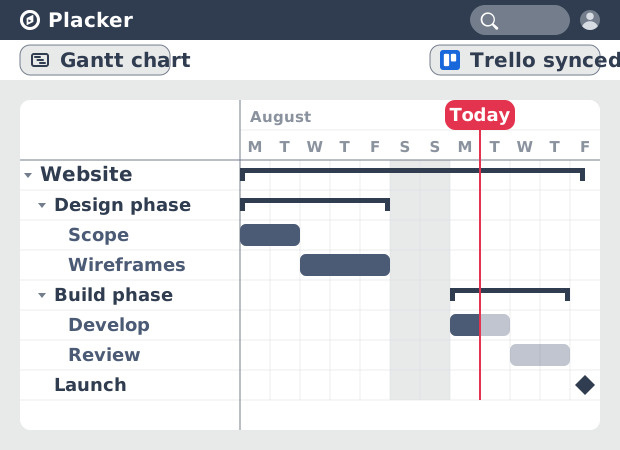
Diagrama de Gantt para Trello
Añade un verdadero gráfico de Gantt a tus tableros de Trello. Placker convierte las tarjetas con fechas en un cronograma con dependencias, ruta crítica y planificación de recursos.
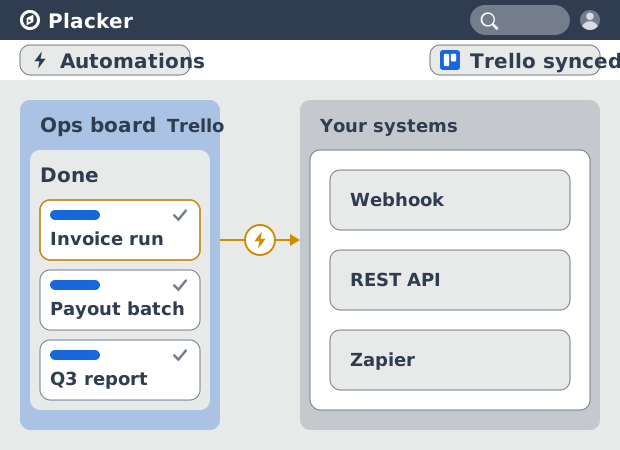
Integraciones para Trello: sincronización bidireccional con Placker
Sincronización bidireccional de tarjetas, Google Calendar, tiempo con Clockify y webhooks en Trello con el Power-Up de Placker. Mira cómo funciona.
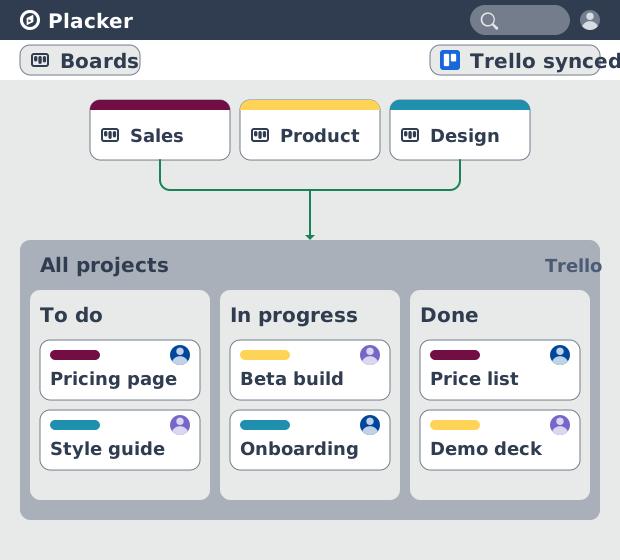
Vista de tablero de Trello: Kanban y reportes
Añade estructura Kanban a tus tableros de Trello con la vista de tablero de Placker. Agrupa, usa carriles y genera reportes. Añadir a Trello.
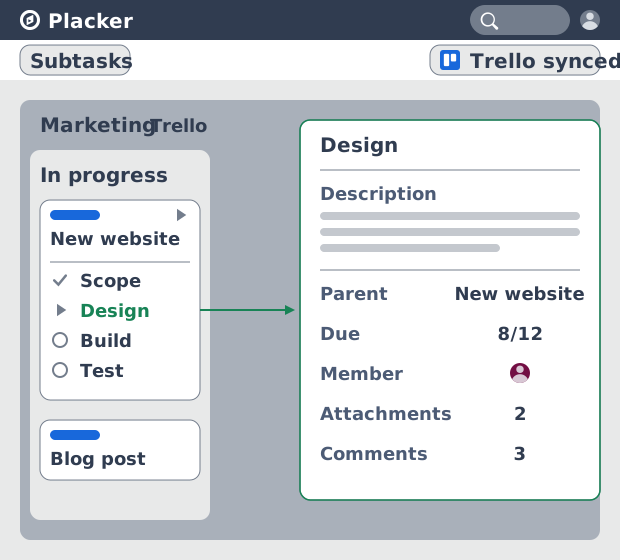
Subtareas en Trello: Tarjetas padre-hijo para Trello
Subtareas de verdad en Trello: las tarjetas padre-hijo dan a cada item de checklist su tarjeta y fechas, y consolidan el esfuerzo. Agrégalo a Trello gratis.
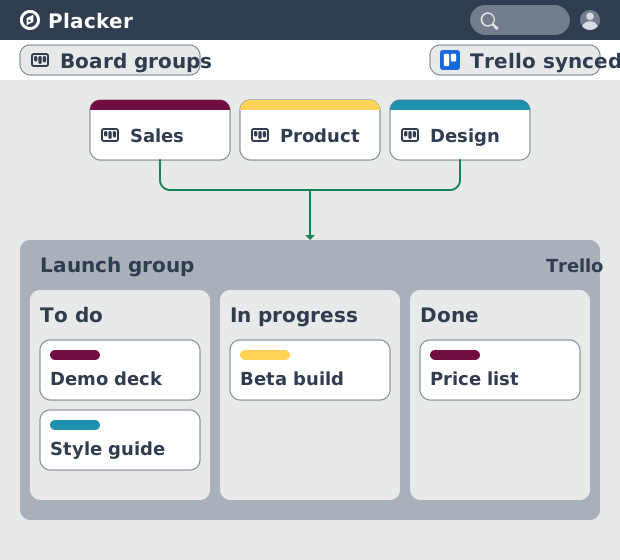
Grupos de Tableros para Trello: una vista de tablero combinada
Carga varios tableros de Trello en un tablero combinado. Placker agrega filtros y arrastrar y soltar entre tableros, además de combinar y dividir. Mira cómo.
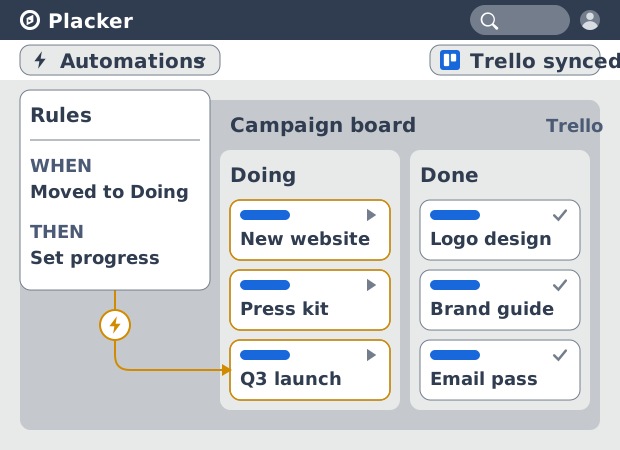
Automatización Trello: más allá de Butler
Automatiza tableros de Trello sin límite mensual de ejecuciones. Las reglas de Placker crean espejos de tarjetas y alcanzan campos que Butler no ve.
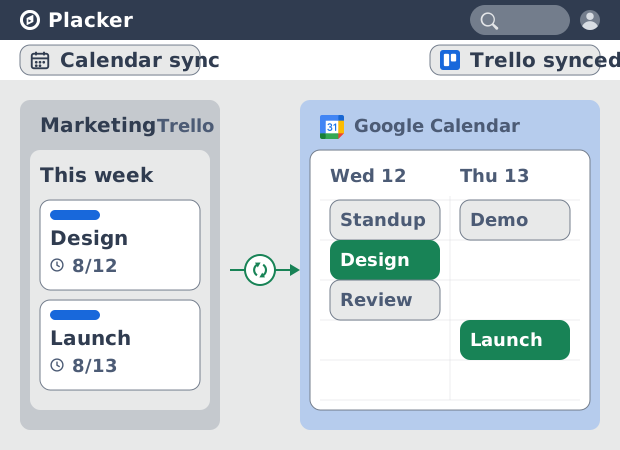
Sincronización de Trello con Google Calendar: bidireccional y en tiempo real
Sincroniza tarjetas de Trello con plazo en Google Calendar en ambos sentidos en menos de un minuto. Edita en un lado y el otro se actualiza. Agrégalo a Trello.
¿Todo listo para potenciar tus tableros de Trello?
Comienza tu prueba gratuita de 15 días hoy. No se requiere tarjeta de crédito.